
Windows アプリのアップデート方法:最新バージョンでセキュリティとパフォーマンスを向上

# Windows アプリのアップデート方法:最新バージョンでセキュリティとパフォーマンスを向上
この記事では、Windows アプリのアップデート方法について説明します。Windows アプリを最新バージョンに更新することで、セキュリティの向上、パフォーマンスの改善、新機能の追加などが行われます。アップデートは、Microsoft Store から更新するか、アプリの自動更新機能を利用することができます。
Windows アプリのアップデートは、コンピュータの安全性とパフォーマンスを維持するために非常に重要です。最新バージョンのアプリを使用することで、セキュリティの脆弱性を修正し、新しい機能を利用することができます。また、アップデートによってバグが修正され、パフォーマンスが向上するため、より快適な操作環境を提供します。
この記事では、Windows アプリのアップデート方法について詳しく説明します。Microsoft Store から更新する方法、アプリの自動更新機能を利用する方法、アップデートができない場合のトラブルシューティングなどについて説明します。
Windows アプリのアップデートの重要性
Windows アプリのアップデートは、コンピューターのセキュリティとパフォーマンスを維持するために非常に重要です。アップデートにより、セキュリティの脆弱性が修正され、新しい機能が追加され、バグが修正されます。これにより、コンピューターはより安全で安定した環境を提供します。
# アップデートは、コンピューターを保護するための最も効果的な方法の1つです。新しい脆弱性が発見されると、アップデートが提供されます。これにより、コンピューターは常に最新のセキュリティ対策を備えていることが保証されます。さらに、アップデートにより、パフォーマンスが向上し、コンピューターがより速く、より効率的に動作します。
アップデートを行わないと、コンピューターはセキュリティの脆弱性にさらされ、パフォーマンスが低下する可能性があります。これにより、コンピューターがウイルスやマルウェアに感染するリスクが高まり、重要なデータが失われる可能性があります。したがって、定期的にアップデートを行うことが、コンピューターのセキュリティとパフォーマンスを維持するために非常に重要です。
Microsoft Store から Windows アプリを更新する方法
Microsoft Store から Windows アプリを更新するには、アプリの更新通知がある場合は、通知から更新画面に移動することができます。また、Microsoft Store を開き、右上のメニューから「ダウンロードと更新」を選択し、「更新の確認」をクリックすることで、アプリの更新状況を確認することができます。更新可能なアプリがある場合は、# 更新ボタンをクリックすることで、アプリの更新を開始することができます。
Microsoft Store から更新することで、Windows アプリの最新バージョンに更新することができます。最新バージョンでは、セキュリティの向上、パフォーマンスの改善、新機能の追加などが行われているため、定期的に更新することが推奨されます。また、Microsoft Store から更新することで、アプリの更新履歴を確認することができ、更新に失敗した場合は、エラーの詳細を確認することができます。
Microsoft Store から更新する際には、インターネット接続が必要です。インターネット接続が不安定な場合は、更新に失敗する可能性があります。また、アプリの更新には、ストレージスペースが必要です。ストレージスペースが不足している場合は、更新に失敗する可能性があります。
Windows アプリの自動更新機能を利用する方法
Windows アプリの自動更新機能を利用することで、最新バージョンに更新することができます。# Windows アプリの自動更新機能は、Microsoft Store から提供されており、アプリの更新を自動的に行うことができます。この機能を利用するには、Microsoft Store の設定から自動更新を有効にする必要があります。
自動更新を有効にすると、アプリの更新が利用可能になると自動的に更新が行われます。ただし、インターネット接続が必要であり、ストレージスペースが不足していると更新ができない場合があります。したがって、定期的にインターネット接続とストレージスペースを確認することが重要です。
自動更新機能を利用することで、アプリの更新を手動で行う必要がなくなり、より安全で快適な操作環境を提供できます。また、最新バージョンに更新することで、セキュリティの向上、パフォーマンスの改善、新機能の追加などが行われます。
アップデートができない場合のトラブルシューティング
アップデートができない場合、まずはインターネット接続を確認する必要があります。インターネット接続が不安定な場合、アップデートが正常に完了しない可能性があります。インターネット接続を確認するには、他のウェブサイトにアクセスできるかどうかを確認するか、ルーターを再起動してみてください。
また、アップデートができない場合のもう一つの原因は、ストレージスペースの不足です。ストレージスペースが不足している場合、アップデートファイルをダウンロードできず、アップデートができない可能性があります。ストレージスペースを確認するには、# Windows のファイルエクスプローラーを開き、ストレージスペースの使用状況を確認してください。
アップデートができない場合、Microsoft Store からアップデートを試みることもできます。Microsoft Store からアップデートを試みるには、Microsoft Store アプリを開き、アップデートのあるアプリを選択して、アップデートを開始してください。アップデートが正常に完了しない場合は、アプリのトラブルシューティングを実行する必要があります。
まとめ
Windows アプリのアップデートは、コンピューターのセキュリティとパフォーマンスを向上させるために非常に重要です。アップデートを行うことで、セキュリティの脆弱性を修正し、新機能を追加し、バグを修正することができます。
Microsoft Store からアップデートを行うには、アプリのページを開き、更新ボタンをクリックするだけです。また、アプリの自動更新機能を利用することもできます。この機能を有効にすることで、アプリが自動的に最新バージョンに更新されます。
アップデートができない場合は、インターネット接続の確認、ストレージスペースの確認、アプリのトラブルシューティングなどを行うことができます。アップデートが正常に完了しない場合は、アプリのサポートページを参照することもできます。
定期的にアプリを更新することで、より安全で快適な操作環境を提供できます。アップデートは、コンピューターのメンテナンスの重要な部分です。
まとめ
Windows アプリのアップデートは、セキュリティとパフォーマンスを向上させるために非常に重要です。Microsoft Store からアップデートを行うか、アプリの自動更新機能を利用することで、最新バージョンに更新することができます。定期的にアプリを更新することで、より安全で快適な操作環境を提供できます。
よくある質問
Windows アプリのアップデートは自動で行われるのですか?
Windows アプリのアップデートは、基本的に自動で行われます。Microsoft Store からインストールしたアプリは、自動更新 機能によって、最新バージョンにアップデートされます。この機能は、デフォルトで有効になっていますが、ユーザーが手動で無効にすることもできます。ただし、セキュリティとパフォーマンスを確保するために、自動更新を有効にすることをお勧めします。
Windows アプリのアップデート方法はどうすればよいですか?
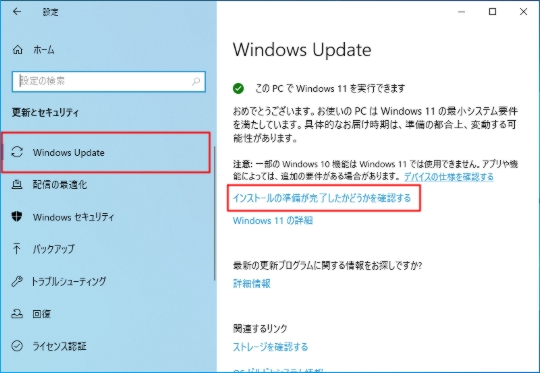
Windows アプリのアップデート方法は、Microsoft Store から行う方法と、Windows Update から行う方法があります。Microsoft Store からアップデートする場合は、ストアを開き、アプリのページに移動して「更新」ボタンをクリックします。Windows Update からアップデートする場合は、設定アプリを開き、「更新とセキュリティ」を選択して、「Windows Update」をクリックします。ここで、「更新の確認」をクリックして、アップデートを実行します。
Windows アプリのアップデートに失敗した場合、どうすればよいですか?
Windows アプリのアップデートに失敗した場合、エラーメッセージ を確認して、原因を特定する必要があります。エラーメッセージに応じて、対処方法が異なります。一般的な対処方法としては、アップデートを再実行する、Microsoft Store のキャッシュをクリアする、Windows Update のトラブルシューティングを実行するなどがあります。もし、問題が解決しない場合は、Microsoft のサポートサイトを参照して、詳細なトラブルシューティングガイドを確認することをお勧めします。
Windows アプリのアップデートは、どのくらいの頻度で行われるのですか?
Windows アプリのアップデートは、不定期 に行われます。Microsoft は、定期的にセキュリティ更新プログラムと機能更新プログラムをリリースしていますが、アップデートの頻度は、アプリの種類と開発元によって異なります。一般的に、Microsoft のアプリは、毎月の パッチ火曜日 にアップデートされますが、緊急のセキュリティ更新プログラムは、随時リリースされる場合があります。
コメントを残す
コメントを投稿するにはログインしてください。
関連ブログ記事