
Windows ファイアウォールコントロールの使い方と設定方法

# Windows ファイアウォールコントロールの使い方と設定方法
この記事では、Windows ファイアウォールコントロールの基本的な使い方から高度な設定方法までを解説します。Windows ファイアウォールコントロールは、コンピュータを不正なアクセスから保護するための重要なツールです。ファイアウォールの設定を正しく行うことで、コンピュータのセキュリティを強化することができます。
Windows ファイアウォールコントロールを使用するには、コントロールパネルから「Windows ファイアウォール」を開きます。ここで、「プライベートネットワーク」と「パブリックネットワーク」の設定を変更することができます。ファイアウォールで特定のプログラムを許可するには、「アプリと機能による Windows ファイアウォールを介した許可」を選択し、許可するプログラムを追加します。
この記事では、Windows ファイアウォールコントロールの使い方と設定方法を詳しく解説します。ファイアウォールの基本的な設定から高度な設定方法までを学ぶことで、コンピュータのセキュリティを強化することができます。
Windows ファイアウォールコントロールの基本的な使い方
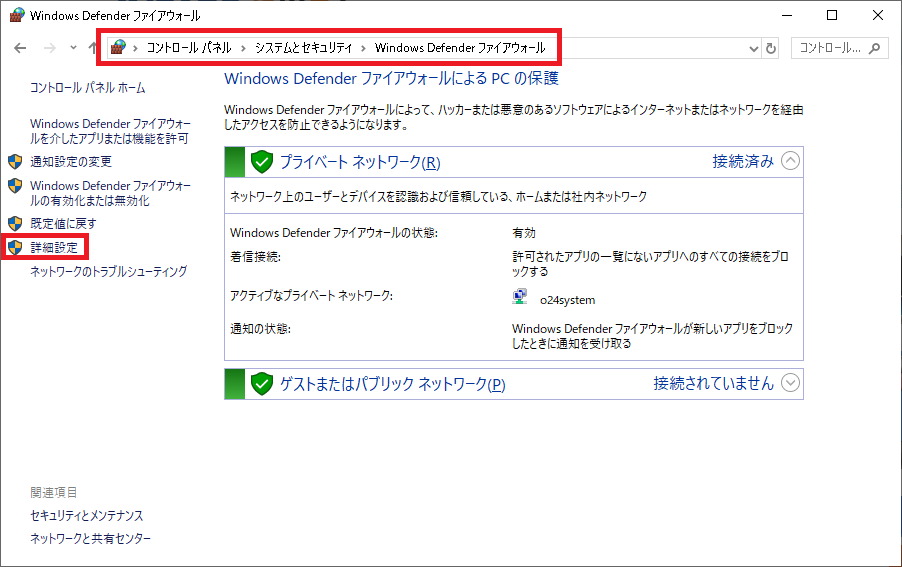
Windows ファイアウォールコントロールは、コンピュータを不正なアクセスから保護するための重要なツールです。基本的な使い方から高度な設定方法まで、わかりやすく解説します。Windows ファイアウォールコントロールを使用するには、コントロールパネルから # Windows ファイアウォール を開き、「プライベートネットワーク」と「パブリックネットワーク」の設定を変更します。
ファイアウォールで特定のプログラムを許可するには、「アプリと機能による Windows ファイアウォールを介した許可」を選択し、許可するプログラムを追加します。この設定により、ファイアウォールが特定のプログラムの通信を許可するようになります。ただし、不要なプログラムを許可しないように注意してください。
ファイアウォールを一時的に無効にするには、「Windows ファイアウォールをオンまたはオフにする」を選択し、「プライベートネットワーク」と「パブリックネットワーク」の両方でファイアウォールをオフにします。ただし、ファイアウォールを無効にする場合は、できるだけ早く有効に戻すようにしてください。ファイアウォールが無効のままだと、コンピュータが不正なアクセスを受ける可能性があります。
ファイアウォールの設定方法
ファイアウォールの設定方法は、コンピュータのセキュリティを確保するために非常に重要です。Windows ファイアウォールコントロールを使用することで、不正なアクセスを防止し、コンピュータを保護することができます。
Windows ファイアウォールコントロールを設定するには、コントロールパネルから「Windows ファイアウォール」を開きます。ここで、「プライベートネットワーク」と「パブリックネットワーク」の設定を変更することができます。プライベートネットワークは、自宅やオフィスのネットワークなど、信頼できるネットワークを指します。一方、パブリックネットワークは、インターネットカフェや公共のWi-Fiなど、信頼できないネットワークを指します。
ファイアウォールの設定を変更するには、「プライベートネットワーク」と「パブリックネットワーク」のそれぞれの設定を個別に変更する必要があります。たとえば、プライベートネットワークではファイアウォールをオンにし、パブリックネットワークではファイアウォールをオフにすることができます。ただし、ファイアウォールをオフにする場合は、できるだけ早く有効に戻すようにしてください。
プログラムの許可とブロック
プログラムの許可とブロックは、Windows ファイアウォールコントロールの重要な機能です。ファイアウォールは、コンピュータへの不正なアクセスを防ぐために、特定のプログラムを許可またはブロックすることができます。許可するプログラムを追加するには、「アプリと機能による Windows ファイアウォールを介した許可」を選択し、許可するプログラムを選択してください。
プログラムを許可する場合、ファイアウォールはそのプログラムがコンピュータへのアクセスを許可するかどうかを判断します。許可されたプログラムは、ファイアウォールを介してコンピュータへのアクセスが許可されます。一方、ブロックされたプログラムは、ファイアウォールによってコンピュータへのアクセスが拒否されます。
ファイアウォールでプログラムを許可またはブロックするには、プログラムの特性とコンピュータへのアクセスを許可する必要性を考慮する必要があります。例えば、信頼できるプログラムを許可することで、コンピュータへのアクセスを許可することができますが、不正なプログラムをブロックすることで、コンピュータへのアクセスを拒否することができます。
ファイアウォールの一時的な無効化
ファイアウォールの一時的な無効化は、コンピュータのトラブルシューティングやソフトウェアのインストールなど、特定の状況で必要になる場合があります。ただし、ファイアウォールを無効にする場合は、できるだけ早く有効に戻すようにしてください。ファイアウォールを無効にすると、コンピュータは外部からの攻撃にさらされる可能性があります。
ファイアウォールを一時的に無効にするには、コントロールパネルから「Windows ファイアウォール」を開き、「Windows ファイアウォールをオンまたはオフにする」を選択します。次に、「プライベートネットワーク」と「パブリックネットワーク」の両方でファイアウォールをオフにします。これで、ファイアウォールは一時的に無効になります。
ファイアウォールを無効にした後、必要な作業を完了したら、できるだけ早くファイアウォールを有効に戻すようにしてください。ファイアウォールを有効に戻すには、同じ手順でファイアウォールをオンにします。ファイアウォールを有効に戻すことで、コンピュータを外部からの攻撃から保護することができます。
セキュリティの考慮事項
# Windows ファイアウォールコントロールを使用する際には、セキュリティの考慮事項を十分に理解することが重要です。ファイアウォールは、コンピュータを不正なアクセスから保護するための重要なツールですが、適切に設定されていない場合には、セキュリティの脆弱性を生み出す可能性があります。
ファイアウォールの設定を変更する前に、コンピュータのセキュリティ要件を十分に理解する必要があります。たとえば、特定のプログラムやサービスを許可する必要がある場合には、ファイアウォールの設定を変更して、それらのプログラムやサービスを許可する必要があります。また、ファイアウォールを一時的に無効にする必要がある場合には、できるだけ早く有効に戻すようにしてください。
ファイアウォールの設定を変更する際には、コンピュータのセキュリティに影響を与える可能性があるため、十分に注意する必要があります。特に、ファイアウォールを無効にする場合は、コンピュータがインターネットに接続されている場合には、セキュリティの脆弱性を生み出す可能性があります。したがって、ファイアウォールの設定を変更する際には、十分に注意し、コンピュータのセキュリティを確保する必要があります。
まとめ
Windows ファイアウォールコントロールは、コンピュータを不正なアクセスから保護するための重要なツールです。基本的な使い方から高度な設定方法まで、わかりやすく解説します。
Windows ファイアウォールコントロールを使用するには、コントロールパネルから「Windows ファイアウォール」を開き、「プライベートネットワーク」と「パブリックネットワーク」の設定を変更します。ファイアウォールで特定のプログラムを許可するには、「アプリと機能による Windows ファイアウォールを介した許可」を選択し、許可するプログラムを追加します。
ファイアウォールを一時的に無効にするには、「Windows ファイアウォールをオンまたはオフにする」を選択し、「プライベートネットワーク」と「パブリックネットワーク」の両方でファイアウォールをオフにします。ただし、ファイアウォールを無効にする場合は、できるだけ早く有効に戻すようにしてください。
まとめ
Windows ファイアウォールコントロールは、コンピュータのセキュリティを確保するために不可欠なツールです。基本的な使い方から高度な設定方法まで、理解することでコンピュータをより安全に使用することができます。
よくある質問
Windows ファイアウォールコントロールとは何ですか
Windows ファイアウォールコントロールは、Windows オペレーティング システムに搭載されているセキュリティ機能の一つです。ファイアウォール としても知られており、コンピュータとインターネットの間の通信を制御し、不正アクセス を防止することができます。この機能は、Windows のセキュリティを強化し、ユーザーのコンピュータを保護するために不可欠です。
Windows ファイアウォールコントロールの設定方法はどうすればいいですか
Windows ファイアウォールコントロールの設定方法は、以下の手順に従って行うことができます。まず、コントロール パネル を開き、システムとセキュリティ を選択します。次に、Windows ファイアウォール を選択し、詳細設定 をクリックします。ここで、受信の規則 と 送信の規則 を設定することができます。また、例外 を設定することで、特定のアプリケーションを許可または拒否することができます。
Windows ファイアウォールコントロールで特定のアプリケーションを許可する方法はどうすればいいですか
Windows ファイアウォールコントロールで特定のアプリケーションを許可する方法は、以下の手順に従って行うことができます。まず、コントロール パネル を開き、システムとセキュリティ を選択します。次に、Windows ファイアウォール を選択し、詳細設定 をクリックします。ここで、受信の規則 を選択し、新しい規則 をクリックします。次に、規則の種類 を選択し、特定のローカル ポート を選択します。ここで、許可したいアプリケーションの ポート番号 を入力し、許可 をクリックします。
Windows ファイアウォールコントロールを無効にする方法はどうすればいいですか
Windows ファイアウォールコントロールを無効にする方法は、以下の手順に従って行うことができます。まず、コントロール パネル を開き、システムとセキュリティ を選択します。次に、Windows ファイアウォール を選択し、Windows ファイアウォールをオンまたはオフにする をクリックします。ここで、Windows ファイアウォールをオフにする を選択し、OK をクリックします。ただし、ファイアウォールを無効にすることはセキュリティ リスクを高める可能性がある ため、無効にする前に十分に検討する必要があります。
コメントを残す
コメントを投稿するにはログインしてください。
関連ブログ記事