
Windowsキー+Lショートカット:コンピュータのセキュリティを確保する方法

# Windowsキー+Lショートカット:コンピュータのセキュリティを確保する方法
この記事では、Windowsキー+Lショートカットの使い方とその利点について説明します。このショートカットは、コンピュータのセキュリティを確保するのに役立つ便利な機能です。コンピュータを使用する際に、セキュリティを確保することは非常に重要です。Windowsキー+Lショートカットをマスターすることで、より安全で効率的なコンピュータ操作が可能になります。
コンピュータのセキュリティを確保するには、さまざまな方法がありますが、Windowsキー+Lショートカットは最も簡単で効果的な方法のひとつです。このショートカットを使うことで、簡単に画面をロックしたり、別のユーザーに切り替えたりすることができます。
Windowsキー+Lショートカットの使い方
# Windowsキー+Lショートカットは、コンピュータのセキュリティを確保するのに役立つ便利な機能です。このショートカットを使うことで、簡単に画面をロックしたり、別のユーザーに切り替えたりすることができます。Windowsキー+Lショートカットをマスターすることで、より安全で効率的なコンピュータ操作が可能になります。
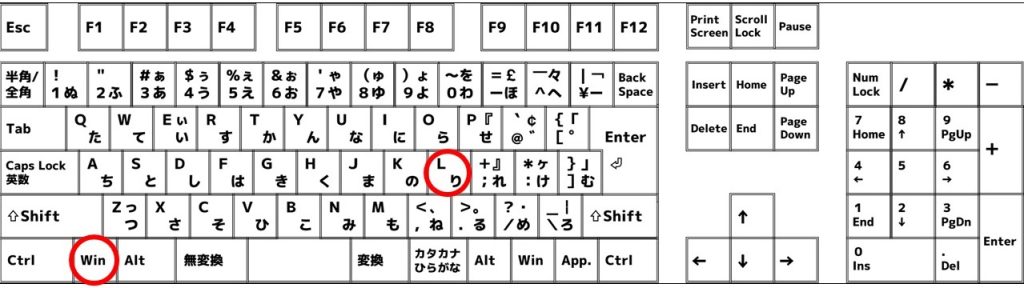
このショートカットを使用するには、キーボードの「Windowsキー」を押したまま、「Lキー」を押します。すると、ロック画面が表示されます。ロック画面には、現在のユーザーのアカウント情報、日時、通知が表示されます。ロック画面に移行することで、コンピュータを一時的に離れる際に、他のユーザーがアクセスできないようにすることができます。
Windowsキー+Lショートカットは、コンピュータのセキュリティを確保するのに役立つだけでなく、他の操作への切り替えにも役立ちます。たとえば、別のユーザーに切り替える必要がある場合、Windowsキー+Lショートカットを使うことで、簡単に切り替えることができます。
Windowsキー+Lショートカットの利点
Windowsキー+Lショートカットは、コンピュータのセキュリティを確保するのに役立つ便利な機能です。このショートカットを使うことで、簡単に画面をロックしたり、別のユーザーに切り替えたりすることができます。コンピュータを一時的に離れる際に、他のユーザーがアクセスできないようにするために役立ちます。
このショートカットを使用することで、コンピュータのセキュリティを強化することができます。例えば、コンピュータを一時的に離れる際に、Windowsキー+Lショートカットを使用して画面をロックすることで、他のユーザーがアクセスできないようにすることができます。また、コンピュータを共有している場合、Windowsキー+Lショートカットを使用して別のユーザーに切り替えることができます。
Windowsキー+Lショートカットは、コンピュータの操作をより安全で効率的にすることができます。コンピュータのセキュリティを確保するために、Windowsキー+Lショートカットをマスターすることが重要です。
Windowsキー+Lショートカットの注意点
Windowsキー+Lショートカットを使用する際には、# パスワードを忘れないようにすることが重要です。パスワードを忘れてしまうと、コンピュータにアクセスできなくなり、重要なデータや情報にアクセスできなくなります。したがって、パスワードを安全に保管し、忘れないようにすることが必要です。
また、Windowsキー+Lショートカットを使用する際には、誤ってロック画面に移行しないようにする必要があります。誤ってロック画面に移行すると、現在の作業が中断され、重要なデータや情報が失われる可能性があります。したがって、Windowsキー+Lショートカットを使用する際には、注意して操作する必要があります。
さらに、Windowsキー+Lショートカットを使用する際には、コンピュータのセキュリティ設定を確認する必要があります。コンピュータのセキュリティ設定が不十分な場合、Windowsキー+Lショートカットを使用しても、コンピュータのセキュリティを確保できません。したがって、コンピュータのセキュリティ設定を確認し、必要な設定を変更する必要があります。
まとめ
# Windowsキー+Lショートカット:コンピュータのセキュリティを確保する方法
Windowsキー+Lショートカットは、コンピュータのセキュリティを確保するのに役立つ便利な機能です。このショートカットを使うことで、簡単に画面をロックしたり、別のユーザーに切り替えたりすることができます。Windowsキー+Lショートカットをマスターすることで、より安全で効率的なコンピュータ操作が可能になります。
このショートカットを使用するには、キーボードの「Windowsキー」を押したまま、「Lキー」を押します。すると、ロック画面が表示されます。ロック画面には、現在のユーザーのアカウント情報、日時、通知が表示されます。コンピュータを一時的に離れる際に、他のユーザーがアクセスできないようにするために役立ちます。
Windowsキー+Lショートカットの利点としては、迅速なロック画面への移行、セキュリティ強化、他の操作への切り替えなどがあります。また、このショートカットは、コンピュータを使用する際に、他のユーザーがアクセスできないようにするために役立ちます。
まとめ
Windowsキー+Lショートカットは、コンピュータのセキュリティを確保するのに役立つ便利な機能です。このショートカットをマスターすることで、より安全で効率的なコンピュータ操作が可能になります。コンピュータを使用する際に、他のユーザーがアクセスできないようにするために役立ちます。
よくある質問
Windowsキー+Lショートカットとは何か
Windowsキー+Lショートカットは、Windowsオペレーティングシステムで使用できるキーボードショートカットです。このショートカットを使用すると、コンピュータのロックが瞬時に有効になり、コンピュータのセキュリティが確保されます。コンピュータのロックが有効になると、パスワードまたはPINの入力が必要になり、コンピュータの使用を許可されます。
Windowsキー+Lショートカットを使用する利点は何か
Windowsキー+Lショートカットを使用する利点は、コンピュータのセキュリティを簡単に確保できることです。このショートカットを使用すると、コンピュータのロックが瞬時に有効になり、不正アクセスを防止できます。また、コンピュータのロックが有効になると、データの保護も確保されます。
Windowsキー+LショートカットはどのバージョンのWindowsで使用できるか
Windowsキー+Lショートカットは、Windows XP以降のバージョンのWindowsで使用できます。つまり、Windows Vista、Windows 7、Windows 8、Windows 10、およびWindows 11で使用できます。
Windowsキー+Lショートカットを使用する際の注意点は何か
Windowsキー+Lショートカットを使用する際の注意点は、パスワードまたはPINを忘れないことです。コンピュータのロックが有効になると、パスワードまたはPINの入力が必要になります。パスワードまたはPINを忘れた場合、コンピュータの使用ができなくなります。したがって、パスワードまたはPINを安全に保管することが重要です。
コメントを残す
コメントを投稿するにはログインしてください。
関連ブログ記事