
Windows.oldフォルダの削除方法と注意点:安全に削除する方法を解説

# Windows.oldフォルダの削除方法と注意点:安全に削除する方法を解説
Windows.oldフォルダとは、Windowsのアップグレードや再インストールの際に、古いWindowsファイルが保存されるフォルダです。このフォルダは、システムが以前の状態に戻すためのファイルを格納しています。Windows.oldフォルダの削除方法と注意点について詳しく解説します。
Windows.oldフォルダは、ディスク容量を占有することもあります。さらに、システムを以前の状態に戻すことができなくなります。したがって、Windows.oldフォルダを削除する前に、重要なファイルが含まれていないか確認する必要があります。この記事では、Windows.oldフォルダを安全に削除する方法について詳しく解説します。
Windows.oldフォルダとは何か
Windows.oldフォルダとは、Windowsのアップグレードや再インストールの際に、古いWindowsファイルが保存されるフォルダです。このフォルダは、システムが以前の状態に戻すためのファイルを格納しています。Windows.oldフォルダには、以前のWindowsバージョンのファイルや設定が保存されており、システムを以前の状態に戻すことができます。
Windows.oldフォルダは、通常、Windowsのアップグレードや再インストール後に自動的に作成されます。このフォルダは、システムが以前の状態に戻すためのファイルを格納しているため、重要なファイルが含まれている可能性があります。したがって、Windows.oldフォルダを削除する前に、重要なファイルが含まれていないか確認する必要があります。
# Windows.oldフォルダを削除しても、システムの問題は発生しません。ただし、システムを以前の状態に戻すことができなくなります。さらに、削除前に、重要なファイルが含まれていないか確認する必要があります。Windows.oldフォルダを安全に削除するには、ディスク クリーンアップ ツールを使用することができます。また、ファイルエクスプローラーでフォルダを右クリックし、「削除」を選択することもできます。
Windows.oldフォルダを削除しても安全か
Windows.oldフォルダを削除しても、システムの問題は発生しません。ただし、システムを以前の状態に戻すことができなくなります。さらに、削除前に、重要なファイルが含まれていないか確認する必要があります。Windows.oldフォルダには、以前のWindowsバージョンのファイルが保存されており、システムを以前の状態に戻すために使用されます。
Windows.oldフォルダを削除しても、現在のWindowsバージョンの機能には影響しません。ただし、古いバージョンのWindowsを復元する必要がある場合には、Windows.oldフォルダが必要です。したがって、Windows.oldフォルダを削除する前に、重要なファイルをバックアップすることをお勧めします。
# Windows.oldフォルダを削除する前に、ディスク クリーンアップ ツールを使用して、不要なファイルを削除することができます。ディスク クリーンアップ ツールは、Windowsに付属するツールであり、不要なファイルを削除することで、ディスク容量を解放することができます。
Windows.oldフォルダを削除する前に確認すること
Windows.oldフォルダを削除する前に、重要なファイルが含まれていないか確認する必要があります。このフォルダには、以前のWindowsバージョンのファイルが保存されており、システムを以前の状態に戻すためのファイルも含まれています。したがって、削除前に、ファイルエクスプローラーでフォルダを確認し、重要なファイルが含まれていないかを確認することが重要です。
また、Windows.oldフォルダには、以前のWindowsバージョンの設定やアプリケーションのデータも保存されています。したがって、削除前に、これらの設定やデータが必要な場合は、別の場所に保存する必要があります。# Windows.oldフォルダを削除すると、これらの設定やデータは失われます。
さらに、Windows.oldフォルダを削除すると、システムを以前の状態に戻すことができなくなります。したがって、削除前に、システムのバックアップを取ることをお勧めします。システムのバックアップを取ることで、システムを以前の状態に戻すことができるようになります。
Windows.oldフォルダを安全に削除する方法
Windows.oldフォルダを安全に削除するには、ディスク クリーンアップ ツールを使用することができます。このツールは、Windowsに標準で搭載されており、不要なファイルを削除することができます。ディスク クリーンアップ ツールを使用するには、# ディスク クリーンアップを検索し、ディスク クリーンアップ ツールを起動します。次に、削除したいファイルを選択し、「OK」をクリックして削除を実行します。
また、ファイルエクスプローラーでフォルダを右クリックし、「削除」を選択することもできます。ただし、この方法では、フォルダ内のすべてのファイルが削除されるため、重要なファイルが含まれている場合には注意が必要です。削除前に、フォルダ内のファイルを確認し、必要なファイルを別の場所に移動しておくことをお勧めします。
Windows.oldフォルダを削除しても、システムの問題は発生しません。ただし、システムを以前の状態に戻すことができなくなります。さらに、削除前に、重要なファイルが含まれていないか確認する必要があります。
Windows.oldフォルダを削除しない場合の注意点
Windows.oldフォルダを削除しない場合、システムの問題は発生しませんが、ディスク容量を占有する可能性があります。さらに、古いバージョンのWindowsを復元する必要がある場合には、Windows.oldフォルダが必要になります。ただし、Windows.oldフォルダを削除しない場合、システムのパフォーマンスに影響を与える可能性があります。
Windows.oldフォルダには、古いWindowsファイルが保存されています。このフォルダは、システムが以前の状態に戻すためのファイルを格納しています。Windows.oldフォルダを削除しない場合、システムが以前の状態に戻すことができるようになりますが、ディスク容量を占有する可能性があります。
# Windows.oldフォルダを削除するかどうかは、ユーザーの判断に任せられています。ただし、重要なファイルが含まれている場合や、古いバージョンのWindowsを復元する必要がある場合には、Windows.oldフォルダを削除しないことをお勧めします。
まとめ
Windows.oldフォルダの削除は、システムの問題を引き起こさないように注意が必要です。削除する前に、重要なファイルが含まれていないか確認することが大切です。古いバージョンのWindowsを復元する必要がある場合には、Windows.oldフォルダを削除しないことをお勧めします。
ディスク クリーンアップ ツールを使用することで、Windows.oldフォルダを安全に削除することができます。ファイルエクスプローラーでフォルダを右クリックし、「削除」を選択することもできます。ただし、重要なファイルが含まれている場合には、削除しないことをお勧めします。
Windows.oldフォルダを削除しても、システムの問題は発生しません。ただし、システムを以前の状態に戻すことができなくなります。したがって、削除する前に、重要なファイルが含まれていないか確認する必要があります。
# Windows.oldフォルダの削除は、システムのメンテナンスの一環として行うことができます。定期的にディスク クリーンアップ ツールを使用することで、システムのパフォーマンスを向上させることができます。
よくある質問
Windows.oldフォルダとは何か?
Windows.oldフォルダは、Windowsのアップグレードや再インストールの際に、古いWindowsのファイルや設定が保存されるフォルダです。このフォルダには、以前のWindowsのバージョンのファイルや設定が保存されており、アップグレードの失敗や以前のバージョンへの戻しに使用されます。ただし、このフォルダは数GBの容量を占めることがあり、不要な場合は削除することができます。
Windows.oldフォルダを削除しても問題ないですか?
Windows.oldフォルダを削除しても、通常は問題ありません。ただし、アップグレードの失敗や以前のバージョンへの戻しに必要なファイルが保存されているため、削除する前に注意が必要です。アップグレードから30日以内であれば、Windows.oldフォルダを削除しても、以前のバージョンへの戻しは可能です。しかし、30日を過ぎると、以前のバージョンへの戻しはできなくなります。
Windows.oldフォルダを削除する方法は?
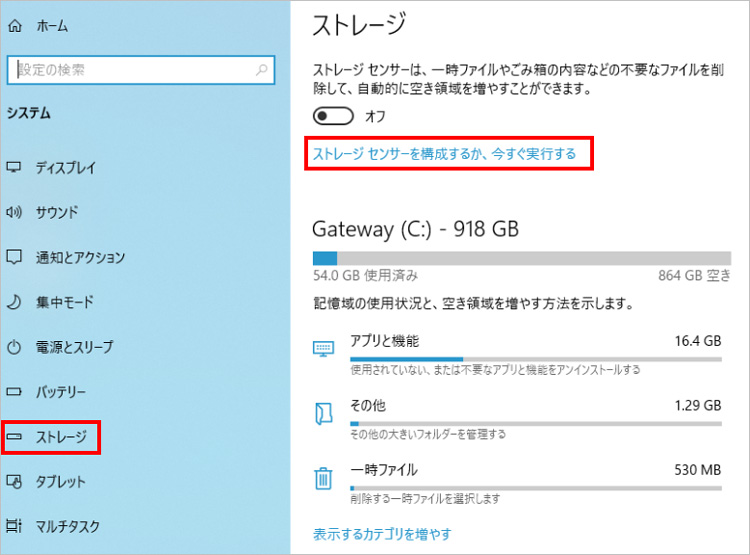
Windows.oldフォルダを削除する方法は、ディスククリーンアップツールを使用する方法と、コマンドプロンプトを使用する方法があります。ディスククリーンアップツールを使用する場合は、[設定] > [システム] > [ストレージ] > [ディスククリーンアップ]と進み、Windows.oldフォルダを選択して削除します。コマンドプロンプトを使用する場合は、管理者権限でコマンドプロンプトを開き、rd /s /q C:Windows.oldと入力して削除します。
Windows.oldフォルダを削除した後に問題が発生した場合はどうすればいいですか?
Windows.oldフォルダを削除した後に問題が発生した場合は、システムの復元やバックアップの復元を行うことができます。システムの復元は、Windowsの設定やファイルを以前の状態に戻すことができます。バックアップの復元は、以前のバックアップからファイルや設定を復元することができます。ただし、アップグレードから30日以内であれば、以前のバージョンへの戻しも可能です。
コメントを残す
コメントを投稿するにはログインしてください。
関連ブログ記事