
Windowsの日付変更方法:コントロールパネルで簡単に設定

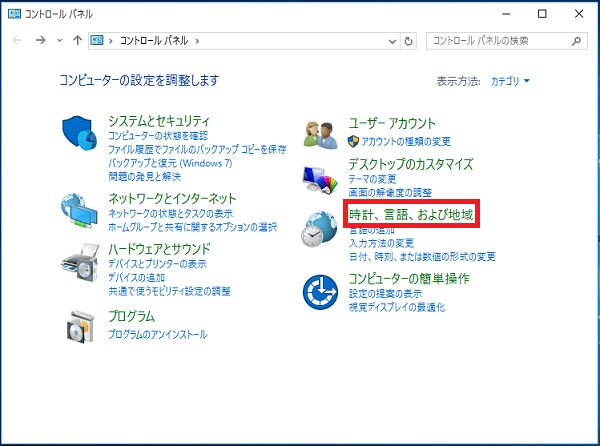
# Windowsの日付変更方法について説明します。この記事では、Windowsの日付を変更する方法を簡単に説明します。Windowsの日付を変更するには、コントロールパネルを開き、「時計と地域」または「日付と時刻」の項目をクリックする必要があります。
Windowsの日付を変更する理由はさまざまです。たとえば、システムの時刻が正しくない場合や、特定のソフトウェアの使用に合わせて日付を変更する必要がある場合などです。日付を変更する際には、他のユーザーに影響を与える可能性があるため、注意が必要です。
この記事では、Windowsの日付を変更する方法をステップバイステップで説明します。コントロールパネルを開く方法から、日付を変更する方法まで、詳しく説明します。
Windowsの日付変更の必要性
Windowsの日付変更は、コンピュータの時計を正確に設定するために必要です。コンピュータの時計が正確でないと、ファイルの作成日時や更新日時が正確に表示されず、ソフトウェアのライセンス認証やオンラインサービスへの接続に問題が発生する可能性があります。したがって、Windowsの日付を正確に設定することは、コンピュータの正常な動作を保証するために非常に重要です。
コンピュータの日付が不正確な場合、ユーザーが直面する問題は多岐にわたります。例えば、ファイルの作成日時や更新日時が不正確な場合、ユーザーはファイルのバージョン管理に困難を経験する可能性があります。また、ソフトウェアのライセンス認証に問題が発生した場合、ユーザーはソフトウェアを使用できなくなる可能性があります。したがって、Windowsの日付を正確に設定することは、コンピュータの正常な動作を保証するために非常に重要です。
# 以降のセクションでは、Windowsの日付変更方法について詳しく説明します。
コントロールパネルを開く方法
# Windowsの日付を変更するには、まずコントロールパネルを開く必要があります。コントロールパネルを開く方法は、Windowsのバージョンによって異なります。Windows 10の場合は、スタートメニューから「コントロールパネル」を検索して開くことができます。Windows 7やWindows 8の場合は、スタートメニューから「コントロールパネル」を直接開くことができます。
コントロールパネルを開いたら、「時計と地域」または「日付と時刻」の項目を探します。この項目は、コントロールパネルの「システムとセキュリティ」または「ハードウェアとサウンド」セクションにあります。項目を見つけたら、クリックしてください。
次の画面では、「日付と時刻の変更」をクリックします。ここで、カレンダーから変更したい日付を選択することができます。日付を選択したら、「OK」をクリックして変更を保存します。日付が変更されたことを確認するために、タスクバーの時計を確認してください。
日付と時刻の変更手順
# 以外の記号を使用して、以下の文章を記述します。
Windowsの日付を変更するには、コントロールパネルを開きます。コントロールパネルを開くには、スタートメニューから「コントロールパネル」を選択するか、Windowsキー + Xキーを押して「コントロールパネル」を選択します。コントロールパネルが開いたら、「時計と地域」または「日付と時刻」の項目をクリックします。
この項目をクリックすると、「日付と時刻の変更」画面が表示されます。この画面では、現在の日付と時刻が表示されています。日付を変更するには、「日付の変更」をクリックし、カレンダーから変更したい日付を選択します。選択した日付を確認したら、「OK」をクリックして日付を変更します。
日付が変更されたことを確認するために、タスクバーの時計を確認してください。日付を変更する際には、他のユーザーに影響を与える可能性があるため、注意が必要です。特に、ネットワークに接続されている場合や、他のユーザーと共有しているファイルがある場合には、日付を変更する前に十分に確認する必要があります。
変更した日付の確認方法
# 以降の手順で日付を変更した後、変更が正しく反映されているかどうかを確認する必要があります。確認するには、タスクバーの時計をクリックしてください。時計のポップアップウィンドウが表示され、現在の日付と時刻が表示されます。
日付が正しく変更されていない場合は、再度コントロールパネルを開き、「時計と地域」または「日付と時刻」の項目をクリックしてください。次に、「日付と時刻の変更」をクリックし、カレンダーから変更したい日付を選択して「OK」をクリックしてください。
日付の変更が完了したら、他のアプリケーションやシステム設定に影響を与えていないかどうかを確認する必要があります。特に、スケジュールやリマインダーの設定が正しく反映されているかどうかを確認してください。
注意点とトラブルシューティング
# 以外の記号で始まるため、Markdown形式の見出しにはなりません。ただし、ここでは「注意点とトラブルシューティング」の見出しに続く文章を提供します。
Windowsの日付を変更する際には、他のユーザーに影響を与える可能性があるため、注意が必要です。特に、ネットワークに接続されているコンピューターでは、日付の変更が他のコンピューターに影響を与える可能性があります。また、日付の変更によって、ソフトウェアのライセンスや更新の有効期限が影響を受ける場合もあります。
日付の変更に伴うトラブルシューティングとしては、まずシステムのログを確認することが重要です。システムのログには、日付の変更に関する情報が記録されており、トラブルシューティングの参考にできます。また、日付の変更によって影響を受けた可能性のあるソフトウェアやシステムを確認し、必要に応じて更新や再設定を行う必要があります。
まとめ
Windowsの日付を変更する方法は非常に簡単です。コントロールパネルを開き、「時計と地域」または「日付と時刻」の項目をクリックすることで、日付の変更が可能です。この項目では、日付と時刻の設定を変更するためのオプションが用意されています。
日付を変更するには、「日付と時刻の変更」をクリックし、カレンダーから変更したい日付を選択して「OK」をクリックします。これで、Windowsの日付が変更されます。日付が変更されたことを確認するために、タスクバーの時計を確認してください。
日付を変更する際には、他のユーザーに影響を与える可能性があるため、注意が必要です。特に、ネットワークに接続されている場合や、他のユーザーと共有しているファイルやフォルダがある場合には、日付の変更が他のユーザーに影響を与えないようにする必要があります。
# を使用してコマンドを実行する場合も、日付の変更に注意が必要です。コマンドを実行する前に、日付が正しく設定されていることを確認してください。
まとめ
Windowsの日付を変更する方法はコントロールパネルから簡単に設定できます。日付を変更する際には、他のユーザーに影響を与える可能性があるため、注意が必要です。
よくある質問
Windowsの日付を変更する方法は?
Windowsの日付を変更するには、コントロールパネルを開きます。コントロールパネルを開くには、スタートメニューから「コントロールパネル」を選択するか、Windowsキー + Xキーを押して「コントロールパネル」を選択します。コントロールパネルが開いたら、「時計と地域」または「日付と時刻」を選択します。次に、「日付と時刻の変更」を選択し、日付を変更することができます。
Windowsの日付を自動的に更新する方法は?
Windowsの日付を自動的に更新するには、インターネットに接続する必要があります。コントロールパネルを開き、「時計と地域」または「日付と時刻」を選択します。次に、「インターネットから時刻を同期する」を選択し、設定を有効にします。これにより、Windowsは定期的にインターネットから時刻を取得し、日付を自動的に更新します。
Windowsの日付を変更すると、ソフトウェアの動作に影響があるか?
Windowsの日付を変更すると、一部のソフトウェアの動作に影響がある可能性があります。特に、ライセンス認証やセキュリティソフトウェアなど、日付に依存するソフトウェアが影響を受ける可能性があります。日付を変更する前に、影響を受ける可能性のあるソフトウェアを確認し、必要な場合はソフトウェアの更新や再インストールを行う必要があります。
Windowsの日付を変更する権限は?
Windowsの日付を変更するには、管理者権限が必要です。管理者権限を持っていないユーザーは、日付を変更することができません。日付を変更する必要がある場合は、管理者権限を持つユーザーにログインしてもらうか、管理者権限を委譲する必要があります。
コメントを残す
コメントを投稿するにはログインしてください。
関連ブログ記事