
Windows Updateをグループポリシーで一元管理する方法と設定例

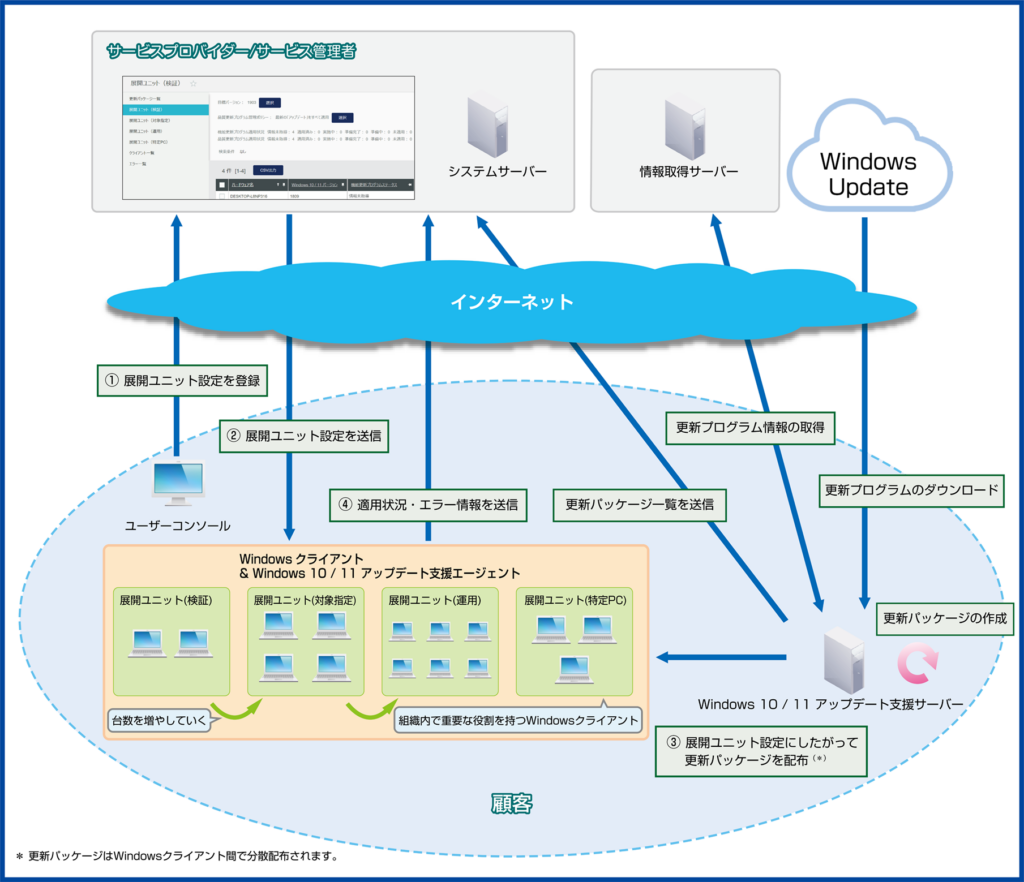
# Windows Updateをグループポリシーで一元管理する方法と設定例
この記事では、Windows Updateをグループポリシーで制御する方法について説明します。グループポリシーを使用して、Windows Updateの構成を変更し、特定のユーザーまたはコンピューターグループに対して、Windows Updateの動作を制御できます。たとえば、自動更新のスケジュールを設定したり、更新のダウンロードとインストールを許可または拒否したりできます。
グループポリシーを使ってWindows Updateを制御する主なメリットは、一元的な管理が可能な点です。複数のコンピューターのWindows Update設定を、個別に設定する必要なく、グループポリシーでまとめて設定することができます。グループポリシー設定には、自動更新の構成、更新の配信と配信のスケジュール、更新のインストールなどがあります。これらの設定は、グループポリシーエディターで確認および変更できます。
この記事では、グループポリシーを使用してWindows Updateを一元管理する方法と設定例について詳しく説明します。具体的な例として、すべてのコンピューターで、自動更新を有効にし、更新のダウンロードとインストールを自動的に行うように設定する方法が紹介されています。
グループポリシーでWindows Updateを制御するメリット
グループポリシーを使用してWindows Updateを制御する主なメリットは、一元的な管理が可能な点です。複数のコンピューターのWindows Update設定を、個別に設定する必要なく、グループポリシーでまとめて設定することができます。これにより、管理者はすべてのコンピューターのWindows Update設定を一元的に管理し、更新の適用状況を把握することができます。
また、グループポリシーを使用することで、特定のユーザーまたはコンピューターグループに対して、Windows Updateの動作を制御することができます。たとえば、自動更新のスケジュールを設定したり、更新のダウンロードとインストールを許可または拒否したりできます。これにより、管理者は組織内のコンピューターのセキュリティと安定性を確保することができます。
# グループポリシー設定には、「自動更新の構成」、「更新の配信と配信のスケジュール」、「更新のインストール」などがあります。これらの設定は、グループポリシーエディターで確認および変更できます。管理者はこれらの設定を使用して、Windows Updateの動作を詳細に制御することができます。
グループポリシー設定の概要
# グループポリシー設定は、Windows Updateの動作を制御するために使用されます。グループポリシーを使用して、Windows Updateの構成を変更し、特定のユーザーまたはコンピューターグループに対して、Windows Updateの動作を制御できます。たとえば、自動更新のスケジュールを設定したり、更新のダウンロードとインストールを許可または拒否したりできます。
グループポリシー設定には、自動更新の構成、更新の配信と配信のスケジュール、更新のインストールなどがあります。これらの設定は、グループポリシーエディターで確認および変更できます。グループポリシー設定を使用することで、複数のコンピューターのWindows Update設定を、個別に設定する必要なく、まとめて設定することができます。
グループポリシー設定を使用する主なメリットは、一元的な管理が可能な点です。すべてのコンピューターのWindows Update設定を、個別に設定する必要なく、グループポリシーでまとめて設定することができます。これにより、管理の手間が軽減され、エラーの発生率が低下します。
グループポリシー設定の具体例
# グループポリシー設定の具体例では、すべてのコンピューターで自動更新を有効にし、更新のダウンロードとインストールを自動的に行うように設定する方法を紹介します。
まず、グループポリシーエディターを開きます。グループポリシーエディターは、Windowsの管理ツールの一つで、グループポリシー設定を変更することができます。グループポリシーエディターを開くには、Windowsのスタートメニューから「gpedit.msc」と入力し、実行ボタンをクリックします。
次に、グループポリシーエディターで、「コンピューターの構成」→「管理用テンプレート」→「Windows コンポーネント」→「Windows Update」を選択します。このフォルダには、Windows Updateに関するグループポリシー設定が含まれています。ここで、「自動更新の構成」を選択し、設定を変更します。
自動更新の構成とスケジュール設定
自動更新の構成とスケジュール設定は、グループポリシーを使用してWindows Updateの動作を制御する上で重要な設定です。自動更新を有効にすると、Windows Updateは定期的に更新をチェックし、利用可能な更新をダウンロードしてインストールします。
グループポリシーを使用して自動更新のスケジュールを設定するには、グループポリシーエディターを開き、「コンピューターの構成」→「管理用テンプレート」→「Windows コンポーネント」→「Windows Update」に移動します。ここで、「自動更新の構成」を開き、自動更新を有効にするとともに、更新のチェックとインストールのスケジュールを設定できます。
自動更新のスケジュールを設定する際には、更新のチェックとインストールの頻度を指定することができます。たとえば、毎日、毎週、毎月などの頻度を指定することができます。また、更新のチェックとインストールの時間帯も指定することができます。グループポリシーを使用して自動更新のスケジュールを設定することで、すべてのコンピューターで一貫した更新の適用が可能になります。
更新の配信とインストールの設定
更新の配信とインストールの設定は、グループポリシーでWindows Updateを制御する上で重要な設定の一つです。この設定を使用して、更新のダウンロードとインストールのタイミングを制御することができます。たとえば、更新のダウンロードとインストールを自動的に行うように設定したり、更新のダウンロードのみを行うように設定したりできます。
また、この設定では、更新のインストールのタイミングも制御することができます。たとえば、更新のインストールを即座に行うように設定したり、更新のインストールをスケジュールに従って行うように設定したりできます。この設定を使用して、更新のインストールのタイミングを制御することで、コンピューターのダウンタイムを最小限に抑えることができます。
グループポリシーエディターで更新の配信とインストールの設定を変更するには、次の手順に従います。グループポリシーエディターを開き、コンピューターの構成またはユーザーの構成の下にある「管理用テンプレート」-「Windows コンポーネント」-「Windows Update」を選択します。次に、「更新の配信とインストールの設定」を選択し、設定を変更します。
グループポリシー設定の適用と管理
# グループポリシー設定を適用するには、まずグループポリシーエディターを起動する必要があります。グループポリシーエディターは、Windowsの管理ツールの一つで、グループポリシー設定を編集および管理することができます。グループポリシーエディターを起動するには、スタートメニューから「gpedit.msc」と入力し、実行ボタンをクリックします。
グループポリシーエディターが起動したら、左側のツリーから「コンピューターの構成」または「ユーザーの構成」を選択し、さらに「管理用テンプレート」、「Windows コンポーネント」、「Windows Update」を選択します。このようにして、Windows Updateに関するグループポリシー設定を表示することができます。
グループポリシー設定を変更するには、右側の詳細ペインで設定をダブルクリックし、設定ウィンドウで希望の設定を選択します。たとえば、自動更新を有効にするには、「自動更新の構成」をダブルクリックし、「有効」を選択します。設定を変更したら、「OK」ボタンをクリックして設定を保存します。
まとめ
Windows Updateをグループポリシーで制御する方法についての記事です。グループポリシーを使用して、Windows Updateの構成を変更し、特定のユーザーまたはコンピューターグループに対して、Windows Updateの動作を制御できます。たとえば、自動更新のスケジュールを設定したり、更新のダウンロードとインストールを許可または拒否したりできます。
グループポリシーを使ってWindows Updateを制御する主なメリットは、一元的な管理が可能な点です。複数のコンピューターのWindows Update設定を、個別に設定する必要なく、グループポリシーでまとめて設定することができます。グループポリシー設定には、「自動更新の構成」、「更新の配信と配信のスケジュール」、「更新のインストール」などがあります。これらの設定は、グループポリシーエディターで確認および変更できます。
具体的な例として、すべてのコンピューターで、自動更新を有効にし、更新のダウンロードとインストールを自動的に行うように設定する方法が紹介されています。この方法により、管理者は複数のコンピューターに対して、Windows Updateの設定を一元的に管理することができます。
まとめ
グループポリシーを使用して、Windows Updateを一元的に管理する方法について説明しました。この方法により、管理者は複数のコンピューターに対して、Windows Updateの設定を一元的に管理することができます。
よくある質問
Windows Updateをグループポリシーで管理する方法は何ですか?
Windows Updateをグループポリシーで管理するには、グループポリシー管理コンソールを使用します。まず、グループポリシー管理コンソールを開き、コンピュータの構成を選択します。次に、管理用テンプレートを選択し、Windows コンポーネントを選択します。最後に、Windows Updateを選択し、構成をクリックします。ここで、自動更新を構成するを選択し、更新プログラムのダウンロードとインストールを選択します。さらに、更新プログラムの適用スケジュールを設定することもできます。
グループポリシーでWindows Updateを管理する利点は何ですか?
グループポリシーでWindows Updateを管理する利点は、一元管理が可能になることです。管理者は、単一のコンソールから、ネットワーク内のすべてのコンピュータに対してWindows Updateを管理できます。これにより、更新プログラムの適用が簡素化され、セキュリティ リスクが軽減されます。また、更新プログラムの適用スケジュールを設定することで、ダウンタイムを最小限に抑えることができます。
グループポリシーでWindows Updateを管理するための設定例は何ですか?
グループポリシーでWindows Updateを管理するための設定例として、自動更新を有効にする設定があります。この設定では、更新プログラムのダウンロードとインストールを自動的に行うことができます。また、更新プログラムの適用スケジュールを設定することもできます。たとえば、毎週水曜日の午前 2 時に更新プログラムを適用するように設定できます。
グループポリシーでWindows Updateを管理する際の注意点は何ですか?
グループポリシーでWindows Updateを管理する際の注意点として、ポリシーの適用範囲に注意する必要があります。ポリシーを適用する範囲を誤って設定すると、意図しないコンピュータにポリシーが適用される可能性があります。また、ポリシーの優先順位にも注意する必要があります。複数のポリシーが競合する場合、優先順位が高いポリシーが適用されます。
コメントを残す
コメントを投稿するにはログインしてください。
関連ブログ記事