
Windows BIOS起動しない問題の解決方法 – トラブルシューティングと原因分析

# Windows BIOS起動しない問題の解決方法 – トラブルシューティングと原因分析
WindowsのBIOS起動しない問題は、多くのユーザーが遭遇する一般的なトラブルの一つです。この問題は、BIOS設定の変更、ハードウェアの不具合、またはシステムエラーなど、さまざまな要因によって発生する可能性があります。この記事では、WindowsのBIOS起動しない問題の解決方法について詳しく説明し、トラブルシューティングの手順と原因分析についても触れていきます。
この問題は、コンピューターの起動時にBIOS画面が表示されない、またはBIOS設定が保存されないなどの症状が見られます。多くの場合、この問題はハードウェアの不具合やBIOS設定の変更によって発生しますが、ウイルス感染やシステムエラーも原因となる可能性があります。したがって、解決するためには、コンピューターのハードウェアとソフトウェアの両方をチェックする必要があります。
この記事では、WindowsのBIOS起動しない問題の解決方法について詳しく説明します。トラブルシューティングの手順や原因分析についても触れていきます。BIOS設定の確認、ハードウェアのチェック、ウイルススキャンなど、解決するための手順について詳しく説明します。
Windows BIOS起動しない問題の原因
Windows BIOS起動しない問題は、多くのユーザーが遭遇する一般的なトラブルの一つです。この問題は、BIOS設定の変更、ハードウェアの不具合、またはシステムエラーなど、さまざまな要因によって発生する可能性があります。特に、コンピューターのハードウェア構成が複雑な場合や、システムソフトウェアのバージョンが古い場合には、この問題が発生するリスクが高くなります。
また、ウイルス感染やマルウェアの攻撃も、Windows BIOS起動しない問題の原因となる可能性があります。ウイルスやマルウェアは、システムファイルやレジストリを改ざんすることで、BIOSの起動プロセスを妨害する可能性があります。したがって、ウイルススキャンやマルウェアの検出と削除は、トラブルシューティングの重要なステップです。
さらに、ハードウェアの不具合や故障も、Windows BIOS起動しない問題の原因となる可能性があります。特に、RAMやグラフィックカードなどの重要なコンポーネントが故障している場合には、BIOSの起動プロセスが正常に完了しない可能性があります。したがって、ハードウェアのチェックと診断は、トラブルシューティングの重要なステップです。
BIOS設定の確認と変更
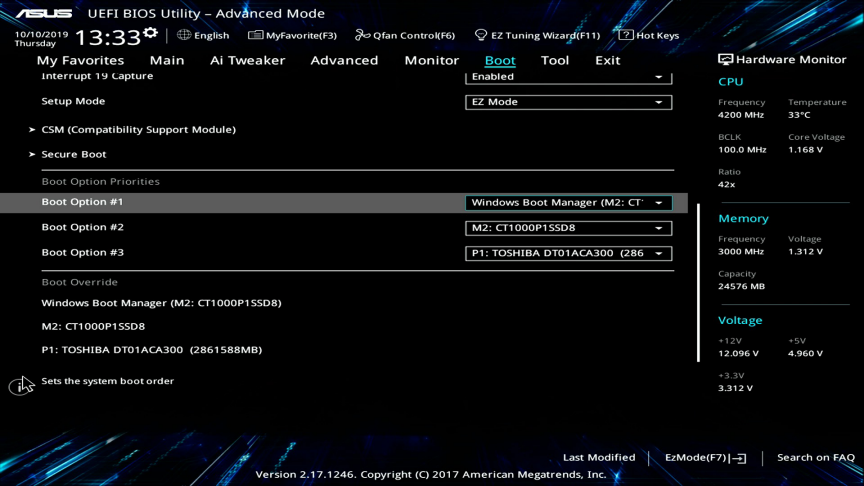
BIOS設定の確認と変更は、WindowsのBIOS起動しない問題を解決するための重要なステップです。BIOS設定が正しくないと、コンピューターは正常に起動できません。まず、コンピューターを再起動し、BIOS設定画面に入ります。BIOS設定画面に入る方法は、コンピューターのメーカーやモデルによって異なりますが、一般的にはF2、F12、またはDelキーを押すことで入ることができます。
BIOS設定画面に入ったら、設定を確認し、必要に応じて変更します。特に、ブート順序やハードディスクの設定を確認することが重要です。ブート順序が正しくないと、コンピューターは正常に起動できません。また、ハードディスクの設定が正しくないと、Windowsが正常に起動できません。BIOS設定を変更したら、変更を保存し、コンピューターを再起動します。
BIOS設定の確認と変更は、WindowsのBIOS起動しない問題を解決するための基本的なステップです。ただし、BIOS設定の変更だけでは問題が解決しない場合もあります。その場合は、ハードウェアの不具合やウイルス感染などの他の要因を調査する必要があります。
ハードウェアエラーの確認と修復
ハードウェアエラーは、WindowsのBIOS起動しない問題の原因の一つです。ハードウェアエラーの確認と修復は、問題を解決するための重要なステップです。ハードウェアエラーの確認には、コンピューターのハードウェアコンポーネントをチェックする必要があります。たとえば、RAMやグラフィックカードが正常に機能しているかどうかを確認する必要があります。
ハードウェアエラーの修復には、不良なハードウェアコンポーネントを交換する必要があります。たとえば、不良なRAMを新しいものに交換する必要があります。また、ハードウェアエラーの修復には、ハードウェアの設定を変更する必要がある場合もあります。たとえば、BIOS設定を変更して、ハードウェアコンポーネントを正常に機能させる必要があります。
ハードウェアエラーの確認と修復は、問題を解決するための重要なステップですが、注意が必要です。ハードウェアエラーの修復には、コンピューターの内部にアクセスする必要がある場合があります。内部にアクセスする前に、コンピューターの電源を切断し、静電気を防ぐ必要があります。そうしないと、コンピューターの内部に損傷を与える可能性があります。
ウイルススキャンとウィルス除去
ウイルススキャンとウィルス除去は、Windows BIOS起動しない問題の解決方法の一つです。ウイルスやマルウェアがコンピューターに感染している場合、BIOS起動しない問題が発生する可能性があります。ウイルススキャンを実行することで、コンピューターに感染しているウイルスやマルウェアを検出して除去することができます。
ウイルススキャンを実行するには、ウイルス対策ソフトウェアをインストールして実行する必要があります。ウイルス対策ソフトウェアには、多くの種類がありますが、有名なものには、Microsoft Defender、Avast、Kasperskyなどがあります。これらのソフトウェアをインストールして実行することで、コンピューターに感染しているウイルスやマルウェアを検出して除去することができます。
ウイルススキャンを実行する際には、コンピューターをセーフモードで起動する必要があります。セーフモードで起動することで、ウイルスやマルウェアが動作しない状態でウイルススキャンを実行することができます。ウイルススキャンを実行した後、ウイルスやマルウェアを除去することで、BIOS起動しない問題が解決される可能性があります。
Windowsの修復と再インストール
# Windowsの修復と再インストールは、BIOS起動しない問題を解決するための最終的な手段です。Windowsの修復は、システムファイルを修復し、エラーを解消するためのプロセスです。再インストールは、Windowsを完全に再インストールし、システムを初期化するためのプロセスです。
Windowsの修復を実行するには、Windowsのインストールメディアを使用する必要があります。インストールメディアを挿入し、コンピューターを再起動します。Windowsのセットアップ画面が表示されたら、「コンピューターを修復する」を選択し、修復プロセスを実行します。
再インストールを実行するには、Windowsのインストールメディアを使用する必要があります。インストールメディアを挿入し、コンピューターを再起動します。Windowsのセットアップ画面が表示されたら、「Windowsをインストールする」を選択し、再インストールプロセスを実行します。再インストールを実行すると、すべてのデータが消去されるため、重要なデータをバックアップする必要があります。
トラブルシューティングの手順
# トラブルシューティングの手順では、まずコンピューターを再起動することから始めます。再起動すると、BIOS設定がリセットされ、正常に起動する可能性があります。ただし、再起動しても問題が解決しない場合は、BIOS設定を確認する必要があります。BIOS設定は、コンピューターのハードウェア設定を管理するため、設定が間違っている場合、BIOS起動しない問題が発生する可能性があります。
BIOS設定を確認するには、コンピューターを起動し、BIOS設定画面に入る必要があります。BIOS設定画面では、ハードウェア設定を確認し、必要に応じて設定を変更します。特に、ブート順序やハードウェアの有効/無効設定を確認する必要があります。BIOS設定を変更した後、コンピューターを再起動し、問題が解決したかどうかを確認します。
BIOS設定を確認しても問題が解決しない場合は、ハードウェアエラーを確認する必要があります。ハードウェアエラーは、BIOS起動しない問題の原因となる可能性があります。ハードウェアエラーを確認するには、コンピューターのハードウェアをチェックし、エラーが発生しているかどうかを確認します。特に、RAMやハードディスクのエラーを確認する必要があります。ハードウェアエラーを修正した後、コンピューターを再起動し、問題が解決したかどうかを確認します。
まとめ
Windows BIOS起動しない問題は、多くのユーザーが遭遇する一般的なトラブルの一つです。この問題は、BIOS設定の変更、ハードウェアの不具合、またはシステムエラーなど、さまざまな要因によって発生する可能性があります。解決するためには、コンピューターを再起動する、BIOS設定を確認する、ハードウェアエラーを確認する、ウィルススキャンを実行する、Windowsの修復や再インストールを実行するなどの手順を実行する必要があります。
この問題の原因として考えられるものには、BIOS設定の問題、ハードウェアの不具合、ウイルス感染などがあります。BIOS設定の問題は、設定の変更や不正な設定によって発生する可能性があります。ハードウェアの不具合は、ハードディスクの故障やメモリの不具合などによって発生する可能性があります。ウイルス感染は、コンピューターにウイルスが感染することで発生する可能性があります。
トラブルシューティングの手順には、BIOS設定の確認、ハードウェアのチェック、ウイルススキャンなどが含まれます。まず、BIOS設定を確認し、正しい設定になっているかどうかを確認する必要があります。次に、ハードウェアのチェックを行い、ハードディスクやメモリの不具合がないかどうかを確認する必要があります。最後に、ウイルススキャンを実行し、コンピューターにウイルスが感染していないかどうかを確認する必要があります。
# を使用して、BIOS設定の変更やハードウェアの不具合など、さまざまな要因によって発生する可能性があることを示します。ただし、この問題は、適切なトラブルシューティングと解決方法を実行することで解決できる可能性があります。
まとめ
Windows BIOS起動しない問題は、多くのユーザーが遭遇する一般的なトラブルの一つです。この問題は、BIOS設定の変更、ハードウェアの不具合、またはシステムエラーなど、さまざまな要因によって発生する可能性があります。適切なトラブルシューティングと解決方法を実行することで、この問題を解決できる可能性があります。
よくある質問
WindowsがBIOSから起動しないのはなぜですか?
WindowsがBIOSから起動しない場合、ハードウェアの故障やBIOSの設定が原因であることが多いです。まず、BIOSの設定を確認し、ブート順序が正しく設定されているかどうかを確認します。ブート順序が正しく設定されていない場合、Windowsが起動しない可能性があります。また、ハードウェアの故障も原因となる可能性があります。RAMやグラフィックカードなどのハードウェアが故障している場合、Windowsが起動しない可能性があります。BIOSの設定を確認し、ハードウェアの故障を排除することで、WindowsがBIOSから起動しない問題を解決できる可能性があります。
WindowsがBIOSから起動しない場合のトラブルシューティング方法は何ですか?
WindowsがBIOSから起動しない場合のトラブルシューティング方法として、BIOSの設定を確認することが挙げられます。BIOSの設定を確認し、ブート順序が正しく設定されているかどうかを確認します。また、ハードウェアの故障を排除することも重要です。RAMやグラフィックカードなどのハードウェアが故障している場合、Windowsが起動しない可能性があります。さらに、Windowsのインストールメディアを使用して、Windowsを再インストールすることもできます。Windowsのインストールメディアを使用して、Windowsを再インストールすることで、WindowsがBIOSから起動しない問題を解決できる可能性があります。
BIOSの設定を変更する方法は何ですか?
BIOSの設定を変更する方法として、BIOSの設定画面にアクセスすることが挙げられます。BIOSの設定画面にアクセスするには、コンピュータを起動し、BIOSの設定キーを押します。BIOSの設定キーは、コンピュータのモデルによって異なります。BIOSの設定画面にアクセスしたら、ブート順序を変更することができます。ブート順序を変更することで、Windowsが起動する順序を変更することができます。また、ハードウェアの設定も変更することができます。ハードウェアの設定を変更することで、ハードウェアの故障を排除することができます。
WindowsがBIOSから起動しない場合に、データを復元する方法は何ですか?
WindowsがBIOSから起動しない場合に、データを復元する方法として、外付けハードディスクを使用することが挙げられます。外付けハードディスクを使用して、データをバックアップすることができます。データをバックアップすることで、Windowsが起動しない場合でも、データを復元することができます。また、クラウドストレージを使用することもできます。クラウドストレージを使用して、データをバックアップすることができます。クラウドストレージを使用することで、Windowsが起動しない場合でも、データを復元することができます。
コメントを残す
コメントを投稿するにはログインしてください。
関連ブログ記事