
Windowsのhostsファイル編集:サイトアクセス制御とセキュリティ対策

# Windowsのhostsファイル編集:サイトアクセス制御とセキュリティ対策
この記事では、Windowsのhostsファイルを編集することで、サイトへのアクセスを制限したり、特定のサイトをブロックしたりする方法について説明します。ホストファイルは、コンピュータが特定のURLをIPアドレスに変換する際に使用されるため、悪意のあるサイトへのアクセスをブロックするなどのセキュリティ対策に役立ちます。
ホストファイルを編集することで、サイトへのアクセス速度が向上する場合や、特定のサイトがブロックされる場合があります。また、セキュリティを向上させ、マルウェアやフィッシングサイトの攻撃を防ぐことができます。ただし、エントリを正しく設定しないと、サイトへのアクセスに問題が発生する場合があります。
この記事では、ホストファイルを編集する方法、注意点、そしてセキュリティ対策としての有効性について詳しく説明します。
ホストファイルとは何か
# を使用してホストファイルを編集する際、まずホストファイルの基本的な概念を理解する必要があります。ホストファイルは、コンピュータが特定のURLをIPアドレスに変換する際に使用されるファイルです。このファイルには、IPアドレスとサイト名の対応関係が記載されており、コンピュータはこの情報を使用してサイトにアクセスします。
ホストファイルは、通常、Windowsのシステムフォルダ内に保存されています。ファイル名は「hosts」で、拡張子はありません。ホストファイルを編集することで、サイトへのアクセスを制限したり、特定のサイトをブロックしたりすることができます。また、セキュリティを向上させ、マルウェアやフィッシングサイトの攻撃を防ぐことができます。
ホストファイルを編集するには、管理者権限が必要です。ファイルを編集する際には、正しいフォーマットでエントリを追加すること、IPアドレスとサイト名を正しく設定することなどに注意する必要があります。ホストファイルを編集することでオペレーティングシステムに影響を与える可能性があるため、ファイルを編集する前にバックアップを取ることをお勧めします。
ホストファイルを編集する理由
ホストファイルを編集することで、サイトへのアクセスを制限したり、特定のサイトをブロックしたりすることができます。コンピュータが特定のURLをIPアドレスに変換する際に使用されるため、悪意のあるサイトへのアクセスをブロックするなどのセキュリティ対策に役立ちます。ホストファイルを編集することで、サイトへのアクセス速度が向上する場合や、特定のサイトがブロックされる場合があります。また、セキュリティを向上させ、マルウェアやフィッシングサイトの攻撃を防ぐことができます。
ホストファイルを編集するには、管理者権限が必要です。まず、Windowsのhostsファイルを探し、ファイルを編集できるテキストエディタで開きます。次に、IPアドレスとサイト名を追加するか、既存のエントリを編集します。変更を保存する以前に、ファイルの変更を有効にするために、コンピュータを再起動するか、コマンドプロンプトで# ipconfig /flushdnsを実行します。
ホストファイルを編集する際の注意点として、ファイルを誤って変更しないこと、正しいフォーマットでエントリを追加すること、IPアドレスとサイト名を正しく設定することなどがあります。また、hostsファイルを編集することでオペレーティングシステムに影響を与える可能性があるため、ファイルを編集する前にバックアップを取ることをお勧めします。
ホストファイルを編集する方法
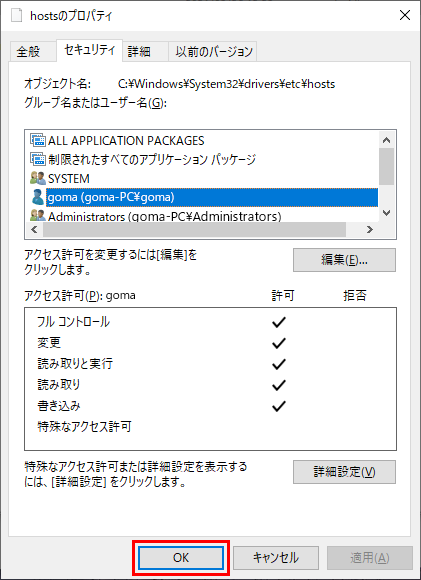
ホストファイルを編集するには、管理者権限が必要です。まず、Windowsのhostsファイルを探し、ファイルを編集できるテキストエディタで開きます。hostsファイルは、通常、C:WindowsSystem32driversetcディレクトリにあります。ファイルを編集するには、右クリックして「管理者として実行」を選択し、テキストエディタで開きます。
ファイルを開いたら、IPアドレスとサイト名を追加するか、既存のエントリを編集します。例えば、特定のサイトをブロックしたい場合は、127.0.0.1というIPアドレスとサイト名を追加します。これにより、コンピュータはそのサイトへのアクセスをブロックします。変更を保存する以前に、ファイルの変更を有効にするために、コンピュータを再起動するか、コマンドプロンプトでipconfig /flushdnsを実行します。
ホストファイルを編集すると、サイトへのアクセス速度が向上する場合や、特定のサイトがブロックされる場合があります。また、セキュリティを向上させ、マルウェアやフィッシングサイトの攻撃を防ぐことができます。ただし、エントリを正しく設定しないと、サイトへのアクセスに問題が発生する場合があります。したがって、ホストファイルを編集する際には、注意が必要です。
ホストファイルの編集による効果
ホストファイルを編集することで、サイトへのアクセスを制限したり、特定のサイトをブロックしたりすることができます。ホストファイルは、コンピュータが特定のURLをIPアドレスに変換する際に使用されるため、悪意のあるサイトへのアクセスをブロックするなどのセキュリティ対策に役立ちます。ホストファイルを編集することで、サイトへのアクセス速度が向上する場合や、特定のサイトがブロックされる場合があります。また、セキュリティを向上させ、マルウェアやフィッシングサイトの攻撃を防ぐことができます。
ホストファイルを編集するには、管理者権限が必要です。まず、Windowsのhostsファイルを探し、ファイルを編集できるテキストエディタで開きます。次に、IPアドレスとサイト名を追加するか、既存のエントリを編集します。変更を保存する以前に、ファイルの変更を有効にするために、コンピュータを再起動するか、コマンドプロンプトで# ipconfig /flushdnsを実行します。
ホストファイルを編集する際の注意点として、ファイルを誤って変更しないこと、正しいフォーマットでエントリを追加すること、IPアドレスとサイト名を正しく設定することなどがあります。また、hostsファイルを編集することでオペレーティングシステムに影響を与える可能性があるため、ファイルを編集する前にバックアップを取ることをお勧めします。
ホストファイルを編集する際の注意点
ホストファイルを編集する際には、ファイルを誤って変更しないように注意する必要があります。ホストファイルは、コンピュータが特定のURLをIPアドレスに変換する際に使用されるため、ファイルを誤って変更すると、サイトへのアクセスに問題が発生する場合があります。
また、ホストファイルを編集する際には、正しいフォーマットでエントリを追加する必要があります。エントリを正しく設定しないと、サイトへのアクセスに問題が発生する場合があります。たとえば、IPアドレスとサイト名を正しく設定しないと、サイトへのアクセスがブロックされる場合があります。
ホストファイルを編集することでオペレーティングシステムに影響を与える可能性があるため、ファイルを編集する前にバックアップを取ることをお勧めします。バックアップを取ることで、ファイルを誤って変更した場合に、元のファイルに戻すことができます。
まとめ
# Windowsのhostsファイル編集:サイトアクセス制御とセキュリティ対策
ホストファイルを編集することで、サイトへのアクセスを制限したり、特定のサイトをブロックしたりすることができます。ホストファイルは、コンピュータが特定のURLをIPアドレスに変換する際に使用されるため、悪意のあるサイトへのアクセスをブロックするなどのセキュリティ対策に役立ちます。
ホストファイルを編集するには、管理者権限が必要です。まず、Windowsのhostsファイルを探し、ファイルを編集できるテキストエディタで開きます。次に、IPアドレスとサイト名を追加するか、既存のエントリを編集します。変更を保存する以前に、ファイルの変更を有効にするために、コンピュータを再起動するか、コマンドプロンプトでipconfig /flushdnsを実行します。
ホストファイルを編集すると、サイトへのアクセス速度が向上する場合や、特定のサイトがブロックされる場合があります。また、セキュリティを向上させ、マルウェアやフィッシングサイトの攻撃を防ぐことができます。ただし、エントリを正しく設定しないと、サイトへのアクセスに問題が発生する場合があります。
まとめ
ホストファイルを編集することで、サイトへのアクセスを制限したり、特定のサイトをブロックしたりすることができます。また、セキュリティを向上させ、マルウェアやフィッシングサイトの攻撃を防ぐことができます。ただし、エントリを正しく設定しないと、サイトへのアクセスに問題が発生する場合があります。ホストファイルを編集する際には、注意を払い、正しいフォーマットでエントリを追加することが重要です。
よくある質問
Windowsのhostsファイルとは何か?
Windowsのhostsファイルは、ドメイン名 と IPアドレス の対応表を定義するファイルです。hostsファイルは、WindowsのDNS解決プロセスで使用され、ユーザーが特定のドメイン名を入力したときに、対応するIPアドレスに接続するようにします。hostsファイルは、テキストファイルとして保存され、通常は「C:WindowsSystem32driversetc」フォルダにあります。
hostsファイルを編集することでできることは?
hostsファイルを編集することで、特定のサイトへのアクセスを制御することができます。たとえば、有害なサイト へのアクセスをブロックしたり、特定のサイト へのアクセスを許可したりすることができます。また、hostsファイルを編集することで、DNSキャッシュ をクリアすることもできます。これは、DNS解決プロセスをリセットし、最新のDNS情報を取得するのに役立ちます。
hostsファイルを編集する方法は?
hostsファイルを編集するには、管理者権限 でテキストエディタを開き、hostsファイルを開きます。次に、必要な変更を加え、保存します。ただし、hostsファイルを編集する前に、バックアップ を作成することをお勧めします。これは、変更を元に戻す必要がある場合に役立ちます。
hostsファイルの編集によるリスクは?
hostsファイルの編集によるリスクには、システムの不安定化 や セキュリティの脆弱性 があります。hostsファイルを編集することで、システムのDNS解決プロセスが不安定になる可能性があります。また、hostsファイルを編集することで、セキュリティの脆弱性が生じる可能性があります。したがって、hostsファイルを編集する前に、十分な注意を払う必要があります。
コメントを残す
コメントを投稿するにはログインしてください。
関連ブログ記事