
Windowsパスワード設定方法とセキュリティ対策: データを守る

# Windowsパスワード設定方法とセキュリティ対策: データを守る
この記事では、Windowsパスワードを設定する方法とセキュリティ対策について解説します。パスワードを設定することで、データの保護、プライバシーの保護、セキュリティの向上など、多くのメリットがあります。Windowsパスワードを設定する方法と、セキュリティ対策の重要性について詳しく説明します。
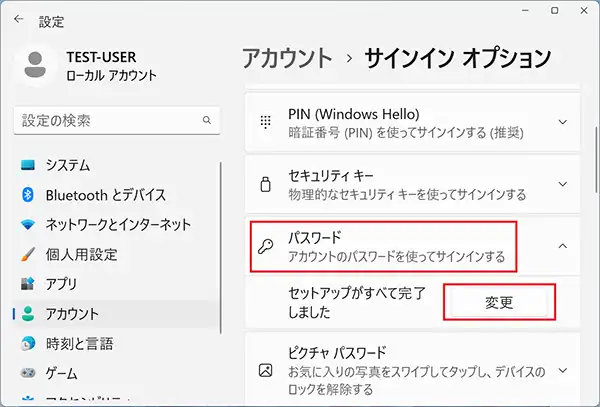
Windowsパスワードを設定するには、Windowsの設定から「アカウント」→「サインインオプション」→「パスワード」に進み、新しいパスワードを入力します。パスワードは8文字以上の長さで、大文字、小文字、数字、特殊文字を含めることが推奨されます。また、パスワードは定期的に変更することが重要です。パスワードを忘れた場合、Windowsのパスワードのリセット機能を使用することができます。
セキュリティ対策としては、ウイルス対策ソフトのインストール、ファイアウォールの有効化、ソフトウェアのアップデートの定期的な実行などが必要です。これらの対策を講じることで、データの保護、プライバシーの保護、セキュリティの向上など、多くのメリットがあります。
Windowsパスワードの設定方法
Windowsパスワードを設定するには、Windowsの設定から「アカウント」→「サインインオプション」→「パスワード」に進み、新しいパスワードを入力します。パスワードは8文字以上の長さで、大文字、小文字、数字、特殊文字を含めることが推奨されます。これにより、パスワードの強度が高まり、第三者による不正アクセスを防ぐことができます。また、パスワードは定期的に変更することが重要です。パスワードを変更することで、セキュリティの向上とデータの保護を実現することができます。
パスワードを設定する際には、簡単に推測できる情報を使用しないことが重要です。たとえば、誕生日、名前、電話番号などの個人情報を使用すると、第三者がパスワードを推測することが容易になります。したがって、パスワードはランダムな文字列を使用することが推奨されます。また、パスワードを複数のサイトで共通に使用しないことも重要です。パスワードを共通に使用すると、一つのサイトがハッキングされた場合、他のサイトにも影響が及ぶ可能性があります。
パスワードを設定することで、データの保護、プライバシーの保護、セキュリティの向上など、多くのメリットがあります。パスワードを設定することは、Windowsを使用する上で非常に重要なステップです。パスワードを設定することで、Windowsのセキュリティを高め、データを保護することができます。
パスワードのセキュリティ要件
パスワードのセキュリティ要件は、データを守るために非常に重要です。Windowsパスワードを設定する際には、# 文字数、文字種、有効期限などを考慮する必要があります。パスワードは8文字以上の長さで、大文字、小文字、数字、特殊文字を含めることが推奨されます。これにより、パスワードを推測することが困難になり、データの保護が強化されます。
また、パスワードは定期的に変更することが重要です。パスワードを長期間使用すると、第三者に推測されるリスクが高まります。パスワードを変更する際には、新しいパスワードが前のパスワードと大きく異なるようにすることが推奨されます。これにより、パスワードを推測することが困難になり、データの保護が強化されます。
パスワードのセキュリティ要件を満たすことで、データの保護、プライバシーの保護、セキュリティの向上など、多くのメリットがあります。パスワードを設定する際には、セキュリティ要件を考慮し、データを守るために必要な措置を講じることが重要です。
パスワードの変更とリセット
Windowsパスワードを変更するには、Windowsの設定から「アカウント」→「サインインオプション」→「パスワード」に進み、新しいパスワードを入力します。パスワードは8文字以上の長さで、大文字、小文字、数字、特殊文字を含めることが推奨されます。また、パスワードは定期的に変更することが重要です。パスワードを変更することで、データの保護、プライバシーの保護、セキュリティの向上など、多くのメリットがあります。
パスワードを忘れた場合、Windowsのパスワードのリセット機能を使用することができます。パスワードのリセット機能は、Windowsの設定から「アカウント」→「サインインオプション」→「パスワードのリセット」に進み、リセット手順に従うことで実行できます。パスワードのリセット機能を使用することで、パスワードを忘れた場合でも、データにアクセスすることができます。
パスワードの変更とリセットは、セキュリティ対策の重要な一部です。パスワードを変更することで、データの保護、プライバシーの保護、セキュリティの向上など、多くのメリットがあります。また、パスワードのリセット機能を使用することで、パスワードを忘れた場合でも、データにアクセスすることができます。したがって、パスワードの変更とリセットは、定期的に実行することが重要です。
セキュリティ対策の実施
セキュリティ対策の実施は、Windowsパスワードを設定するだけでは不十分です。ウイルス対策ソフトのインストールは、コンピュータをウイルスやマルウェアから保護するために不可欠です。ウイルス対策ソフトは、コンピュータに侵入したウイルスやマルウェアを検出して削除することができます。また、ファイアウォールの有効化も重要です。ファイアウォールは、コンピュータへの不正アクセスをブロックすることができます。
ソフトウェアのアップデートも定期的に実行する必要があります。ソフトウェアのアップデートは、セキュリティの脆弱性を修正するために行われます。アップデートを実行しないと、コンピュータはセキュリティの脆弱性を抱えたままになります。さらに、パスワードを定期的に変更することも重要です。パスワードを変更することで、コンピュータへの不正アクセスを防ぐことができます。
また、コンピュータのバックアップも定期的に実行する必要があります。バックアップは、コンピュータのデータを保護するために行われます。バックアップを実行しないと、コンピュータのデータが失われる可能性があります。したがって、セキュリティ対策の実施は、Windowsパスワードを設定するだけでは不十分であり、ウイルス対策ソフトのインストール、ファイアウォールの有効化、ソフトウェアのアップデート、パスワードの変更、バックアップの実行など、多くの対策を実施する必要があります。
データ保護の重要性
データ保護の重要性は、現代のデジタル社会において非常に高いです。インターネットやコンピューターを使用する際には、個人情報や機密情報が漏洩するリスクがあります。特に、Windowsパスワードが脆弱な場合、ハッカーに簡単に侵入され、データが盗まれる可能性があります。したがって、強力なWindowsパスワードを設定し、定期的に変更することが非常に重要です。
# Windowsパスワードを設定することで、データの保護、プライバシーの保護、セキュリティの向上など、多くのメリットがあります。パスワードは、コンピューターにアクセスするための鍵のようなもので、強力なパスワードを設定することで、コンピューターとデータを守ることができます。パスワードを設定する際には、8文字以上の長さで、大文字、小文字、数字、特殊文字を含めることが推奨されます。
また、パスワードを設定するだけでは十分ではありません。ウイルス対策ソフトのインストール、ファイアウォールの有効化、ソフトウェアのアップデートの定期的な実行など、セキュリティ対策も非常に重要です。これらの対策を講じることで、データをより安全に保護することができます。
まとめ
Windowsパスワードを設定することは、データの保護とセキュリティの向上に非常に重要です。パスワードを設定することで、コンピュータへのアクセスを制限し、データの盗難や改ざんを防ぐことができます。
Windowsパスワードを設定するには、Windowsの設定から「アカウント」→「サインインオプション」→「パスワード」に進み、新しいパスワードを入力します。パスワードは8文字以上の長さで、大文字、小文字、数字、特殊文字を含めることが推奨されます。また、パスワードは定期的に変更することが重要です。
パスワードを設定することで、データの保護、プライバシーの保護、セキュリティの向上など、多くのメリットがあります。また、ウイルス対策ソフトのインストール、ファイアウォールの有効化、ソフトウェアのアップデートの定期的な実行など、セキュリティ対策を講じることが重要です。
パスワードを忘れた場合、Windowsのパスワードのリセット機能を使用することができます。ただし、パスワードのリセットには、管理者権限が必要です。したがって、パスワードを忘れないように、パスワードを安全な場所に保存することが重要です。
# を使用して、パスワードを設定する方法やセキュリティ対策について、詳しく解説しました。パスワードを設定することで、データの保護とセキュリティの向上に貢献することができます。
まとめ
Windowsパスワードを設定することは、データの保護とセキュリティの向上に非常に重要です。パスワードを設定することで、コンピュータへのアクセスを制限し、データの盗難や改ざんを防ぐことができます。パスワードを設定する方法やセキュリティ対策について、詳しく解説しました。
よくある質問
Windowsパスワードを設定する方法は何ですか?
Windowsパスワードを設定する方法は、コントロールパネルからユーザーアカウントを選択し、パスワードの変更をクリックすることで実行できます。また、Windowsキー + Iを押して設定を開き、アカウントを選択し、パスワードの変更をクリックする方法もあります。パスワードを設定する際には、8文字以上の文字列を使用し、大文字と小文字、数字と記号を組み合わせて強力なパスワードを作成することが推奨されます。
Windowsパスワードを忘れた場合にどうすればいいですか?
Windowsパスワードを忘れた場合には、パスワードのリセットを行う必要があります。パスワードのリセットは、Microsoftアカウントを使用している場合は、Microsoftアカウントのウェブサイトから行うことができます。また、ローカルアカウントを使用している場合は、Windowsのインストールメディアを使用してパスワードのリセットを行うことができます。パスワードのリセットを行う際には、新しいパスワードを設定し、パスワードのヒントを設定することが推奨されます。
Windowsパスワードを強化する方法は何ですか?
Windowsパスワードを強化する方法として、二要素認証を設定することが推奨されます。二要素認証は、パスワードに加えて、スマートフォンやメールなどの二次認証を必要とすることで、パスワードの強度を高めることができます。また、パスワードの有効期限を設定することで、定期的にパスワードを変更することが推奨されます。パスワードの有効期限を設定することで、パスワードの強度を高めることができます。
Windowsパスワードを保護するためにどのようなセキュリティ対策を講じるべきですか?
Windowsパスワードを保護するために、ウイルス対策ソフトウェアをインストールし、定期的に更新することが推奨されます。また、ファイアウォールを有効にすることで、不正アクセスを防止することができます。さらに、パスワードを記録したファイルを暗号化することで、パスワードを保護することができます。パスワードを保護するために、セキュリティのベストプラクティスを遵守することが重要です。
コメントを残す
コメントを投稿するにはログインしてください。
関連ブログ記事