
Windowsを軽くする方法:不要なソフト削除やパフォーマンス最適化のテクニック

Windowsを軽くする方法を探しているなら、この記事は役に立つでしょう。Windowsは非常に便利なオペレーティングシステムですが、時には重たく感じることがあります。しかし、Windowsを軽くすることは必ずしも新しいPCを購入する必要があるわけではありません。実際、Windowsを軽くするためのいくつかのテクニックがあり、PCのパフォーマンスを向上させることができます。
この記事では、Windowsを軽くするためのテクニックを紹介します。不要なソフトウェアをアンインストールすることから始めて、ディスククリーンアップツールを使用する、レジストリをクリーンアップする、バックグラウンドアプリケーションを停止する、Windows更新プログラムをインストールするなど、Windowsを軽くするためのTipsやパフォーマンスの向上方法を紹介します。
また、PCのパフォーマンスを最適化する方法も紹介します。ハードウェアの調整、ソフトウェアの最適化、OSの最適化など、PCのパフォーマンスを向上させるための方法を紹介します。
Windowsを軽くする理由とメリット
Windowsを軽くする理由は、PCのパフォーマンスを向上させるためだけではありません。実際、Windowsを軽くすることで、PCの寿命を延ばす、エネルギー消費を削減する、ウイルスやマルウェアのリスクを軽減するなど、さまざまなメリットがあります。Windowsを軽くすることで、PCの動作が軽快になり、作業効率が向上します。
また、Windowsを軽くすることで、PCのハードウェアの負担が軽減され、故障のリスクが低くなります。さらに、Windowsを軽くすることで、ソフトウェアの更新やインストールがスムーズに行われ、PCのセキュリティが向上します。したがって、Windowsを軽くすることは、PCのパフォーマンスを向上させるだけでなく、PCの全体的な状態を改善することにもなります。
# Windowsを軽くする方法は、不要なソフトウェアをアンインストールすることから始めます。不要なソフトウェアをアンインストールすることで、PCのハードウェアの負担が軽減され、PCのパフォーマンスが向上します。また、ディスククリーンアップツールを使用することで、PCのハードディスクの空き容量を増やし、PCのパフォーマンスを向上させることができます。
不要なソフトウェアをアンインストールする方法
不要なソフトウェアをアンインストールすることは、Windowsを軽くするための最も簡単な方法のひとつです。多くの場合、PCにインストールされているソフトウェアのすべてが必要なわけではありません。不要なソフトウェアをアンインストールすることで、PCのストレージ容量を解放し、Windowsの起動時間を短縮することができます。
不要なソフトウェアをアンインストールするには、Windowsの「プログラムと機能」または「アプリと機能」を使用します。この機能を使用すると、PCにインストールされているすべてのソフトウェアを表示し、不要なソフトウェアを選択してアンインストールすることができます。また、ソフトウェアをアンインストールする前に、ソフトウェアの詳細情報を確認することもできます。
ソフトウェアをアンインストールする際には、注意が必要です。必要なソフトウェアを誤ってアンインストールすると、PCの機能に影響を及ぼす可能性があります。したがって、ソフトウェアをアンインストールする前に、ソフトウェアの詳細情報を確認し、必要なソフトウェアを誤ってアンインストールしないように注意することが重要です。
ディスククリーンアップツールを使用する方法
ディスククリーンアップツールは、Windowsに搭載されている不要なファイルを削除するためのツールです。このツールを使用することで、ディスクの空き容量を増やし、Windowsのパフォーマンスを向上させることができます。
ディスククリーンアップツールを使用する方法は非常に簡単です。まず、# Windowsのスタートメニューを開き、「ディスククリーンアップ」と入力して検索します。次に、検索結果から「ディスククリーンアップ」を選択してツールを起動します。ツールが起動したら、削除したいファイルの種類を選択し、「OK」をクリックして削除を開始します。
ディスククリーンアップツールを使用することで、Windowsのパフォーマンスを向上させることができます。特に、ディスクの空き容量が少ない場合には、このツールを使用することで大きな効果を得ることができます。ただし、ディスククリーンアップツールを使用する際には、重要なファイルを誤って削除しないように注意する必要があります。
レジストリをクリーンアップする方法
レジストリをクリーンアップすることは、Windowsを軽くするための重要なステップです。レジストリは、Windowsのシステム設定やソフトウェアの情報を保存するデータベースです。ただし、レジストリに不要なエントリーやエラーがあると、Windowsのパフォーマンスが低下する可能性があります。
レジストリをクリーンアップするには、レジストリ クリーンアップ ツールを使用することができます。このツールは、レジストリから不要なエントリーを削除し、エラーを修正することができます。ただし、レジストリ クリーンアップ ツールを使用する前に、レジストリのバックアップを作成することが重要です。レジストリのバックアップを作成することで、レジストリ クリーンアップ ツールによってエラーが発生した場合に、元に戻すことができます。
レジストリ クリーンアップ ツールを使用する以外にも、レジストリをクリーンアップする方法があります。たとえば、レジストリ エディターを使用して、レジストリから不要なエントリーを手動で削除することができます。ただし、レジストリ エディターを使用するには、レジストリの編集方法をよく理解している必要があります。レジストリを誤って編集すると、Windowsのシステムに重大な損害を与える可能性があります。
バックグラウンドアプリケーションを停止する方法
バックグラウンドアプリケーションを停止することは、Windowsを軽くするための重要なステップです。多くのアプリケーションは、起動時に自動的にバックグラウンドで実行されますが、これらのアプリケーションはシステムリソースを消費し、PCのパフォーマンスを低下させる可能性があります。
バックグラウンドアプリケーションを停止するには、タスクマネージャーを使用します。タスクマネージャーは、Windowsのシステムツールであり、現在実行中のプロセスやアプリケーションを表示し、停止または終了することができます。タスクマネージャーを開くには、Ctrl + Shift + Escキーを押すか、スタートメニューから「タスクマネージャー」を検索して開きます。
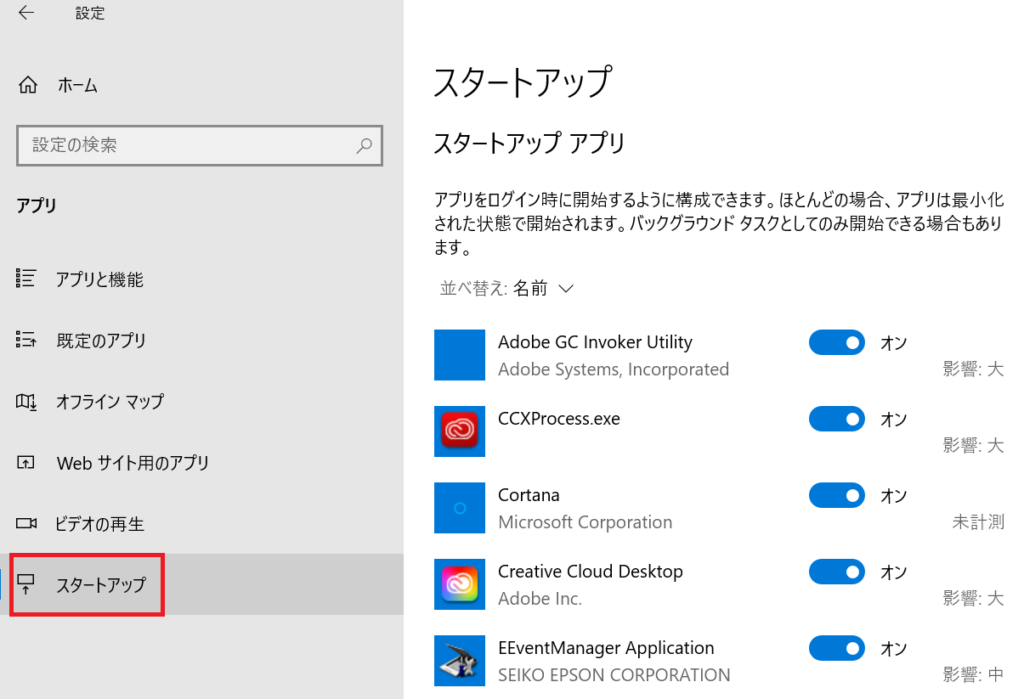
タスクマネージャーを開いたら、「プロセス」タブを選択し、不要なアプリケーションを探します。不要なアプリケーションを見つけたら、右クリックして「タスクの終了」を選択します。これにより、アプリケーションが停止され、システムリソースが解放されます。また、スタートアップアプリケーションを管理することで、起動時に不要なアプリケーションが自動的に実行されないようにすることもできます。
Windows更新プログラムをインストールする方法
Windows更新プログラムをインストールすることは、Windowsを軽くするための重要なステップです。Windows更新プログラムには、バグの修正、セキュリティの向上、パフォーマンスの改善など、さまざまな機能が含まれています。更新プログラムをインストールすることで、Windowsの安定性とパフォーマンスを向上させることができます。
Windows更新プログラムをインストールする方法は非常に簡単です。まず、スタートメニューを開き、「設定」を選択します。次に、「更新とセキュリティ」を選択し、「Windows Update」をクリックします。ここで、「更新プログラムの確認」をクリックして、利用可能な更新プログラムを確認します。更新プログラムが利用可能な場合は、「ダウンロードしてインストール」をクリックして、更新プログラムをインストールします。
更新プログラムのインストールが完了したら、PCを再起動して、更新プログラムを適用します。更新プログラムをインストールすることで、Windowsのパフォーマンスを向上させることができます。また、セキュリティの向上やバグの修正も行われるため、Windowsの安定性も向上します。
PCのパフォーマンスを最適化する方法
PCのパフォーマンスを最適化する方法は、ハードウェアの調整、ソフトウェアの最適化、OSの最適化など、多岐にわたります。まず、ハードウェアの調整から始めましょう。PCのハードウェアは、CPU、メモリ、ハードディスクなど、さまざまなコンポーネントで構成されています。これらのコンポーネントの性能を向上させることで、PCのパフォーマンスを向上させることができます。
たとえば、# CPUのクロック速度を上げることで、PCの処理速度を向上させることができます。また、メモリを増設することで、PCの多重処理能力を向上させることができます。ハードディスクをSSDに交換することで、PCの起動速度やデータアクセス速度を向上させることもできます。
ソフトウェアの最適化も、PCのパフォーマンスを向上させる上で重要な要素です。不要なソフトウェアをアンインストールすることで、PCのリソースを解放し、パフォーマンスを向上させることができます。また、ソフトウェアの更新プログラムをインストールすることで、バグを修正し、パフォーマンスを向上させることができます。OSの最適化も、PCのパフォーマンスを向上させる上で重要な要素です。Windowsの更新プログラムをインストールすることで、バグを修正し、パフォーマンスを向上させることができます。また、Windowsの設定を調整することで、PCのパフォーマンスを向上させることができます。
ハードウェアの調整とソフトウェアの最適化
ハードウェアの調整とソフトウェアの最適化は、Windowsを軽くするための重要なステップです。ハードウェアの調整では、PCのハードウェア構成を確認し、不要なデバイスを削除することで、システムのパフォーマンスを向上させることができます。例えば、古いグラフィックカードをアップグレードしたり、不要なUSBデバイスを削除したりすることで、システムの負荷を軽減することができます。
ソフトウェアの最適化では、不要なソフトウェアをアンインストールし、必要なソフトウェアを最新のバージョンにアップデートすることで、システムのパフォーマンスを向上させることができます。また、ソフトウェアの設定を調整することで、システムのリソースをより効率的に使用することができます。例えば、バックグラウンドで動作するソフトウェアを停止したり、スタートアッププログラムを削除したりすることで、システムの起動時間を短縮することができます。
# ハードウェアの調整とソフトウェアの最適化を行うことで、Windowsを軽くすることができます。システムのパフォーマンスを向上させることで、PCの動作を軽快にすることができます。また、ハードウェアの調整とソフトウェアの最適化は、Windowsのセキュリティを向上させることもできます。不要なソフトウェアをアンインストールし、必要なソフトウェアを最新のバージョンにアップデートすることで、システムのセキュリティを強化することができます。
Windowsを軽くするための追加のTips
Windowsを軽くするための追加のTipsは、PCのパフォーマンスを向上させるために役立つ情報です。Windowsを軽くする方法を探しているなら、以下の情報が役に立つでしょう。
Windowsを軽くするためには、不要なソフトウェアをアンインストールすることが重要です。不要なソフトウェアは、PCのリソースを消費し、パフォーマンスを低下させます。不要なソフトウェアをアンインストールすることで、PCのリソースを解放し、パフォーマンスを向上させることができます。
また、ディスククリーンアップツールを使用することも効果的です。ディスククリーンアップツールは、PCのハードディスクから不要なファイルを削除し、ディスクスペースを解放します。ディスクスペースを解放することで、PCのパフォーマンスを向上させることができます。
さらに、レジストリをクリーンアップすることも重要です。レジストリは、Windowsの設定情報を保存するデータベースです。レジストリをクリーンアップすることで、不要な設定情報を削除し、PCのパフォーマンスを向上させることができます。
まとめ
Windowsを軽くする方法は、不要なソフトウェアをアンインストールすることから始めます。多くの場合、PCにインストールされているソフトウェアの半分以上は使用されていません。これらのソフトウェアをアンインストールすることで、PCのパフォーマンスを向上させることができます。また、ディスククリーンアップツールを使用して、PCのハードディスクから不要なファイルを削除することも効果的です。
PCのパフォーマンスを最適化するには、レジストリをクリーンアップすることも重要です。レジストリは、PCの設定やソフトウェアの情報を保存するデータベースです。レジストリをクリーンアップすることで、PCの動作を軽快にすることができます。また、バックグラウンドアプリケーションを停止することも効果的です。多くのアプリケーションは、PCの起動時に自動的に起動しますが、これらのアプリケーションを停止することで、PCのパフォーマンスを向上させることができます。
Windows更新プログラムをインストールすることも、PCのパフォーマンスを最適化するための重要なステップです。Windows更新プログラムには、セキュリティの向上やバグの修正など、PCのパフォーマンスを向上させるための機能が含まれています。したがって、Windows更新プログラムを定期的にインストールすることが重要です。
まとめ
この記事では、Windowsを軽くする方法やPCのパフォーマンスを最適化する方法を紹介しました。不要なソフトウェアをアンインストールする、ディスククリーンアップツールを使用する、レジストリをクリーンアップする、バックグラウンドアプリケーションを停止する、Windows更新プログラムをインストールするなど、PCのパフォーマンスを向上させるための方法を学ぶことで、PCの動作を軽快にすることができます。
よくある質問
Windowsを軽くする方法はあるのですか?
Windowsを軽くする方法は、不要なソフトを削除することから始めます。不要なソフトを削除することで、Windowsの起動時間が短縮され、パフォーマンスが向上します。また、ディスククリーンアップツールを使用して、不要なファイルやデータを削除することも効果的です。さらに、スタートアッププログラムを管理することで、Windowsの起動時に不要なプログラムが起動しないようにすることができます。これらの方法を実施することで、Windowsを軽くすることができます。
パフォーマンス最適化のテクニックはありますか?
パフォーマンス最適化のテクニックとして、レジストリの最適化が挙げられます。レジストリは、Windowsの設定やデータを保存するデータベースであり、不要なエントリを削除することで、Windowsのパフォーマンスが向上します。また、ドライバーの更新も重要です。古いドライバーは、Windowsのパフォーマンスを低下させる可能性があるため、定期的に更新することが必要です。さらに、マルウェアのスキャンも実施する必要があります。マルウェアは、Windowsのパフォーマンスを低下させる可能性があるため、定期的にスキャンすることが必要です。
Windowsの起動時間を短縮する方法はありますか?
Windowsの起動時間を短縮する方法として、スタートアッププログラムの管理が挙げられます。スタートアッププログラムは、Windowsの起動時に自動的に起動するプログラムであり、不要なプログラムを削除することで、Windowsの起動時間が短縮されます。また、ディスクの最適化も重要です。ディスクの最適化により、Windowsの起動時間が短縮されます。さらに、BIOSの設定も確認する必要があります。BIOSの設定が不正確な場合、Windowsの起動時間が長くなる可能性があります。
Windowsのパフォーマンスを向上させるために、どのようなソフトをインストールする必要がありますか?
Windowsのパフォーマンスを向上させるために、メモリ最適化ソフトをインストールする必要があります。メモリ最適化ソフトは、Windowsのメモリ使用量を最適化することで、パフォーマンスを向上させます。また、ディスク最適化ソフトも重要です。ディスク最適化ソフトは、Windowsのディスク使用量を最適化することで、パフォーマンスを向上させます。さらに、マルウェア対策ソフトもインストールする必要があります。マルウェア対策ソフトは、Windowsをマルウェアから保護することで、パフォーマンスを向上させます。
コメントを残す
コメントを投稿するにはログインしてください。
関連ブログ記事