
Windowsイベントログの見方と活用方法:トラブルシューティングとセキュリティー向上

# Windowsイベントログの見方と活用方法:トラブルシューティングとセキュリティー向上
Windowsイベントログは、Windowsシステムで発生するさまざまなイベントを記録するログファイルです。このログファイルには、アプリケーションログ、セキュリティログ、システムログなどがあります。イベントログを確認することで、システムのトラブルシューティング、セキュリティーの向上、パフォーマンスの改善などが可能になります。この記事では、イベントログの見方と活用方法について詳しく説明します。
イベントログを確認するには、イベントビューアーというツールを使用します。イベントビューアーでは、ログをフィルタリング、エクスポート、分析することができます。イベントログを活用することで、システムの問題を迅速に特定し、解決することができます。また、セキュリティー上の問題を検出することもできます。
この記事では、イベントログの基本的な概念から、イベントログの見方と活用方法について詳しく説明します。イベントログを活用することで、システムのトラブルシューティング、セキュリティーの向上、パフォーマンスの改善などが可能になる方法について学びます。
Windowsイベントログとは
Windowsイベントログとは、Windowsシステムで発生するさまざまなイベントを記録するログファイルです。イベントログには、アプリケーションログ、セキュリティログ、システムログなどがあります。これらのログファイルには、システムの動作、エラー、警告、情報などが記録されており、システムのトラブルシューティングやセキュリティーの向上に役立ちます。
イベントログを確認するには、# イベントビューアーというツールを使用します。イベントビューアーでは、ログをフィルタリング、エクスポート、分析することができます。また、イベントログを活用することで、システムのパフォーマンスの改善、トラブルシューティング、セキュリティーの向上などが可能です。イベントログは、Windowsシステムの重要な機能であり、システム管理者やユーザーにとって非常に有用なツールです。
イベントログの内容は、システムの設定や構成によって異なります。たとえば、アプリケーションログには、アプリケーションのエラーや警告が記録されており、セキュリティログには、ログオンやログオフなどのセキュリティー関連のイベントが記録されています。システムログには、システムのエラーや警告が記録されており、ハードウェアやソフトウェアの問題を診断するのに役立ちます。
イベントログの種類
Windowsイベントログには、アプリケーションログ、セキュリティログ、システムログなどがあります。これらのログは、それぞれ異なる種類のイベントを記録します。アプリケーションログには、アプリケーションが生成したイベントが記録されます。セキュリティログには、セキュリティ関連のイベントが記録されます。システムログには、システム全体のイベントが記録されます。
イベントログの種類は、イベントビューアーで確認することができます。イベントビューアーでは、ログをフィルタリング、エクスポート、分析することができます。イベントログの種類を理解することで、トラブルシューティングやセキュリティーの向上に役立ちます。
イベントログの種類は、Windowsシステムの管理に重要な役割を果たします。イベントログを確認することで、システムの問題を特定し、解決することができます。また、イベントログを分析することで、セキュリティーの脆弱性を特定し、対策を講じることができます。
イベントログの確認方法
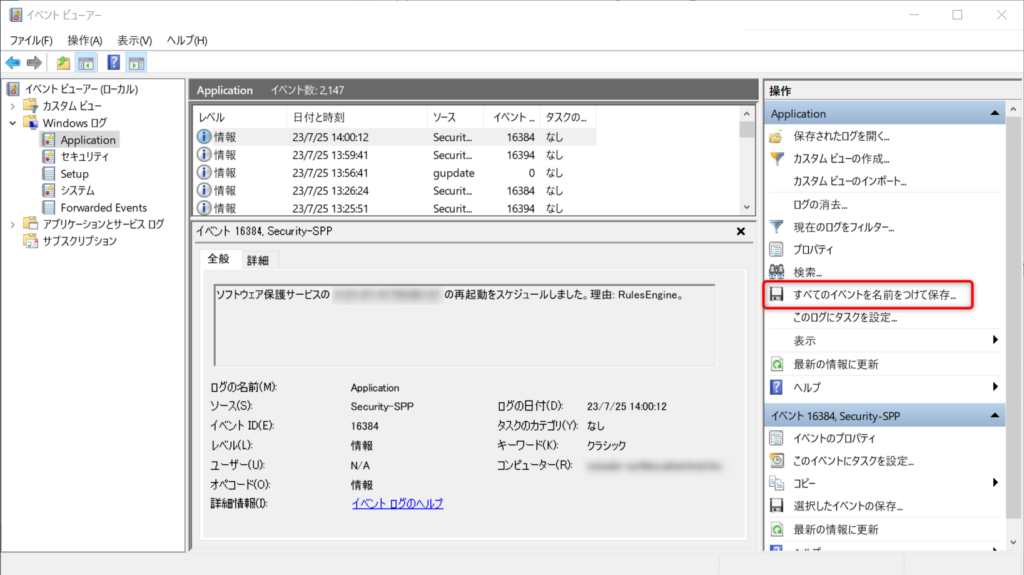
イベントログを確認するには、イベントビューアーというツールを使用します。イベントビューアーは、Windowsシステムに標準で搭載されているツールで、イベントログを表示、フィルタリング、エクスポートすることができます。イベントビューアーを起動するには、Windowsのスタートメニューから「イベントビューアー」を検索して起動するか、Windowsの管理ツールから起動することができます。
イベントビューアーを起動すると、イベントログの一覧が表示されます。イベントログには、アプリケーションログ、セキュリティログ、システムログなどがあります。イベントログを選択すると、ログの詳細情報が表示されます。イベントログの詳細情報には、イベントの日時、イベントの種類、イベントの説明などが含まれます。
イベントログを確認することで、システムのトラブルシューティングやセキュリティーの向上に役立ちます。たとえば、システムにエラーが発生した場合、イベントログを確認することで、エラーの原因を特定することができます。また、イベントログを定期的に確認することで、システムのセキュリティーを向上させることができます。
イベントログの活用方法
イベントログの活用方法は、トラブルシューティング、セキュリティーの向上、システムのパフォーマンスの改善などに役立ちます。イベントログを分析することで、システムの問題点を特定し、解決策を立てることができます。また、イベントログを監視することで、システムのセキュリティーを向上させることができます。
イベントログを活用するためには、イベントビューアーを使用してログをフィルタリング、エクスポート、分析する必要があります。イベントビューアーでは、ログを検索し、特定のイベントを抽出することができます。また、イベントログをエクスポートして、外部のツールで分析することもできます。
イベントログの分析は、トラブルシューティングに役立ちます。システムの問題点を特定し、解決策を立てることができます。また、イベントログを監視することで、システムのセキュリティーを向上させることができます。たとえば、不正アクセスの試みや、システムの設定変更などを検知することができます。
トラブルシューティングへの活用
Windowsイベントログは、トラブルシューティングに非常に役立ちます。システムで発生するエラー、警告、情報などのイベントを記録することで、問題の原因を特定し、解決策を検討することができます。イベントログを確認することで、システムの動作状況を把握し、問題の兆候を早期に発見することができます。
イベントログを使用してトラブルシューティングを行う場合、まずは問題の発生時刻を特定し、その時刻に記録されたイベントを確認します。イベントログには、問題の原因となるエラー、警告、情報などのイベントが記録されていることがあります。イベントログを分析することで、問題の原因を特定し、解決策を検討することができます。
イベントログを活用することで、トラブルシューティングの効率を向上させることができます。問題の原因を早期に特定し、解決策を検討することで、システムのダウンタイムを短縮し、ユーザーの満足度を向上させることができます。さらに、イベントログを分析することで、システムのパフォーマンスを改善し、セキュリティーを向上させることができます。
セキュリティーの向上への活用
セキュリティーの向上への活用では、イベントログを分析してシステムのセキュリティーを強化することができます。イベントログには、ログインやログアウト、ファイルのアクセスや変更などのセキュリティー関連のイベントが記録されています。これらのイベントを分析することで、システムのセキュリティーを脅かす可能性のある不正アクセスや攻撃を検出することができます。
# イベントログを分析することで、システムのセキュリティーを強化するための措置を講じることができます。たとえば、ログインに失敗したユーザーを特定し、そのユーザーのアカウントをロックすることができます。また、ファイルのアクセスや変更の履歴を分析して、データの漏洩や改ざんを防ぐことができます。
イベントログを活用することで、システムのセキュリティーを向上させることができます。イベントログを定期的に分析し、セキュリティー関連のイベントを検出することで、システムのセキュリティーを強化することができます。また、イベントログを分析することで、システムのセキュリティーを脅かす可能性のある不正アクセスや攻撃を防ぐことができます。
システムのパフォーマンスの改善への活用
# を使用してイベントログをフィルタリングすることで、システムのパフォーマンスに関する問題を特定することができます。たとえば、特定のアプリケーションがシステムリソースを大量に消費している場合、イベントログを使用してそのアプリケーションの動作を分析することができます。また、イベントログを使用して、システムのパフォーマンスを改善するための最適化を行うこともできます。
イベントログを使用してシステムのパフォーマンスを改善するには、まずイベントビューアーを使用してイベントログを確認する必要があります。イベントビューアーでは、ログをフィルタリング、エクスポート、分析することができます。イベントログを分析することで、システムのパフォーマンスに関する問題を特定し、最適化を行うことができます。
また、イベントログを使用して、システムのパフォーマンスを監視することもできます。イベントログを監視することで、システムのパフォーマンスに関する問題を早期に検出することができます。これにより、システムのパフォーマンスを改善するための措置を講じることができます。
まとめ
Windowsイベントログは、Windowsシステムで発生するさまざまなイベントを記録するログファイルです。イベントログには、アプリケーションログ、セキュリティログ、システムログなどがあります。これらのログを確認することで、システムのトラブルシューティング、セキュリティーの向上、パフォーマンスの改善などが可能です。
イベントログを確認するには、イベントビューアーというツールを使用します。イベントビューアーでは、ログをフィルタリング、エクスポート、分析することができます。また、イベントログの種類に応じて、ログの内容をカスタマイズすることも可能です。たとえば、アプリケーションログでは、アプリケーションのエラー情報を確認することができます。
イベントログを活用することで、トラブルシューティングが容易になります。たとえば、システムがクラッシュした場合、イベントログを確認することで、クラッシュの原因を特定することができます。また、セキュリティログを確認することで、システムへの不正アクセスを検知することができます。これにより、システムのセキュリティーを向上させることができます。
イベントログを活用することで、システムのパフォーマンスも改善することができます。たとえば、システムログを確認することで、システムのリソース使用状況を確認することができます。これにより、システムのパフォーマンスを最適化することができます。
まとめ
イベントログは、Windowsシステムで発生するさまざまなイベントを記録するログファイルです。イベントログを確認することで、トラブルシューティング、セキュリティーの向上、パフォーマンスの改善などが可能です。イベントログを活用することで、システムの管理と運用を効率化することができます。
よくある質問
Windowsイベントログとは何か
Windowsイベントログとは、Windowsオペレーティングシステムが自動的に生成するログファイルです。イベントログには、システムの起動や停止、ユーザーのログインやログアウト、アプリケーションの実行やエラーなど、さまざまなイベントが記録されます。これらのログを分析することで、システムのトラブルシューティングやセキュリティー向上に役立ちます。
Windowsイベントログの見方はどうすればよいか
Windowsイベントログの見方は、イベントビューアーというツールを使用するのが最も簡単です。イベントビューアーは、Windowsに標準で搭載されているツールで、イベントログを表示し、フィルタリングやソートが可能です。イベントビューアーを開くには、Windowsキー + Rを押して「eventvwr」と入力し、Enterキーを押します。イベントビューアーが開いたら、左側のペインでログの種類を選択し、右側のペインでログの内容を表示できます。
Windowsイベントログを活用することでどのようなメリットがあるか
Windowsイベントログを活用することで、トラブルシューティングやセキュリティー向上に役立ちます。たとえば、システムのエラーが発生した場合、イベントログを分析することで、エラーの原因を特定し、解決策を講じることができます。また、イベントログを定期的に監視することで、不正アクセスやマルウェアの検出にも役立ちます。
Windowsイベントログの保存期間はどのくらいか
Windowsイベントログの保存期間は、ログのサイズとログの保存期間の設定によって決まります。ログのサイズが大きくなると、ログの保存期間が長くなります。ログの保存期間は、イベントログの設定で変更することができます。通常、ログの保存期間は30日から90日の間です。ただし、ログの保存期間は、システムの要件やセキュリティーポリシーに応じて調整する必要があります。
コメントを残す
コメントを投稿するにはログインしてください。
関連ブログ記事