
Windowsの準備をしています…長時間進まない時の解決方法と原因

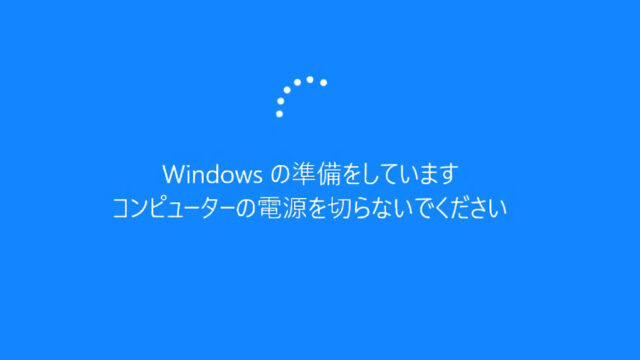
# Windowsの準備をしています…長時間進まない時の解決方法と原因
Windowsのインストールやアップデートの際に、「Windowsの準備をしています…」と表示され、長時間進捗しない場合があります。この問題は、ハードウェアの問題、ソフトウェアのコンフリクト、ネットワークの接続不良などが原因として考えられます。この記事では、この問題の原因と解決方法について詳しく説明します。
Windowsの準備をしています…というメッセージは、Windowsのインストールやアップデートの際に表示される正常なメッセージです。しかし、長時間進捗しない場合、ユーザーは不安や困惑を感じることがあります。この問題を解決するには、原因を特定し、適切な対処方法を実行する必要があります。
この記事では、Windowsの準備をしています…長時間進まない時の原因と解決方法について詳しく説明します。ハードウェアの問題、ソフトウェアのコンフリクト、ネットワークの接続不良などが原因として考えられる場合について説明し、再起動、ハードウェアの確認、ソフトウェアのアンインストールなどが有効な対処法であることを紹介します。
Windowsの準備をしています…とは
# Windowsの準備をしています… というメッセージは、Windowsのインストールやアップデートの際に表示されるものです。このメッセージは、Windowsがシステムの準備をしていることを示していますが、長時間進捗しない場合があります。この問題は、ハードウェアの問題、ソフトウェアのコンフリクト、ネットワークの接続不良などが原因として考えられます。
このメッセージが表示されるのは、Windowsがシステムのファイルを更新したり、システムの設定を変更したりしているためです。通常、このメッセージは数分間表示されますが、長時間進捗しない場合には、システムに問題がある可能性があります。したがって、この問題を解決するには、原因を特定し、適切な対処方法を実行する必要があります。
この問題の原因として考えられるものには、ハードウェアの問題、ソフトウェアのコンフリクト、ネットワークの接続不良などがあります。ハードウェアの問題としては、ディスクのエラー、メモリの不足、CPUの高負荷などがあります。ソフトウェアのコンフリクトとしては、ウイルスの感染、ソフトウェアのバグ、システムファイルの破損などがあります。ネットワークの接続不良としては、インターネット接続の問題、ネットワークカードのエラーなどがあります。
長時間進まない時の原因
# Windowsのインストールやアップデートの際に、「Windowsの準備をしています…」と表示され、長時間進捗しない場合があります。この問題は、ハードウェアの問題、ソフトウェアのコンフリクト、ネットワークの接続不良などが原因として考えられます。ハードウェアの問題としては、ディスクの容量不足、メモリの不足、グラフィックカードの互換性問題などが挙げられます。また、ソフトウェアのコンフリクトとしては、ウイルスやマルウェアの感染、ソフトウェアのバージョン不一致などが考えられます。
ネットワークの接続不良も長時間進捗しない原因の一つです。インターネット接続が不安定な場合や、ネットワークの設定が不正確な場合、Windowsのアップデートやインストールが正常に進まない可能性があります。さらに、システムファイルの破損やレジストリのエラーも長時間進捗しない原因となり得ます。システムファイルの破損は、ウイルスやマルウェアの感染、ハードウェアの故障などによって発生する可能性があります。
これらの原因を特定するには、イベントビューアやシステムログを確認することが有効です。イベントビューアでは、システムのエラー情報や警告情報を確認することができます。また、システムログでは、システムの動作やエラー情報を確認することができます。これらの情報を分析することで、長時間進捗しない原因を特定し、適切な対処方法を選択することができます。
解決方法:基本的な対処法
# Windowsの準備をしています…というメッセージが長時間表示される場合、まずは基本的な対処法を試してみましょう。再起動は、Windowsのトラブルシューティングで最も基本的な方法です。再起動を実行すると、システムがリセットされ、エラーが解消される可能性があります。
ハードウェアの確認も重要です。ハードウェアの故障や接続不良が原因で、Windowsの準備が進まない場合があります。ハードウェアの接続を確認し、必要に応じて交換や修理を行ってください。また、ソフトウェアのアンインストールも有効な対処法です。ソフトウェアのコンフリクトが原因で、Windowsの準備が進まない場合があります。最近インストールしたソフトウェアをアンインストールしてみてください。
システムファイルのチェックも実行することができます。システムファイルの破損や欠損が原因で、Windowsの準備が進まない場合があります。システムファイルのチェックを実行すると、エラーが検出され、修復される可能性があります。
解決方法:システムファイルのチェックとウイルススキャン
システムファイルのチェックは、Windowsのシステムファイルに問題がないかを確認するための手順です。システムファイルのチェックを行うには、コマンドプロンプトを管理者権限で開き、sfc /scannowコマンドを実行します。このコマンドは、システムファイルをスキャンし、問題があるファイルを修復します。
また、ウイルススキャンも実行することをお勧めします。ウイルススキャンは、コンピューターに感染しているウイルスやマルウェアを検出して削除するための手順です。ウイルススキャンを行うには、ウイルス対策ソフトウェアをインストールし、スキャンを実行します。ウイルス対策ソフトウェアは、コンピューターを保護するために定期的に更新する必要があります。
システムファイルのチェックとウイルススキャンを実行することで、Windowsのシステムファイルに問題がないかを確認し、ウイルスやマルウェアを削除することができます。これにより、Windowsの準備が長時間進まない問題を解決できる可能性があります。
解決方法:システムの復元とクリーンインストール
システムの復元とクリーンインストールは、Windowsの準備をしています…という問題を解決するための有効な方法です。システムの復元は、Windowsのシステムファイルを以前の状態に戻すことで、問題を解決することができます。システムの復元を実行するには、Windowsの設定から「更新とセキュリティ」を選択し、「回復」をクリックします。次に、「システムの復元」を選択し、以前の復元ポイントを選択して復元を実行します。
一方、クリーンインストールは、Windowsを完全に再インストールすることで、問題を解決することができます。クリーンインストールを実行するには、Windowsのインストールメディアを作成し、コンピューターを再起動してインストールを実行します。ただし、クリーンインストールを実行すると、コンピューターに保存されているすべてのデータが消去されるため、事前にデータをバックアップする必要があります。
また、システムの復元とクリーンインストールを実行する前に、コンピューターのハードウェアとソフトウェアが正常に動作していることを確認する必要があります。ハードウェアの問題やソフトウェアのコンフリクトが原因の場合、システムの復元やクリーンインストールを実行しても問題が解決しない可能性があります。
注意点:シャットダウンとシステムファイルの編集
# Windowsの準備をしています…長時間進まない時の解決方法と原因を探る際には、注意点がいくつかあります。シャットダウンとシステムファイルの編集は、特に注意が必要です。強制的にシャットダウンを実行すると、システムファイルが破損したり、データが失われたりする可能性があります。また、システムファイルを直接編集すると、システムの不安定化やクラッシュにつながる可能性があります。
したがって、シャットダウンやシステムファイルの編集は、最後の手段としてのみ実行することをお勧めします。まずは、再起動やハードウェアの確認、ソフトウェアのアンインストールなど、他の対処方法を試してみてください。システムファイルのチェックやウイルススキャン、システムの復元も有効な対処法です。さらに、クリーンインストールを実行することもできます。
シャットダウンやシステムファイルの編集を実行する場合は、必ずバックアップを取ってください。システムファイルを編集する場合は、編集前のファイルをバックアップしておき、編集後に問題が発生した場合は、バックアップしたファイルを復元してください。シャットダウンを実行する場合は、必ずデータを保存しておき、シャットダウン後に問題が発生した場合は、データを復元してください。
まとめ
Windowsのインストールやアップデートの際に、「Windowsの準備をしています…」と表示され、長時間進捗しない場合があります。この問題は、ハードウェアの問題、ソフトウェアのコンフリクト、ネットワークの接続不良などが原因として考えられます。
この問題を解決するには、まず再起動を試してみることができます。再起動によってシステムがリセットされ、問題が解決される場合があります。また、ハードウェアの確認も重要です。ハードウェアの故障や不良が原因の場合、交換や修理が必要です。ソフトウェアのアンインストールも有効な対処法です。ソフトウェアのコンフリクトが原因の場合、アンインストールすることで問題が解決される場合があります。
さらに、システムファイルのチェック、ウイルススキャン、システムの復元なども有効な対処法です。システムファイルのチェックによって、システムファイルの破損や欠損が検出され、修復される場合があります。ウイルススキャンによって、マルウェアやウイルスが検出され、削除される場合があります。システムの復元によって、システムが以前の状態に戻され、問題が解決される場合があります。
# 以外の解決方法として、クリーンインストールを実行することもできます。クリーンインストールによって、システムが完全にリセットされ、問題が解決される場合があります。ただし、クリーンインストールは、すべてのデータが削除されるため、注意が必要です。
まとめ
Windowsの準備をしています…長時間進まない時の解決方法と原因について説明しました。この問題は、ハードウェアの問題、ソフトウェアのコンフリクト、ネットワークの接続不良などが原因として考えられます。再起動、ハードウェアの確認、ソフトウェアのアンインストール、システムファイルのチェック、ウイルススキャン、システムの復元、クリーンインストールなどが有効な対処法です。
よくある質問
Windowsの準備をしています…の画面が長時間進まないのはなぜですか?
Windowsの準備をしています…の画面が長時間進まないのは、システムファイルの破損やレジストリのエラー、ドライバーの問題などが原因であることが多いです。システムファイルの破損は、ウイルスやマルウェアの感染、ハードウェアの故障、ソフトウェアのインストールやアンインストールの失敗などによって発生することがあります。また、レジストリのエラーは、ソフトウェアのインストールやアンインストールの失敗、システム設定の変更などによって発生することがあります。ドライバーの問題は、ハードウェアの故障、ドライバーの更新の失敗などによって発生することがあります。
Windowsの準備をしています…の画面が長時間進まない時の解決方法はありますか?
Windowsの準備をしています…の画面が長時間進まない時の解決方法としては、セーフモードで起動する方法があります。セーフモードで起動することで、システムファイルの破損やレジストリのエラー、ドライバーの問題などを解決することができます。また、システムファイルのチェックを行うことで、システムファイルの破損を解決することができます。さらに、レジストリのバックアップを行うことで、レジストリのエラーを解決することができます。
Windowsの準備をしています…の画面が長時間進まない時に、どのような対策を講じればよいですか?
Windowsの準備をしています…の画面が長時間進まない時に、ハードウェアの故障を疑う必要があります。ハードウェアの故障は、システムファイルの破損やレジストリのエラー、ドライバーの問題などを引き起こすことがあります。ハードウェアの故障を疑う場合は、ハードウェアの診断を行う必要があります。また、ウイルスやマルウェアのスキャンを行うことで、ウイルスやマルウェアの感染を解決することができます。
Windowsの準備をしています…の画面が長時間進まない時に、システムをリセットすることはできますか?
Windowsの準備をしています…の画面が長時間進まない時に、システムをリセットすることはできますが、注意が必要です。システムをリセットすると、すべてのデータが消去されます。したがって、システムをリセットする前に、データのバックアップを行う必要があります。また、システムをリセットすることで、システムファイルの破損やレジストリのエラー、ドライバーの問題などを解決することができますが、元の状態に戻すことはできません。
コメントを残す
コメントを投稿するにはログインしてください。
関連ブログ記事