
Windowsマウスカーソルが消える原因と対処法:ハードウェア、ソフトウェア、設定の解決策

# Windowsマウスカーソルが消える原因と対処法:ハードウェア、ソフトウェア、設定の解決策
この記事では、Windowsマウスカーソルが消える原因と対処法について説明します。マウスカーソルが消えることは、コンピューターの使用中に発生する一般的な問題です。ハードウェアの不具合やソフトウェアの不具合、設定の問題などが原因となります。この記事では、これらの原因を解説し、対処法を紹介します。
マウスカーソルが消える原因は、ハードウェアの不具合が最も一般的です。マウスの接続が緩い、またはマウスのドライバーが古い場合、マウスカーソルが消えることがあります。また、ソフトウェアの不具合も原因となります。コンピューターの設定が不正確な場合、マウスカーソルが消えることがあります。
この記事では、これらの原因を解説し、対処法を紹介します。マウスを再接続する、ドライバーを更新する、設定を変更するなど、簡単な対処法を紹介します。また、コンピューターの再起動やタッチパッドの設定の確認も必要です。
Windowsマウスカーソルが消える原因
Windowsマウスカーソルが消える原因は、ハードウェアの不具合やソフトウェアの不具合、設定の問題などがあります。マウスカーソルが消える現象は、コンピューターの使用中に突然発生することがあります。マウスを動かしても、カーソルが表示されない場合があります。
この現象は、ハードウェアの不具合が原因であることが多いです。マウスの接続が緩い、または、マウスのケーブルが損傷している場合、マウスカーソルが消えることがあります。また、タッチパッドの設定が不正である場合も、マウスカーソルが消えることがあります。
ソフトウェアの不具合も、マウスカーソルが消える原因の一つです。マウスのドライバーが古い、または、ソフトウェアのバグが存在する場合、マウスカーソルが消えることがあります。さらに、コンピューターの設定が不正である場合も、マウスカーソルが消えることがあります。
ハードウェアの不具合が原因の場合の対処法
ハードウェアの不具合が原因でマウスカーソルが消える場合、まずはマウスを再接続してみましょう。マウスを再接続することで、ハードウェアの不具合が解決されることがあります。また、コンピューターを再起動することでも解決することができます。マウスを再接続しても問題が解決されない場合は、マウスのケーブルや接続部分に問題がないかを確認する必要があります。
マウスのケーブルや接続部分に問題がある場合は、ケーブルを交換するか、マウスを修理する必要があります。また、マウスのハードウェアに問題がある場合は、マウスを交換する必要があります。マウスを交換する場合は、同じ型番のマウスを購入することをお勧めします。
マウスを再接続しても問題が解決されない場合は、# ハードウェアの不具合 以外の原因を考慮する必要があります。たとえば、ソフトウェアの不具合や設定の問題などが原因の場合もあります。
ソフトウェアの不具合が原因の場合の対処法
ソフトウェアの不具合が原因でマウスカーソルが消える場合、まずはコンピューターを再起動してみましょう。再起動することで、ソフトウェアの不具合が解決されることがあります。また、ソフトウェアの更新が必要な場合もあります。特に、マウスのドライバーが古い場合、更新する必要があります。マウスのドライバーを更新するには、デバイスマネージャーにアクセスし、マウスを選択して更新ボタンをクリックします。
さらに、ソフトウェアの設定が原因でマウスカーソルが消える場合もあります。たとえば、マウスの設定が正しくない場合、マウスカーソルが消えることがあります。この場合、マウスの設定を確認し、必要に応じて変更する必要があります。マウスの設定を変更するには、コントロールパネルにアクセスし、ハードウェアとサウンドのページを開き、マウスを選択します。ここで、マウスの設定を変更することができます。
また、ウイルスやマルウェアが原因でマウスカーソルが消える場合もあります。この場合、ウイルス対策ソフトウェアを使用してウイルスやマルウェアを検出して削除する必要があります。ウイルス対策ソフトウェアを定期的に更新し、コンピューターを定期的にスキャンすることで、ウイルスやマルウェアを防止することができます。
設定の問題が原因の場合の対処法
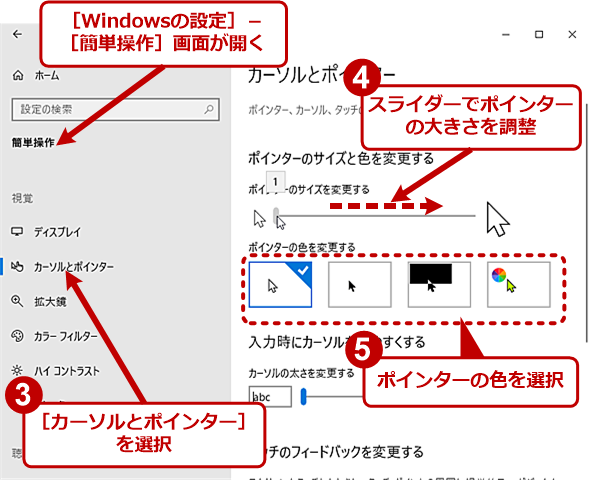
設定の問題が原因でマウスカーソルが消える場合、対処法としてはマウスの設定を変更することができます。マウスの設定を変更するには、コントロールパネルにアクセスし、ハードウェアとサウンドのページを開き、マウスを選択します。ここで、マウスの設定を変更することができます。たとえば、マウスのカーソルのサイズや色を変更することができます。また、マウスの動作を変更することもできます。
マウスの設定を変更することで、マウスカーソルが消える問題を解決できる場合があります。ただし、設定を変更しても問題が解決しない場合は、他の原因を調査する必要があります。たとえば、ハードウェアの不具合やソフトウェアの不具合が原因である可能性があります。その場合は、ハードウェアを交換したり、ソフトウェアを更新したりする必要があります。
マウスの設定を変更するには、コントロールパネルにアクセスする必要があります。コントロールパネルにアクセスするには、# Windowsのスタートメニューを開き、「コントロールパネル」を検索します。コントロールパネルが開いたら、ハードウェアとサウンドのページを開き、マウスを選択します。ここで、マウスの設定を変更することができます。
マウスカーソルの設定を変更する方法
マウスカーソルの設定を変更するには、コントロールパネルにアクセスし、ハードウェアとサウンドのページを開き、マウスを選択します。ここで、マウスの設定を変更することができます。マウスの設定を変更することで、マウスカーソルの動作をカスタマイズすることができます。たとえば、マウスカーソルの速度や加速を調整することができます。また、マウスカーソルの形状やサイズも変更することができます。
マウスカーソルの設定を変更するには、まずコントロールパネルを開きます。コントロールパネルを開くには、スタートメニューからコントロールパネルを選択するか、Windows キー + X キーを押してコントロールパネルを開くことができます。コントロールパネルが開いたら、ハードウェアとサウンドのページを開きます。ハードウェアとサウンドのページでは、マウスを選択することができます。
マウスを選択すると、マウスの設定ページが開きます。マウスの設定ページでは、マウスカーソルの設定を変更することができます。たとえば、マウスカーソルの速度や加速を調整することができます。また、マウスカーソルの形状やサイズも変更することができます。マウスカーソルの設定を変更することで、マウスカーソルの動作をカスタマイズすることができます。
まとめ
Windowsマウスカーソルが消える原因と対処法を理解するには、ハードウェア、ソフトウェア、設定の問題を考慮する必要があります。マウスカーソルが消える原因は、ハードウェアの不具合やソフトウェアの不具合、設定の問題などがあります。マウスを再接続する、ドライバーを更新する、設定を変更するなど、対処法は様々です。
マウスカーソルが消える問題を解決するには、まずはマウスを再接続してみましょう。コンピューターを再起動することでも解決することができます。また、タッチパッドの設定を確認する必要があります。さらに、マウスのドライバーを更新する必要があるかもしれません。マウスカーソルの設定を変更するには、コントロールパネルにアクセスし、ハードウェアとサウンドのページを開き、マウスを選択します。ここで、マウスの設定を変更することができます。
マウスカーソルが消える問題は、ハードウェアの不具合やソフトウェアの不具合、設定の問題など、様々な原因によって発生します。対処法としては、マウスを再接続する、ドライバーを更新する、設定を変更するなどがあります。問題を解決するには、まずはマウスを再接続してみましょう。コンピューターを再起動することでも解決することができます。
まとめ
マウスカーソルが消える問題は、ハードウェアの不具合やソフトウェアの不具合、設定の問題など、様々な原因によって発生します。対処法としては、マウスを再接続する、ドライバーを更新する、設定を変更するなどがあります。問題を解決するには、まずはマウスを再接続してみましょう。
よくある質問
Windowsマウスカーソルが消える原因は何ですか?
Windowsマウスカーソルが消える原因は、ハードウェア、ソフトウェア、および設定の問題が考えられます。ハードウェアの問題としては、マウスの故障や接続不良などがあります。ソフトウェアの問題としては、ドライバーの更新が必要な場合や、ウイルスやマルウェアの感染などがあります。設定の問題としては、マウスの設定が正しくない場合や、ディスプレイの設定が不適切な場合などがあります。したがって、原因を特定するには、ハードウェア、ソフトウェア、設定の各方面を調査する必要があります。
Windowsマウスカーソルが消えた場合の対処法は何ですか?
Windowsマウスカーソルが消えた場合の対処法としては、まずマウスの接続を確認することです。マウスが正しく接続されていない場合、カーソルが表示されません。次に、ドライバーの更新を確認することです。ドライバーが古い場合、カーソルが表示されないことがあります。また、ウイルスやマルウェアの感染を確認することです。ウイルスやマルウェアが感染している場合、カーソルが表示されないことがあります。さらに、マウスの設定とディスプレイの設定を確認することです。マウスの設定やディスプレイの設定が不適切な場合、カーソルが表示されないことがあります。
Windowsマウスカーソルが消える問題を防止する方法は何ですか?
Windowsマウスカーソルが消える問題を防止する方法としては、定期的なメンテナンスを行うことです。定期的にマウスの接続を確認し、ドライバーを更新し、ウイルスやマルウェアの感染を確認することで、問題を防止することができます。また、マウスの設定とディスプレイの設定を適切に設定することです。マウスの設定やディスプレイの設定が適切に設定されている場合、カーソルが表示されない問題を防止することができます。さらに、ハードウェアの故障を防止するために、マウスを適切に扱うことです。
Windowsマウスカーソルが消えた場合に、カーソルを戻す方法は何ですか?
Windowsマウスカーソルが消えた場合に、カーソルを戻す方法としては、マウスの接続を確認することです。マウスが正しく接続されていない場合、カーソルが表示されません。次に、ドライバーの更新を確認することです。ドライバーが古い場合、カーソルが表示されないことがあります。また、ウイルスやマルウェアの感染を確認することです。ウイルスやマルウェアが感染している場合、カーソルが表示されないことがあります。さらに、マウスの設定とディスプレイの設定を確認することです。マウスの設定やディスプレイの設定が不適切な場合、カーソルが表示されないことがあります。
コメントを残す
コメントを投稿するにはログインしてください。
関連ブログ記事