
Windows IISでWebサーバーを構築する方法:インストールからテストまでの手順

# Windows IISでWebサーバーを構築する方法:インストールからテストまでの手順
この記事では、Windows IIS(Internet Information Services)を使用してWebサーバーを構築する方法について説明します。Windows IISは、Windows ServerおよびWindows 10/8.1/8/7などのクライアントOSに簡単にインストールできます。Webサーバーを構築することで、WebサイトやWebアプリケーションをインターネット上で公開することができます。
この記事では、IISのインストールからWebサーバーのテストまでの手順を詳しく説明します。Webサーバーの構築に必要な前提条件や、IISのWebサーバーを構築する手順、Windows IISでWebアプリケーションを実行するために必要な設定についても説明します。さらに、Windows IISのWebサーバーのセキュリティ設定についても触れます。
Windows IISの概要と前提条件
# Windows IIS(Internet Information Services)は、Windows ServerおよびWindowsクライアントOSに搭載されているWebサーバーソフトウェアです。IISを使用すると、Webサーバーを構築し、Webアプリケーションを実行することができます。
Windows IISを使用してWebサーバーを構築するには、Windows ServerまたはWindowsクライアントOSが必要です。さらに、IISのインストールには管理者権限が必要です。Windows IISは、Windows Server 2012以降およびWindows 8以降のバージョンでサポートされています。
また、Windows IISを使用してWebサーバーを構築するには、.NET Frameworkが必要です。.NET Frameworkは、Windows ServerおよびWindowsクライアントOSに搭載されていますが、バージョンによっては別途インストールが必要になる場合があります。
IISのインストール方法
# 以降の手順でWindows IISを使用してWebサーバーを構築する方法について説明します。まず、IISのインストール方法について説明します。Windows ServerおよびWindows 10/8.1/8/7などのクライアントOSにIISをインストールすることができます。IISのインストールは、Windowsの機能の追加と削除から実行できます。Windows Serverの場合は、サーバーマネージャーから役割と機能の追加を選択し、Webサーバー(IIS)を選択してインストールを実行します。
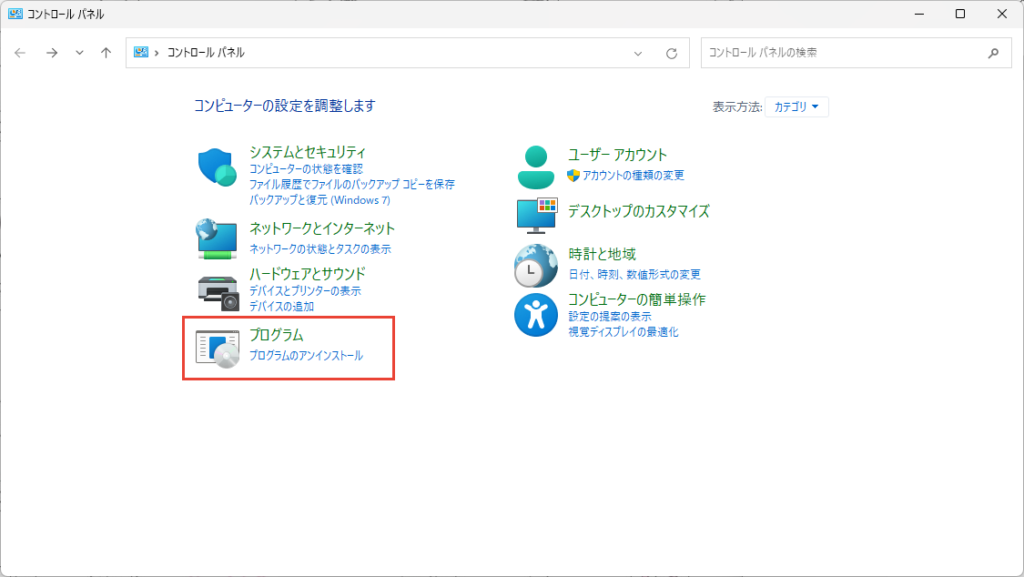
クライアントOSの場合は、コントロールパネルからプログラムと機能を選択し、Windowsの機能の追加と削除を選択して、インターネットインフォメーションサービスを選択し、インストールを実行します。インストールが完了すると、IISの管理ツールであるIISマネージャーがインストールされます。
IISマネージャーは、IISの設定と管理を行うためのツールです。IISマネージャーを使用して、Webサイトの作成、設定の変更、セキュリティの設定などを行うことができます。次の段落では、IISマネージャーを使用してWebサイトを作成する方法について説明します。
Webサイトの構築と設定
# 以降の手順では、IISマネージャーを使用してWebサイトを構築し、Webサーバーの設定を変更します。まず、IISマネージャーを起動し、左側のツリーから「サイト」を選択します。次に、「サイトの追加」をクリックして新しいWebサイトを作成します。
サイト名、ホスティングサーバー名、ポート番号などを設定し、「OK」をクリックしてサイトを作成します。次に、作成したサイトを選択し、「基本設定」をクリックしてサイトの基本設定を変更します。ここで、ドキュメントルート、認証設定などを設定します。
また、Webサーバーの設定を変更するには、「サイトの設定」をクリックして、Webサーバーの設定を変更します。ここで、Webサーバーのセキュリティ設定、パフォーマンス設定などを設定します。Webサーバーの設定を変更したら、「OK」をクリックして設定を保存します。
Webサーバーの設定と構築
# 以降の手順では、IISマネージャーを使用してWebサーバーの設定と構築を行います。IISマネージャーは、Windows IISの管理ツールであり、Webサーバーの設定、Webサイトの管理、セキュリティ設定などを行うことができます。
Webサーバーの設定では、ドキュメントルート、認証設定、SSL/TLS設定などを行うことができます。ドキュメントルートは、Webサーバーがドキュメントを格納するディレクトリを指定します。認証設定では、Webサーバーへのアクセスを制限するために、ユーザー名とパスワードを設定します。SSL/TLS設定では、Webサーバーとクライアント間の通信を暗号化するために、SSL/TLS証明書を設定します。
Webサーバーの構築では、Visual StudioでASP.NET Webアプリケーションを作成し、Webサーバーに配置します。ASP.NET Webアプリケーションは、.NET Frameworkを使用して開発されたWebアプリケーションであり、Windows IISで実行することができます。Webサーバーに配置するには、IISマネージャーでWebサイトを作成し、ASP.NET Webアプリケーションを配置します。
Webサーバーのテスト方法
# 以降の手順でWebサーバーを構築した後、Webサーバーのテストを実行する必要があります。Webサーバーのテストは、WebブラウザでWebサーバーのページが表示されることを確認することで実行できます。Webサーバーのテストを実行するには、Webブラウザを開き、WebサーバーのURLを入力します。
WebサーバーのURLは、http://localhost または http://127.0.0.1 です。Webサーバーのページが表示されれば、Webサーバーのテストは成功です。Webサーバーのページが表示されない場合は、Webサーバーの設定やネットワークの設定に問題がある可能性があります。
Webサーバーのテストを実行する際には、Webサーバーのログを確認することも重要です。Webサーバーのログには、Webサーバーのエラー情報やアクセス情報が記録されています。Webサーバーのログを確認することで、Webサーバーの問題を特定し、解決することができます。
Windows IISのセキュリティ設定
Windows IISのセキュリティ設定は、Webサーバーの安全性を確保するために非常に重要です。# Windows IISでは、認証、認可、暗号化などのセキュリティ機能を提供しています。認証は、ユーザーの身元を確認するために使用され、認可は、ユーザーがアクセスできるリソースを制限するために使用されます。
暗号化は、データを保護するために使用されます。Windows IISでは、SSL/TLSを使用してデータを暗号化することができます。SSL/TLSは、Webサーバーとクライアントの間でデータを暗号化するために使用されるプロトコルです。Windows IISでは、SSL/TLSを使用してWebサーバーのセキュリティを強化することができます。
また、Windows IISでは、ファイアウォールを使用してWebサーバーへのアクセスを制限することができます。ファイアウォールは、Webサーバーへのアクセスを許可または拒否するために使用されます。Windows IISでは、ファイアウォールを使用してWebサーバーのセキュリティを強化することができます。
まとめ
# Windows IISでWebサーバーを構築する方法:インストールからテストまでの手順
Windows IIS(Internet Information Services)を使用してWebサーバーを構築する方法についての記事です。Windows IISは、Windows ServerおよびWindows 10/8.1/8/7などのクライアントOSに簡単にインストールできます。IISを使用すると、Webサーバーを構築し、Webアプリケーションを実行することができます。
IISのインストールは、Windowsのコントロールパネルから実行できます。コントロールパネルを開き、「プログラムと機能」を選択し、「Windowsの機能の有効化または無効化」を選択します。次に、「Internet Information Services」を選択し、「OK」をクリックします。これでIISのインストールが完了します。
IISのインストールが完了したら、IISマネージャーを開きます。IISマネージャーでは、Webサイトの構築、Webサーバーの設定、Webアプリケーションの配置などを行うことができます。IISマネージャーを開くには、「スタート」メニューから「IISマネージャー」を選択します。
まとめ
この記事では、Windows IISでWebサーバーを構築する方法について説明しました。IISのインストールからWebサーバーのテストまでの手順を紹介しました。Windows IISは、Webサーバーを構築し、Webアプリケーションを実行するための便利なツールです。
よくある質問
Windows IISをインストールするにはどうすればよいですか?
Windows IISをインストールするには、コントロールパネルからプログラムと機能を選択し、Windowsの機能の有効化または無効化をクリックします。次に、インターネットインフォメーションサービスを選択し、OKをクリックしてインストールを開始します。インストールが完了したら、IISマネージャーを起動してWebサーバーの設定を開始できます。
Windows IISでWebサイトを公開するにはどうすればよいですか?
Windows IISでWebサイトを公開するには、IISマネージャーを起動し、サイトを選択して新しいサイトの追加をクリックします。次に、サイト名と物理パスを入力し、バインディングを設定してOKをクリックします。Webサイトが公開されたら、http://localhostにアクセスしてWebサイトを確認できます。
Windows IISでセキュリティを強化するにはどうすればよいですか?
Windows IISでセキュリティを強化するには、IISマネージャーを起動し、サイトを選択して認証をクリックします。次に、匿名認証を無効にしてWindows認証を有効にします。また、SSL/TLSを有効にしてHTTPSを使用することもできます。さらに、ファイアウォールを有効にして不要なポートを閉じることもできます。
Windows IISでパフォーマンスを向上させるにはどうすればよいですか?
Windows IISでパフォーマンスを向上させるには、IISマネージャーを起動し、サイトを選択してパフォーマンスをクリックします。次に、キャッシュを有効にして圧縮を有効にします。また、アプリケーションプールを設定してリサイクルを有効にします。さらに、ハードウェアをアップグレードしてCPUとメモリを増やすることもできます。
コメントを残す
コメントを投稿するにはログインしてください。
関連ブログ記事