
Windows Server リモートデスクトップの安全性を高める方法:アクセス権限の設定と管理

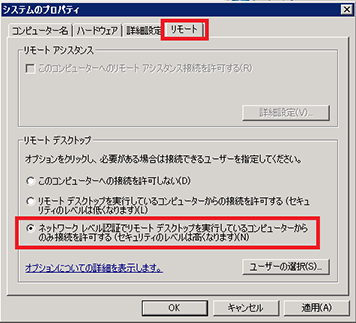
# Windows Server リモートデスクトップの安全性を高める方法:アクセス権限の設定と管理
Windows Server のリモートデスクトップ機能は、サーバー管理者にとって便利なツールですが、セキュリティ上の懸念も伴います。この記事では、Windows Server のリモートデスクトップアクセス権限を細かく設定する方法を解説し、より安全なリモートアクセスを実現するためのヒントを紹介します。
リモートデスクトップのアクセス許可とは、誰がリモートからサーバーにアクセスできるかを制御する設定です。アクセス許可を設定することで、特定のユーザーやグループにのみアクセスを許可することができます。この設定は、サーバーのセキュリティを強化し、管理の効率化を実現するために不可欠です。
この記事では、リモートデスクトップアクセス権限の設定方法と管理の方法について詳しく解説します。また、セキュリティの強化と管理の効率化を実現するためのベストプラクティスも紹介します。
リモートデスクトップのアクセス許可とは
リモートデスクトップのアクセス許可とは、誰がリモートからサーバーにアクセスできるかを制御する設定です。アクセス許可を設定することで、特定のユーザーやグループにのみアクセスを許可することができます。この設定は、サーバーのセキュリティを強化し、管理を効率化するために不可欠です。
アクセス許可を設定することで、不正アクセスのリスクを低減し、必要なユーザーにのみアクセス権限を与えることができます。これにより、管理が容易になり、サーバーのセキュリティが強化されます。さらに、アクセス許可の設定は、コンプライアンスの遵守にも役立ちます。
アクセス許可の設定は、サーバーマネージャーを開き、「リモートデスクトップサービス」をクリックし、「接続」をクリックし、「リモートデスクトップユーザー」をクリックし、「追加」をクリックして、アクセスを許可するユーザーまたはグループを選択することで行います。この設定により、特定のユーザーやグループにのみアクセスを許可することができます。
アクセス権限を細かく設定するメリット
Windows Server のリモートデスクトップ機能を使用する場合、アクセス権限を細かく設定することは非常に重要です。アクセス権限を設定することで、特定のユーザーやグループにのみアクセスを許可することができます。これにより、セキュリティの強化、管理の効率化、コンプライアンスの遵守が実現できます。
アクセス権限を細かく設定することで、不正アクセスのリスクを低減することができます。必要なユーザーにのみアクセス権限を与えることで、管理が容易になります。また、アクセス権限を設定することで、ユーザーのアクセスを監視し、不正アクセスを検知することができます。
アクセス権限の設定は、サーバーマネージャーを開き、「リモートデスクトップサービス」をクリックし、「接続」をクリックし、「リモートデスクトップユーザー」をクリックし、「追加」をクリックして、アクセスを許可するユーザーまたはグループを選択することで実行できます。アクセス権限の種類には、完全な制御、読み取りのみ、書き込みがあります。アクセス権限設定の注意点には、最小権限の原則、定期的な見直し、セキュリティ対策があります。
アクセス権限の設定方法
Windows Server のリモートデスクトップ機能を安全に使用するためには、アクセス権限の設定が重要です。アクセス権限の設定とは、誰がリモートからサーバーにアクセスできるかを制御する設定です。アクセス権限を設定することで、特定のユーザーやグループにのみアクセスを許可することができます。
アクセス権限を設定するには、サーバーマネージャーを開き、「リモートデスクトップサービス」をクリックし、「接続」をクリックし、「リモートデスクトップユーザー」をクリックし、「追加」をクリックして、アクセスを許可するユーザーまたはグループを選択します。この設定により、選択したユーザーまたはグループのみがリモートデスクトップを使用してサーバーにアクセスできるようになります。
アクセス権限の設定には、# アクセス権限の種類を選択することも重要です。アクセス権限の種類には、完全な制御、読み取りのみ、書き込みがあります。完全な制御を許可すると、ユーザーはサーバー上のすべてのファイルとフォルダーにアクセスでき、変更も可能になります。読み取りのみを許可すると、ユーザーはファイルとフォルダーを読み取ることができますが、変更はできません。書き込みを許可すると、ユーザーはファイルとフォルダーに書き込むことができますが、読み取りはできません。
アクセス権限の種類と注意点
アクセス権限の種類は、サーバーへのアクセスを制御する上で非常に重要です。Windows Server のリモートデスクトップでは、アクセス権限 は主に 3 つの種類に分けられます。完全な制御、読み取りのみ、書き込みです。完全な制御は、サーバーに対する全ての操作を許可します。読み取りのみは、サーバーからデータを読み取ることはできますが、書き込みや変更はできません。書き込みは、サーバーにデータを書き込むことを許可します。
アクセス権限を設定する際には、最小権限の原則 を守ることが重要です。これは、ユーザーに必要な権限のみを与えることで、セキュリティリスクを最小限に抑えることを意味します。たとえば、ユーザーがサーバーからデータを読み取るだけであれば、読み取りのみの権限を与えるべきです。
また、定期的な見直し も重要です。アクセス権限は、ユーザーの役割や責任が変わった場合に更新する必要があります。定期的にアクセス権限を見直すことで、不要な権限を削除し、セキュリティを強化することができます。さらに、セキュリティ対策 も重要です。アクセス権限を設定する際には、セキュリティ対策として、パスワードの強度、認証の強化、暗号化の使用などを考慮する必要があります。
まとめ
Windows Server のリモートデスクトップ機能は便利ですが、セキュリティ上の懸念も伴います。リモートデスクトップのアクセス許可を設定することで、特定のユーザーやグループにのみアクセスを許可することができます。これにより、不正アクセスのリスクを低減し、必要なユーザーにのみアクセス権限を与えることで、管理が容易になります。
アクセス権限を細かく設定するメリットには、セキュリティの強化、管理の効率化、コンプライアンスの遵守があります。アクセス権限を設定することで、サーバーへのアクセスを制御し、特定のユーザーやグループにのみアクセスを許可することができます。これにより、サーバーのセキュリティを強化し、管理の効率化を実現することができます。
アクセス権限の設定方法は、サーバーマネージャーを開き、「リモートデスクトップサービス」をクリックし、「接続」をクリックし、「リモートデスクトップユーザー」をクリックし、「追加」をクリックして、アクセスを許可するユーザーまたはグループを選択します。アクセス権限の種類には、完全な制御、読み取りのみ、書き込みがあります。
アクセス権限設定の注意点には、最小権限の原則、定期的な見直し、セキュリティ対策があります。最小権限の原則では、ユーザーに必要な権限のみを与えることで、セキュリティを強化することができます。定期的な見直しでは、アクセス権限を定期的に見直し、必要な変更を行うことで、セキュリティを維持することができます。
まとめ
Windows Server のリモートデスクトップ機能の安全性を高めるには、アクセス権限の設定と管理が重要です。アクセス権限を細かく設定することで、セキュリティの強化、管理の効率化、コンプライアンスの遵守を実現することができます。アクセス権限の設定方法と注意点を理解することで、より安全なリモートアクセスを実現することができます。
よくある質問
リモートデスクトップのアクセス権限を設定する方法は?
リモートデスクトップのアクセス権限を設定するには、ローカルセキュリティポリシー または グループポリシー を使用します。ローカルセキュリティポリシーは、個々のコンピューターに適用されるポリシーであり、グループポリシーは、ドメイン内の複数のコンピューターに適用されるポリシーです。アクセス権限を設定するには、リモートデスクトップのユーザー または リモートデスクトップの管理者 のグループにユーザーを追加する必要があります。また、ネットワークレベル認証 を有効にすることで、リモートデスクトップ接続のセキュリティを高めることもできます。
リモートデスクトップの接続を暗号化する方法は?
リモートデスクトップの接続を暗号化するには、TLS または SSL を使用します。TLS または SSL を使用することで、リモートデスクトップ接続のデータを暗号化し、傍受や改ざんから保護することができます。また、証明書 を使用することで、リモートデスクトップサーバーの身元を確認し、接続のセキュリティを高めることもできます。
リモートデスクトップのアクセス権限を管理する方法は?
リモートデスクトップのアクセス権限を管理するには、アクセス制御リスト を使用します。アクセス制御リストは、リモートデスクトップサーバーへのアクセス権限を持つユーザーまたはグループを指定するリストです。また、監査 を有効にすることで、リモートデスクトップ接続のログを記録し、不正アクセスを検出することができます。
リモートデスクトップのセキュリティを高めるためのベストプラクティスは?
リモートデスクトップのセキュリティを高めるためのベストプラクティスとしては、強力なパスワード を使用すること、2要素認証 を有効にすること、ソフトウェアの更新 を定期的に行うこと、ファイアウォール を有効にすることなどがあります。また、リモートデスクトップの接続を制限 することで、リモートデスクトップサーバーへのアクセスを制限し、セキュリティを高めることもできます。
コメントを残す
コメントを投稿するにはログインしてください。
関連ブログ記事