
Windows スタートアップ フォルダの使い方: 自動起動アプリの設定と管理方法

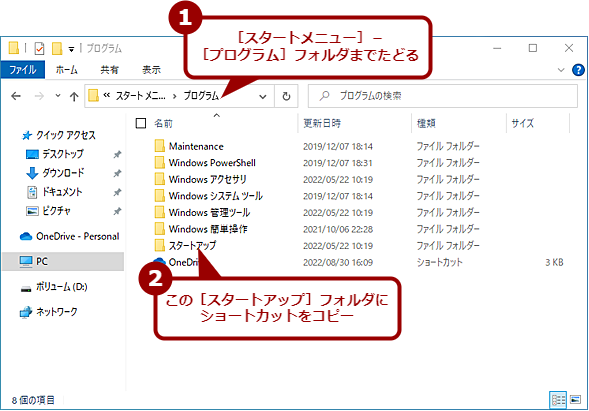
# Windows スタートアップ フォルダの使い方 について解説します。この記事では、Windows スタートアップ フォルダの基本的な使い方と、自動起動アプリの設定と管理方法について説明します。Windows スタートアップ フォルダは、Windows の起動時に自動的にアプリケーションを起動させるために使用されるフォルダです。このフォルダにアプリのショートカットを配置することで、Windows の起動時に自動的にアプリを起動させることができます。
Windows スタートアップ フォルダの場所は、Windows のバージョンによって異なりますが、一般的には、C:Usersユーザー名AppDataRoamingMicrosoftWindowsStart MenuProgramsStartup にあります。このフォルダにアプリを追加することで、Windows の起動時に自動的にアプリを起動させることができます。スタートアップ フォルダの使い方を理解することで、Windows の起動を高速化し、不要なアプリを削除することができます。
この記事では、スタートアップ フォルダの基本的な使い方と、自動起動アプリの設定と管理方法について詳しく説明します。また、スタートアップ フォルダの問題解決方法とセキュリティについても触れます。
Windows スタートアップ フォルダとは
Windows スタートアップ フォルダは、Windows の起動時に自動的にアプリケーションを起動させるために使用されるフォルダです。このフォルダにアプリのショートカットを配置することで、Windows の起動時に自動的にアプリを起動させることができます。スタートアップ フォルダの場所は、Windows のバージョンによって異なりますが、一般的には、C:Usersユーザー名AppDataRoamingMicrosoftWindowsStart MenuProgramsStartup にあります。
スタートアップ フォルダは、Windows の起動時に自動的にアプリケーションを起動させるために使用されるため、不要なアプリを削除することで、Windows の起動を高速化できます。また、スタートアップ フォルダを使用することで、Windows の起動時に自動的にアプリケーションを起動させることができるため、ユーザーの作業効率を向上させることができます。
スタートアップ フォルダの使用方法は非常に簡単です。スタートアップ フォルダを開き、アプリのショートカットを作成し、ショートカットをスタートアップ フォルダにペーストするだけです。スタートアップ フォルダからアプリを削除するには、スタートアップ フォルダを開き、削除したいアプリのショートカットを選択し、削除をクリックするだけです。
スタートアップ フォルダの場所とアクセス方法
スタートアップ フォルダは、Windows の起動時に自動的にアプリケーションを起動させるために使用されるフォルダです。このフォルダにアプリのショートカットを配置することで、Windows の起動時に自動的にアプリを起動させることができます。スタートアップ フォルダの場所は、Windows のバージョンによって異なりますが、一般的には、C:Usersユーザー名AppDataRoamingMicrosoftWindowsStart MenuProgramsStartup にあります。
スタートアップ フォルダにアクセスするには、エクスプローラーを開き、上記のパスを入力するか、スタートメニューから「すべてのファイルとフォルダ」を選択し、「スタートアップ」と入力して検索することができます。また、Windows キー + R を押して「shell:startup」と入力することで、スタートアップ フォルダに直接アクセスすることもできます。
スタートアップ フォルダの場所を確認したら、アプリのショートカットを作成し、ショートカットをスタートアップ フォルダにペーストすることで、自動起動アプリを設定することができます。
スタートアップ フォルダにアプリを追加する方法
スタートアップ フォルダにアプリを追加するには、まずスタートアップ フォルダを開く必要があります。スタートアップ フォルダの場所は、Windows のバージョンによって異なりますが、一般的には、C:Usersユーザー名AppDataRoamingMicrosoftWindowsStart MenuProgramsStartup にあります。このフォルダを開くには、エクスプローラーで上記のパスを入力するか、スタートメニューから「スタートアップ」と入力して検索することができます。
スタートアップ フォルダを開いたら、アプリのショートカットを作成する必要があります。ショートカットを作成するには、アプリの実行ファイルを右クリックし、「ショートカットの作成」を選択します。ショートカットが作成されたら、ショートカットをスタートアップ フォルダにドラッグ・アンド・ドロップすることで、スタートアップ フォルダに追加することができます。
スタートアップ フォルダにアプリを追加すると、Windows の起動時に自動的にアプリが起動するようになります。ただし、不要なアプリをスタートアップ フォルダに追加しないように注意する必要があります。不要なアプリをスタートアップ フォルダに追加すると、Windows の起動が遅くなったり、システムのパフォーマンスが低下したりする可能性があります。
スタートアップ フォルダからアプリを削除する方法
スタートアップ フォルダからアプリを削除するには、スタートアップ フォルダを開きます。スタートアップ フォルダの場所は、Windows のバージョンによって異なりますが、一般的には、C:Usersユーザー名AppDataRoamingMicrosoftWindowsStart MenuProgramsStartup にあります。このフォルダを開くと、スタートアップ フォルダに登録されているアプリのショートカットが表示されます。
削除したいアプリのショートカットを選択し、右クリックして「削除」をクリックします。確認ダイアログが表示されたら、「はい」をクリックして削除を実行します。スタートアップ フォルダからアプリを削除すると、Windows の起動時に自動的に起動されなくなります。
スタートアップ フォルダからアプリを削除することで、不要なアプリを削除し、Windows の起動を高速化できます。また、スタートアップ フォルダを定期的に確認することで、マルウェアやウイルスの感染を防ぐことができます。
スタートアップ フォルダの問題解決とトラブルシューティング
スタートアップ フォルダの問題解決には、スタートアップ フォルダを繰り返し確認する必要があります。スタートアップ フォルダに不要なアプリのショートカットが存在する場合、Windows の起動が遅くなる可能性があります。不要なアプリを削除することで、Windows の起動を高速化できます。また、スタートアップ フォルダに存在するアプリのショートカットが正しく設定されていない場合、アプリが起動しない可能性があります。
スタートアップ フォルダのセキュリティには、マルウェアやウイルスの感染に注意する必要があります。スタートアップ フォルダに存在するアプリのショートカットがマルウェアやウイルスに感染している場合、Windows の起動時にマルウェアやウイルスが起動する可能性があります。スタートアップ フォルダのセキュリティを確保するには、スタートアップ フォルダに存在するアプリのショートカットを定期的に確認し、不要なアプリを削除する必要があります。
スタートアップ フォルダの問題解決には、# タスクマネージャーを使用することもできます。タスクマネージャーを使用することで、スタートアップ フォルダに存在するアプリのショートカットを確認し、不要なアプリを削除することができます。また、タスクマネージャーを使用することで、スタートアップ フォルダに存在するアプリのショートカットが正しく設定されていない場合、アプリが起動しない原因を確認することができます。
スタートアップ フォルダのセキュリティと注意点
スタートアップ フォルダは、Windows の起動時に自動的にアプリケーションを起動させるために使用されるため、セキュリティ上の注意点があります。スタートアップ フォルダに配置されたアプリのショートカットが、マルウェアやウイルスに感染していると、Windows の起動時に自動的に実行されてしまう可能性があります。
スタートアップ フォルダのセキュリティ を確保するためには、スタートアップ フォルダに配置するアプリのショートカットを注意深く確認する必要があります。また、不要なアプリを削除することで、Windows の起動を高速化し、セキュリティを向上させることができます。
スタートアップ フォルダのセキュリティを確保するためには、定期的にスタートアップ フォルダを確認し、不要なアプリを削除する必要があります。また、スタートアップ フォルダに配置するアプリのショートカットを注意深く確認し、マルウェアやウイルスの感染に注意する必要があります。
自動起動アプリの設定と管理方法
Windows スタートアップ フォルダは、Windows の起動時に自動的にアプリケーションを起動させるために使用されるフォルダです。このフォルダにアプリのショートカットを配置することで、Windows の起動時に自動的にアプリを起動させることができます。スタートアップ フォルダの場所は、Windows のバージョンによって異なりますが、一般的には、C:Usersユーザー名AppDataRoamingMicrosoftWindowsStart MenuProgramsStartup にあります。
スタートアップ フォルダにアプリを追加するには、スタートアップ フォルダを開き、アプリのショートカットを作成し、ショートカットをスタートアップ フォルダにペーストします。スタートアップ フォルダからアプリを削除するには、スタートアップ フォルダを開き、削除したいアプリのショートカットを選択し、削除をクリックします。スタートアップ フォルダを使用することで、Windows の起動時に自動的にアプリを起動させることができます。
スタートアップ フォルダの問題解決には、スタートアップ フォルダを繰り返し確認する必要があります。また、不要なアプリを削除することで、Windows の起動を高速化できます。スタートアップ フォルダのセキュリティには、マルウェアやウイルスの感染に注意する必要があります。スタートアップ フォルダを適切に管理することで、Windows の安全性とパフォーマンスを向上させることができます。
まとめ
Windows スタートアップ フォルダは、Windows の起動時に自動的にアプリケーションを起動させるために使用されるフォルダです。このフォルダにアプリのショートカットを配置することで、Windows の起動時に自動的にアプリを起動させることができます。スタートアップ フォルダの場所は、Windows のバージョンによって異なりますが、一般的には、C:Usersユーザー名AppDataRoamingMicrosoftWindowsStart MenuProgramsStartup にあります。
スタートアップ フォルダにアプリを追加するには、スタートアップ フォルダを開き、アプリのショートカットを作成し、ショートカットをスタートアップ フォルダにペーストします。スタートアップ フォルダからアプリを削除するには、スタートアップ フォルダを開き、削除したいアプリのショートカットを選択し、削除をクリックします。スタートアップ フォルダを使用することで、Windows の起動時に自動的にアプリを起動させることができます。
スタートアップ フォルダの問題解決には、スタートアップ フォルダを繰り返し確認する必要があります。また、不要なアプリを削除することで、Windows の起動を高速化できます。スタートアップ フォルダのセキュリティには、マルウェアやウイルスの感染に注意する必要があります。スタートアップ フォルダを適切に管理することで、Windows の起動をスムーズにし、セキュリティを確保することができます。
まとめ
スタートアップ フォルダは、Windows の起動時に自動的にアプリケーションを起動させるために使用されるフォルダです。スタートアップ フォルダを使用することで、Windows の起動時に自動的にアプリを起動させることができます。スタートアップ フォルダの適切な管理は、Windows の起動をスムーズにし、セキュリティを確保するために重要です。
よくある質問
Windows スタートアップ フォルダとは何か
Windows スタートアップ フォルダは、Windows を起動したときに自動的に起動するアプリケーションを設定するためのフォルダです。このフォルダにショートカットや実行ファイルを配置することで、Windows の起動時に自動的に起動するアプリケーションを設定できます。スタートアップ フォルダは、Windows の起動時に実行されるアプリケーションを管理するための重要な機能です。
スタートアップ フォルダにアプリケーションを追加する方法は
スタートアップ フォルダにアプリケーションを追加するには、スタートアップ フォルダを開き、そこにショートカットや実行ファイルを配置する必要があります。スタートアップ フォルダを開くには、Windows キー + R を押して 「shell:startup」 と入力し、Enter を押します。スタートアップ フォルダが開いたら、そこにショートカットや実行ファイルをドラッグ アンド ドロップすることで、アプリケーションを追加できます。
スタートアップ フォルダからアプリケーションを削除する方法は
スタートアップ フォルダからアプリケーションを削除するには、スタートアップ フォルダを開き、削除したいアプリケーションのショートカットや実行ファイルを選択し、削除 をクリックする必要があります。スタートアップ フォルダを開くには、Windows キー + R を押して 「shell:startup」 と入力し、Enter を押します。スタートアップ フォルダが開いたら、削除したいアプリケーションのショートカットや実行ファイルを選択し、削除 をクリックして削除できます。
スタートアップ フォルダのアプリケーションを管理する方法は
スタートアップ フォルダのアプリケーションを管理するには、タスク マネージャー を使用する必要があります。タスク マネージャーを開くには、Ctrl + Shift + Esc を押します。タスク マネージャーが開いたら、「スタートアップ」 タブをクリックし、そこでスタートアップ フォルダのアプリケーションを管理できます。アプリケーションを有効または無効にするには、「有効」 または 「無効」 をクリックします。
コメントを残す
コメントを投稿するにはログインしてください。
関連ブログ記事