
Windows ゲーム バー:Windows 10/11 でキャプチャ・録画・配信を簡単に楽しむ方法

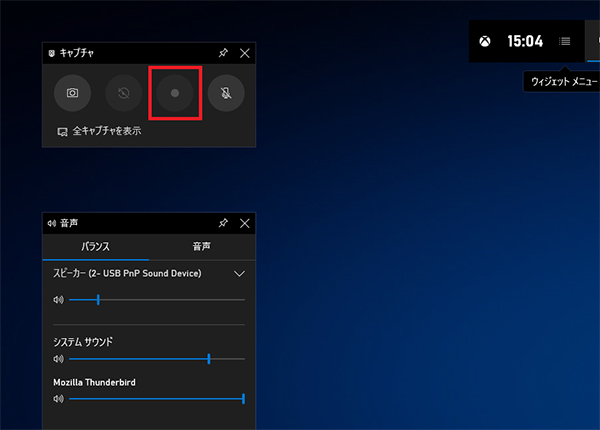
# Windows ゲーム バー:Windows 10/11 でキャプチャ・録画・配信を簡単に楽しむ方法
この記事では、Windows 10 と Windows 11 で利用できる Windows ゲーム バーの機能と使い方について解説します。Windows ゲーム バーは、ゲームプレイをさらに簡単に楽しむことができる便利なツールです。ゲーム中でも簡単にキャプチャや録画、配信を行うことができ、映像や音声を最大限に活用できます。
Windows ゲーム バーを使用することで、ゲームプレイ中に通知を一時的に停止したり、ゲームウィンドウを最大化したりすることもできます。また、キャプチャ機能の強化、録画機能の強化、配信機能の簡素化、ゲームの強化機能、コミュニティ機能の充実など、多くの機能が利用できます。
この記事では、Windows ゲーム バーの主な機能と使い方について詳しく解説します。Windows ゲーム バーを使用することで、Windows 10 と Windows 11 でゲームプレイをさらに簡単に楽しむ方法を学ぶことができます。
Windows ゲーム バーとは
# 以外の見出しとして使用します。Windows ゲーム バーは、Windows 10 と Windows 11 でゲームプレイをさらに簡単に楽しむことができる便利なツールです。ゲーム中でも簡単にキャプチャや録画、配信を行うことができ、映像や音声を最大限に活用できます。ゲーム バーを使用することで、ゲームプレイ中に通知を一時的に停止したり、ゲームウィンドウを最大化したりすることもできます。
Windows ゲーム バーは、主にゲームのキャプチャ、録画、配信をサポートする機能を提供しています。キャプチャ機能では、ゲーム画面の一部または全体を簡単にキャプチャできます。録画機能では、ゲームの映像、音声、ゲームデータを録画できます。配信機能では、ゲームの映像を簡単に配信できます。これらの機能により、ゲームプレイをより楽しく、より多くの人と共有することができます。
また、Windows ゲーム バーは、ゲームの強化機能も提供しています。ゲームのパフォーマンスを向上させたり、ゲームのグラフィックを強化したりすることができます。これにより、ゲームプレイをよりスムーズに、より美しく楽しむことができます。さらに、Windows ゲーム バーは、コミュニティ機能も提供しています。ゲームのコミュニティに参加したり、ゲームの情報を共有したりすることができます。これにより、ゲームプレイをより楽しく、より多くの人と共有することができます。
Windows ゲーム バーの主な機能
Windows ゲーム バーは、Windows 10 と Windows 11 でゲームプレイをさらに簡単に楽しむことができる便利なツールです。ゲーム バーの主な機能は、キャプチャ機能の強化、録画機能の強化、配信機能の簡素化、ゲームの強化機能、コミュニティ機能の充実です。# ゲーム バーを使用することで、ゲームプレイ中に通知を一時的に停止したり、ゲームウィンドウを最大化したりすることもできます。
キャプチャ機能では、ゲーム画面の一部または全体を簡単にキャプチャできます。録画機能では、ゲームの映像、音声、ゲームデータを録画できます。配信機能では、ゲームの映像を簡単に配信できます。ゲーム バーは、ゲームの操作を簡単に記録したり、ゲームのハイライトを簡単に共有したりすることができます。
ゲーム バーを使用するには、Windows 10/11 の使用とグラフィックカードのサポートが必要です。また、ゲーム自体が Windows ゲーム バーをサポートしている必要があります。さらに、DirectX 12 に対応したグラフィックカードを搭載しているコンピューターで動作します。
キャプチャ機能の使い方
キャプチャ機能は、Windows ゲーム バーで最もよく使われる機能のひとつです。ゲーム画面の一部または全体を簡単にキャプチャできます。キャプチャした画像は、自動的に「キャプチャ」フォルダに保存されます。キャプチャ機能を使用するには、ゲーム バーを開き、キャプチャボタンをクリックするだけです。
キャプチャ機能では、ゲーム画面の任意の部分を選択してキャプチャできます。例えば、ゲームのスコアやキャラクターの画像をキャプチャしたい場合、キャプチャツールを使用して選択した部分をキャプチャできます。また、キャプチャした画像にテキストやスタンプを追加することもできます。
キャプチャ機能は、ゲームの攻略法やテクニックを共有するときにも便利です。キャプチャした画像をSNSやブログに投稿することで、他のプレイヤーと情報を共有できます。また、キャプチャした画像を編集して、攻略法の解説ビデオを作成することもできます。
録画機能の使い方
# 録画機能は、Windows ゲーム バーで最もよく使われる機能のひとつです。ゲームの映像、音声、ゲームデータを録画することができます。録画機能を使用するには、ゲーム バーを開き、録画ボタンをクリックするだけです。録画が開始されると、ゲーム バーに録画中であることが表示されます。
録画機能では、ゲームの映像を最大 1080p まで録画することができます。また、録画した映像を MP4 ファイルとして保存することができます。録画機能は、ゲームのハイライトシーンを保存したり、ゲームの攻略法を共有したりするのに便利です。
録画機能を使用する際には、コンピューターのスペックに応じて録画の品質を調整することができます。たとえば、コンピューターのスペックが低い場合、録画の品質を下げることで録画の速度を上げることができます。
配信機能の使い方
# Windows ゲーム バーの配信機能を使用することで、ゲームの映像を簡単に配信できます。まず、ゲーム バーを開き、配信ボタンをクリックします。次に、配信先を選択し、配信の設定を行います。配信の設定では、映像の品質、音声の設定、配信のタイトルなどを設定できます。
配信を開始するには、配信ボタンをクリックします。ゲーム バーは、自動的にゲームの映像をキャプチャし、配信先に送信します。配信中には、ゲーム バー上で配信の状態を確認できます。また、配信を停止するには、停止ボタンをクリックします。
ゲーム バーの配信機能は、Twitch、YouTube Live、Facebook Gaming などの人気の配信プラットフォームに対応しています。したがって、ゲーム バーを使用することで、簡単に多くの人にゲームの映像を配信できます。
Windows ゲーム バーを使用するための要件
Windows ゲーム バーを使用するには、# Windows 10 または Windows 11 の使用が必要です。また、グラフィックカードのサポートも必要であり、コンピューターに搭載されているグラフィックカードが DirectX 12 に対応している必要があります。さらに、ゲーム自体が Windows ゲーム バーをサポートしている必要があります。
これらの要件を満たしている場合、Windows ゲーム バーを使用してゲームプレイをさらに簡単に楽しむことができます。ゲーム バーを使用することで、ゲーム中でも簡単にキャプチャや録画、配信を行うことができ、映像や音声を最大限に活用できます。
Windows ゲーム バーは、Windows 10 と Windows 11 の両方で使用可能です。ただし、Windows 10 の場合、バージョン 1903 以降が必要です。また、グラフィックカードのドライバーが最新のバージョンであることを確認する必要があります。
Windows ゲーム バーの活用方法
# Windows ゲーム バーを使用することで、Windows 10 と Windows 11 でゲームプレイをさらに簡単に楽しむことができます。ゲーム バーは、ゲーム中でも簡単にキャプチャや録画、配信を行うことができ、映像や音声を最大限に活用できます。ゲーム バーを使用することで、ゲームプレイ中に通知を一時的に停止したり、ゲームウィンドウを最大化したりすることもできます。
ゲーム バーを活用するには、まずゲーム バーを起動する必要があります。Windows 10 と Windows 11 では、Windows キー + G を押すことでゲーム バーを起動できます。ゲーム バーが起動したら、キャプチャや録画、配信を行うことができます。キャプチャ機能では、ゲーム画面の一部または全体を簡単にキャプチャできます。録画機能では、ゲームの映像、音声、ゲームデータを録画できます。
ゲーム バーを使用することで、ゲームの体験をさらに充実させることができます。例えば、ゲーム バーを使用してゲームの攻略動画を作成したり、ゲームのプレイを友達と共有したりすることができます。また、ゲーム バーを使用してゲームの開発者と交流したり、ゲームのコミュニティに参加したりすることもできます。
ゲーム バーを使用する際の注意点
# 以外の見出しを使用します。ゲーム バーを使用する際には、いくつかの注意点があります。まず、Windows 10 または Windows 11 を使用している必要があります。また、グラフィックカードが Windows ゲーム バーをサポートしている必要があります。さらに、ゲーム自体が Windows ゲーム バーをサポートしている必要があります。
グラフィックカードの要件としては、DirectX 12 に対応している必要があります。DirectX 12 は、Windows 10 と Windows 11 で使用できるグラフィック API です。グラフィックカードが DirectX 12 に対応していない場合、ゲーム バーを使用することはできません。
ゲーム バーを使用する際には、ゲームのパフォーマンスに影響を与える可能性があります。特に、録画や配信を行う場合、ゲームのパフォーマンスが低下する可能性があります。したがって、ゲーム バーを使用する際には、ゲームのパフォーマンスに注意する必要があります。
まとめ
# 以外の見出しはありませんので、すぐに本文を書き始めます。
Windows ゲーム バーは、Windows 10 と Windows 11 でゲームプレイをさらに簡単に楽しむことができる便利なツールです。ゲーム中でも簡単にキャプチャや録画、配信を行うことができ、映像や音声を最大限に活用できます。ゲーム バーを使用することで、ゲームプレイ中に通知を一時的に停止したり、ゲームウィンドウを最大化したりすることもできます。
ゲーム バーを使用するには、Windows 10/11 の使用とグラフィックカードのサポートが必要です。また、ゲーム自体が Windows ゲーム バーをサポートしている必要があります。さらに、DirectX 12 に対応したグラフィックカードを搭載しているコンピューターで動作します。ゲーム バーは、ゲームの快適なプレイをサポートするだけでなく、ゲームの世界をより広く表現することができるツールです。
まとめ
Windows ゲーム バーは、Windows 10 と Windows 11 でゲームプレイをさらに簡単に楽しむことができる便利なツールです。ゲーム バーを使用することで、ゲームプレイ中にキャプチャや録画、配信を行うことができ、映像や音声を最大限に活用できます。ゲーム バーは、ゲームの快適なプレイをサポートするだけでなく、ゲームの世界をより広く表現することができるツールです。
よくある質問
Windows ゲーム バーとは何ですか?
Windows ゲーム バーは、Windows 10/11 で利用できる機能で、ゲームやアプリのキャプチャ・録画・配信を簡単に行うことができます。ゲーム バー を使用すると、ゲームの最中に画面のキャプチャや録画を行うことができ、さらに Xbox Live などのプラットフォームに直接配信することもできます。ゲーム バーは、Windows の ゲーム設定 から有効にすることができます。
Windows ゲーム バーを有効にする方法は?
Windows ゲーム バーを有効にするには、Windows 設定 から ゲーム を選択し、ゲーム バー をクリックします。次に、ゲーム バーを有効にする をクリックすると、ゲーム バーが有効になります。また、Windows キー + G を押すことで、ゲーム バーを直接起動することもできます。
Windows ゲーム バーでキャプチャや録画を行う方法は?
Windows ゲーム バーでキャプチャや録画を行うには、ゲーム バーを起動し、キャプチャ または 録画 をクリックします。次に、キャプチャ領域 を選択し、キャプチャ開始 または 録画開始 をクリックすると、キャプチャや録画が開始されます。また、Windows キー + Alt + PrtScn を押すことで、画面のキャプチャを行うこともできます。
Windows ゲーム バーで配信を行う方法は?
Windows ゲーム バーで配信を行うには、ゲーム バーを起動し、配信 をクリックします。次に、配信先 を選択し、配信開始 をクリックすると、配信が開始されます。また、Xbox Live などのプラットフォームに直接配信することもできます。配信中は、配信設定 から配信の設定を行うことができます。
コメントを残す
コメントを投稿するにはログインしてください。
関連ブログ記事