
Windows メモリ不足の解決策: 増設方法と対処法を詳しく解説

# Windows メモリ不足の解決策: 増設方法と対処法を詳しく解説
Windowsのメモリ不足は、コンピュータの動作に大きな影響を与えます。メモリ不足の場合、コンピュータは処理速度が遅くなり、応答性が低下する可能性があります。この記事では、Windowsのメモリ不足の解決策について詳しく解説します。メモリ不足の原因と症状を理解し、不要なアプリケーションの終了やタスクマネージャーの使用など、メモリ不足の対処法について説明します。また、メモリの増設方法についても詳しく説明します。
Windowsのメモリ不足は、多くの場合、不要なアプリケーションやプロセスが動作していることによって発生します。コンピュータのリソースが不足すると、処理速度が遅くなり、応答性が低下する可能性があります。メモリ不足の対処法としては、不要なアプリケーションの終了やタスクマネージャーの使用などがあります。また、メモリの増設も有効な対処法です。メモリの増設は、メモリ増設ソケットを探し、増設するメモリを取り付け、BIOS設定でメモリを認識させる必要があります。
Windows メモリ不足の原因と影響
Windows メモリ不足は、コンピュータの動作に大きな影響を与えます。メモリ不足の場合、コンピュータは処理速度が遅くなり、応答性が低下する可能性があります。メモリ不足の原因としては、不要なアプリケーションの同時実行、バックグラウンドで動作するアプリケーションの増加、ハードウェアの老朽化などがあります。
コンピュータのメモリは、データを一時的に保存するための領域です。メモリ不足の場合、コンピュータはハードディスクを使用してデータを保存する必要がありますが、これは処理速度を大幅に低下させる可能性があります。したがって、メモリ不足の解決策を講じることが重要です。
メモリ不足の影響は、コンピュータの動作全体に及ぼします。メモリ不足の場合、コンピュータはフリーズしたり、エラーが発生したりする可能性があります。また、メモリ不足の場合、セキュリティソフトウェアやウイルス対策ソフトウェアの動作にも影響を及ぼす可能性があります。したがって、メモリ不足の解決策を講じることが、コンピュータの安全性と安定性を確保するために非常に重要です。
メモリ不足の対処法
メモリ不足の対処法としては、不要なアプリケーションの終了が効果的です。不要なアプリケーションを終了することで、メモリの使用量を削減し、コンピュータの処理速度を向上させることができます。タスクマネージャーを使用して、現在実行中のアプリケーションを確認し、不要なアプリケーションを終了することができます。
また、一時ファイルの削除もメモリ不足の対処法として有効です。一時ファイルは、コンピュータが処理を実行する際に生成されるファイルであり、不要なファイルが蓄積するとメモリの使用量が増加します。これらのファイルを削除することで、メモリの使用量を削減し、コンピュータの処理速度を向上させることができます。
ディスククリーンアップもメモリ不足の対処法として有効です。ディスククリーンアップは、コンピュータのハードディスクから不要なファイルを削除する機能であり、メモリの使用量を削減し、コンピュータの処理速度を向上させることができます。
メモリの増設方法
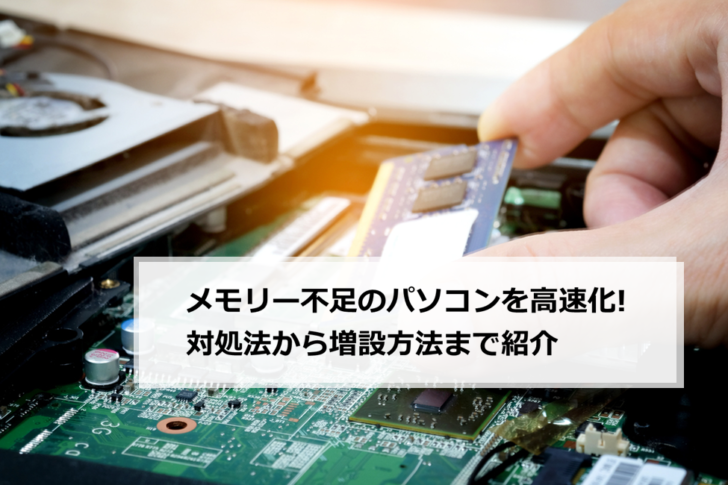
メモリの増設は、Windows メモリ不足の解決策として有効な方法です。メモリの増設を行うには、まずコンピュータのマニュアルやメーカーのウェブサイトで、メモリ増設ソケットの位置と増設できるメモリの種類を確認する必要があります。一般的に、ノートパソコンの場合は、メモリ増設ソケットは底面にありますが、デスクトップパソコンの場合は、メモリ増設ソケットはマザーボード上にあります。
メモリの増設に際しては、静電気防止のための対策を講じる必要があります。静電気防止のためには、静電気防止用のリストバンドやマットを使用することができます。また、メモリを取り扱う際には、必ず静電気防止用の袋に入れておく必要があります。メモリの増設は、BIOS設定でメモリを認識させる必要があります。BIOS設定は、コンピュータの起動時に特定のキーを押すことで行うことができます。
メモリの増設後、コンピュータを起動し、BIOS設定でメモリを認識させた後、Windows でメモリの増設を確認する必要があります。Windows でメモリの増設を確認するには、# タスクマネージャーを開き、パフォーマンスのタブでメモリの使用状況を確認します。メモリの増設が正常に完了していれば、メモリの使用状況が増加していることが確認できます。
メモリ増設の注意点とトラブルシューティング
メモリ増設は、Windowsのメモリ不足を解決するための有効な対処法ですが、注意点とトラブルシューティングが必要です。まず、メモリの種類と容量を確認する必要があります。メモリの種類には、DDR3、DDR4、DDR5などがあり、コンピュータのマザーボードに合ったメモリを選択する必要があります。また、メモリの容量も重要で、増設するメモリの容量がコンピュータのマザーボードに合わない場合、正常に動作しない可能性があります。
メモリ増設の際には、静電気防止のための対策も必要です。静電気は、メモリを損傷させる可能性があるため、静電気防止のための対策を講じる必要があります。静電気防止のための対策としては、静電気防止用のリストバンドやマットを使用することができます。また、メモリ増設の際には、コンピュータの電源を切断し、静電気防止のための対策を講じた後、メモリを取り付ける必要があります。
メモリ増設のトラブルシューティングとしては、メモリが正常に認識されない場合や、コンピュータが正常に動作しない場合があります。このような場合には、メモリの種類と容量を再確認し、静電気防止のための対策を再度講じる必要があります。また、BIOS設定でメモリを認識させる必要があるため、BIOS設定を確認する必要があります。
まとめ
Windows メモリ不足の解決策は、コンピュータの動作に大きな影響を与えるため、重要な問題です。メモリ不足の場合、コンピュータは処理速度が遅くなり、応答性が低下する可能性があります。メモリ不足の対処法としては、不要なアプリケーションの終了やタスクマネージャーの使用などがあります。
メモリ不足の解決策としては、メモリの増設も有効な方法です。メモリの増設は、メモリ増設ソケットを探し、増設するメモリを取り付け、BIOS設定でメモリを認識させる必要があります。メモリ増設の際には、メモリの種類と容量を確認し、静電気防止のための対策を講じる必要があります。
メモリ不足の解決策を講じることで、コンピュータの動作を改善し、処理速度を向上させることができます。また、メモリの増設は、将来のアップグレードにも役立ちます。したがって、メモリ不足の解決策は、コンピュータのメンテナンスに重要な役割を果たします。
# 以降のセクションでは、メモリ不足の解決策について詳しく解説します。
まとめ
メモリ不足の解決策は、コンピュータの動作に大きな影響を与えるため、重要な問題です。メモリ不足の対処法としては、不要なアプリケーションの終了やタスクマネージャーの使用、メモリの増設などがあります。メモリ不足の解決策を講じることで、コンピュータの動作を改善し、処理速度を向上させることができます。
よくある質問
Windows メモリ不足の原因は何ですか?
Windows メモリ不足の原因は、メモリ容量が不足していることや、不要なアプリケーションが多数起動していること、システムファイルの破損などが考えられます。特に、メモリ容量が不足している場合は、システムが正常に動作するために必要なメモリが確保できないため、メモリ不足のエラーが発生します。また、不要なアプリケーションが多数起動している場合も、メモリを消費するアプリケーションが多数あるため、メモリ不足のエラーが発生する可能性があります。
Windows メモリ不足の解決策は何ですか?
Windows メモリ不足の解決策としては、メモリ増設や、不要なアプリケーションの削除、システムファイルの修復などがあります。メモリ増設は、システムに搭載されているメモリを増やすことで、メモリ不足のエラーを解消することができます。また、不要なアプリケーションの削除は、不要なアプリケーションを削除することで、メモリを消費するアプリケーションを減らすことができます。さらに、システムファイルの修復は、システムファイルの破損を修復することで、メモリ不足のエラーを解消することができます。
Windows メモリ増設方法はどうすればいいですか?
Windows メモリ増設方法としては、メモリモジュールの購入とメモリモジュールの取り付けがあります。メモリモジュールの購入は、システムに搭載されているメモリモジュールと互換性のあるメモリモジュールを購入する必要があります。また、メモリモジュールの取り付けは、購入したメモリモジュールをシステムに取り付ける必要があります。取り付け方法は、システムのマニュアルに記載されている方法に従って行う必要があります。
Windows メモリ不足の予防策は何ですか?
Windows メモリ不足の予防策としては、不要なアプリケーションの定期的な削除や、システムファイルの定期的な修復、メモリモジュールの定期的な点検などがあります。不要なアプリケーションの定期的な削除は、不要なアプリケーションを定期的に削除することで、メモリを消費するアプリケーションを減らすことができます。また、システムファイルの定期的な修復は、システムファイルの破損を定期的に修復することで、メモリ不足のエラーを予防することができます。さらに、メモリモジュールの定期的な点検は、メモリモジュールの故障を定期的に点検することで、メモリ不足のエラーを予防することができます。
コメントを残す
コメントを投稿するにはログインしてください。
関連ブログ記事