
Windowsでイコライザー設定:グラフィカルとパラメトリックの使い方

# Windowsでイコライザー設定:グラフィカルとパラメトリックの使い方
この記事では、Windowsでイコライザーを使用して好みの音質に調整する方法を紹介します。イコライザーは、音の周波数を調整する機能を備えたソフトウェアまたはハードウェアです。Windowsには、イコライザーを使用して音質を調整するためのいくつかの方法があります。イコライザーの設定方法は、グラフィカルイコライザーとパラメトリックイコライザーの2種類があります。
イコライザーを使用することで、音楽や動画の音質を大幅に改善することができます。イコライザーの設定は、個人の好みによって異なります。イコライザーの設定を保存することで、いつでも設定を呼び出すことができます。この記事では、Windowsでイコライザーを使用する方法を詳しく解説いたします。
イコライザーの設定方法は、初心者でも簡単に設定できるようになっています。Windowsのコントロールパネルからサウンドまたはオーディオの設定画面を開き、イコライザーまたは均衡という項目を探すだけです。イコライザーの設定を変更すると、音量の帯域を調整できます。また、一部のサウンドカードでは、専用のソフトウェアが付属している場合があります。
Windowsでイコライザーを使う方法
Windowsでイコライザーを使う方法は、基本的にはサウンド設定画面から行います。コントロールパネルからサウンドまたはオーディオの設定画面を開き、イコライザーまたは均衡という項目を探します。ここから、グラフィカルイコライザーとパラメトリックイコライザーの2種類の設定方法を選択できます。
グラフィカルイコライザーは、周波数をグラフで表現し、マウスで調整することができます。グラフ上の各ポイントをクリックしてドラッグすることで、周波数帯域を調整できます。この方法は、直感的に周波数を調整できるため、初心者でも簡単に設定できます。
パラメトリックイコライザーは、周波数帯域を数値で調整することができます。中心周波数、ゲイン、帯域幅などのパラメータを数値で入力することで、周波数帯域を調整できます。この方法は、より細かい調整が可能であるため、音質をより正確に調整することができます。
グラフィカルイコライザーとパラメトリックイコライザーの違い
グラフィカルイコライザーとパラメトリックイコライザーは、Windowsでイコライザー設定を行う際に使用される2つの異なる方法です。グラフィカルイコライザーは、周波数をグラフで表現し、マウスで調整することができます。この方法は、直感的で簡単に使用できるため、初心者にもおすすめです。グラフィカルイコライザーでは、周波数帯域をグラフで表現し、特定の周波数帯域を強調または減衰させることができます。
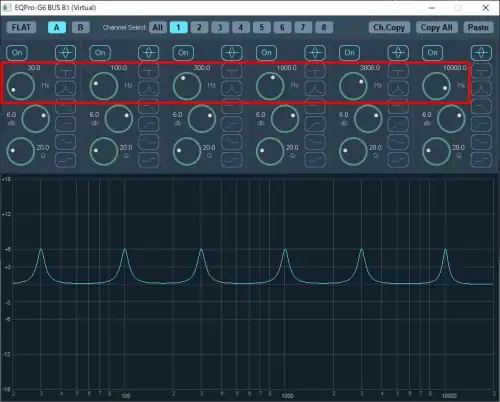
一方、パラメトリックイコライザーは、周波数帯域を数値で調整することができます。この方法は、より正確な調整が可能であり、音質の微妙な調整に適しています。パラメトリックイコライザーでは、周波数帯域を数値で指定し、ゲインやQ値などのパラメータを調整することができます。
グラフィカルイコライザーとパラメトリックイコライザーのどちらを使用するかは、個人の好みや音質の調整の目的によって異なります。グラフィカルイコライザーは、直感的で簡単に使用できるため、初心者や音質の調整を始めたばかりの方におすすめです。一方、パラメトリックイコライザーは、より正確な調整が可能であり、音質の微妙な調整に適しています。
グラフィカルイコライザーの使い方
グラフィカルイコライザーは、周波数をグラフで表現し、マウスで調整することができます。グラフィカルイコライザーを使用するには、Windowsのコントロールパネルからサウンドまたはオーディオの設定画面を開き、イコライザーまたは均衡という項目を探します。グラフィカルイコライザーのグラフには、周波数帯域が表示されており、マウスでグラフ上の点をドラッグすることで、周波数帯域を調整することができます。
グラフィカルイコライザーのグラフには、通常、低音域、中音域、高音域の3つの帯域が表示されています。低音域は、低い周波数帯域を調整することができ、音の重さや深さを調整することができます。中音域は、中程度の周波数帯域を調整することができ、音の明瞭さやクリアさを調整することができます。高音域は、高い周波数帯域を調整することができ、音の明瞭さや輝きを調整することができます。
グラフィカルイコライザーの設定は、個人の好みによって異なります。例えば、音楽を聴く場合には、低音域を強調することで、音の重さや深さを増すことができます。一方、映画を観る場合には、高音域を強調することで、音の明瞭さやクリアさを増すことができます。グラフィカルイコライザーの設定を保存することで、いつでも設定を呼び出すことができます。
パラメトリックイコライザーの使い方
パラメトリックイコライザーは、周波数帯域を数値で調整することができます。パラメトリックイコライザーを使用するには、まず、コントロールパネルからサウンドまたはオーディオの設定画面を開きます。次に、イコライザーまたは均衡という項目を探し、パラメトリックイコライザーの設定画面を開きます。
パラメトリックイコライザーの設定画面では、周波数帯域を数値で調整することができます。例えば、低音域を強調したい場合は、低音域の周波数帯域を増やすことができます。逆に、高音域を強調したい場合は、高音域の周波数帯域を増やすことができます。パラメトリックイコライザーの設定は、個人の好みによって異なります。
パラメトリックイコライザーの設定を保存することで、いつでも設定を呼び出すことができます。パラメトリックイコライザーの設定を保存するには、設定画面で保存ボタンをクリックします。保存した設定は、いつでも呼び出すことができます。パラメトリックイコライザーの設定を変更すると、音量の帯域を調整できます。また、一部のサウンドカードでは、専用のソフトウェアが付属している場合があります。
イコライザーの設定を保存する方法
イコライザーの設定を保存することで、いつでも設定を呼び出すことができます。イコライザーの設定を保存する方法は、ソフトウェアやハードウェアによって異なりますが、一般的には、設定画面で 保存 または プリセットの保存 というボタンをクリックすることで設定を保存できます。保存した設定は、いつでも呼び出すことができ、音質を簡単に切り替えることができます。
また、一部のサウンドカードでは、専用のソフトウェアが付属しており、イコライザーの設定を保存する機能が備わっています。このようなソフトウェアでは、設定を保存するだけでなく、複数のプリセットを保存し、簡単に切り替えることができます。
イコライザーの設定を保存することで、個人の好みに合わせた音質を簡単に実現することができます。設定を保存する方法は、ソフトウェアやハードウェアによって異なりますが、一般的には簡単に設定を保存できるようになっています。
Windowsでイコライザーの設定を変更する方法
Windowsでイコライザーの設定を変更するには、コントロールパネルからサウンドまたはオーディオの設定画面を開きます。ここで、# イコライザー または均衡という項目を探します。項目が見つかったら、クリックしてイコライザーの設定画面を開きます。イコライザーの設定画面では、グラフィカルイコライザーとパラメトリックイコライザーの2種類の設定方法があります。
グラフィカルイコライザーは、周波数をグラフで表現し、マウスで調整することができます。グラフ上の点をクリックしてドラッグすることで、周波数の強度を調整できます。グラフィカルイコライザーは、直感的に周波数を調整できるため、初心者でも簡単に設定できます。
パラメトリックイコライザーは、周波数帯域を数値で調整することができます。周波数帯域を選択し、ゲインとQ値を調整することで、周波数の強度を細かく調整できます。パラメトリックイコライザーは、より細かい調整が可能なため、上級者向けの設定方法です。
サウンドカードの専用ソフトウェアを使用する方法
サウンドカードの専用ソフトウェアを使用する方法は、サウンドカードのメーカーによって異なります。一般的には、サウンドカードの専用ソフトウェアは、サウンドカードのドライバーとともにインストールされます。サウンドカードの専用ソフトウェアを起動すると、イコライザーの設定画面が表示されます。
サウンドカードの専用ソフトウェアでは、グラフィカルイコライザーとパラメトリックイコライザーが使用できます。グラフィカルイコライザーは、周波数をグラフで表現し、マウスで調整することができます。パラメトリックイコライザーは、周波数帯域を数値で調整することができます。サウンドカードの専用ソフトウェアでは、イコライザーの設定を保存することができ、いつでも設定を呼び出すことができます。
サウンドカードの専用ソフトウェアを使用するには、サウンドカードのメーカーのウェブサイトからソフトウェアをダウンロードし、インストールする必要があります。インストール後、サウンドカードの専用ソフトウェアを起動し、イコライザーの設定画面を開きます。イコライザーの設定を変更すると、音量の帯域を調整できます。サウンドカードの専用ソフトウェアでは、音質を調整するための他の機能も使用できます。
まとめ
Windowsでイコライザー設定:グラフィカルとパラメトリックの使い方
Windowsでイコライザーを使って好みの音質に調整する方法を紹介します。イコライザーは、音の周波数を調整する機能を備えたソフトウェアまたはハードウェアです。Windowsには、イコライザーを使用して音質を調整するためのいくつかの方法があります。イコライザーの設定方法は、グラフィカルイコライザーとパラメトリックイコライザーの2種類があります。グラフィカルイコライザーは、周波数をグラフで表現し、マウスで調整することができます。パラメトリックイコライザーは、周波数帯域を数値で調整することができます。
イコライザーの設定は、個人の好みによって異なります。イコライザーの設定を保存することで、いつでも設定を呼び出すことができます。Windowsでイコライザーを使用するには、コントロールパネルからサウンドまたはオーディオの設定画面を開き、イコライザーまたは均衡という項目を探します。イコライザーの設定を変更すると、音量の帯域を調整できます。また、一部のサウンドカードでは、専用のソフトウェアが付属している場合があります。
イコライザーの設定方法は、初心者でも簡単に設定できるよう、詳しく解説いたします。まず、グラフィカルイコライザーの設定方法から見ていきましょう。グラフィカルイコライザーは、周波数をグラフで表現し、マウスで調整することができます。グラフィカルイコライザーのグラフには、周波数が横軸に、ゲインが縦軸に表示されています。マウスでグラフ上の点をドラッグすることで、周波数帯域を調整することができます。
パラメトリックイコライザーの設定方法も同様に簡単です。パラメトリックイコライザーは、周波数帯域を数値で調整することができます。パラメトリックイコライザーの設定画面には、周波数帯域の数値が表示されています。数値を入力することで、周波数帯域を調整することができます。
まとめ
イコライザーの設定方法は、グラフィカルイコライザーとパラメトリックイコライザーの2種類があります。グラフィカルイコライザーは、周波数をグラフで表現し、マウスで調整することができます。パラメトリックイコライザーは、周波数帯域を数値で調整することができます。イコライザーの設定は、個人の好みによって異なります。イコライザーの設定を保存することで、いつでも設定を呼び出すことができます。
よくある質問
Windowsでイコライザー設定はどうすればいいですか?
Windowsでイコライザー設定を行うには、まずサウンド設定を開く必要があります。サウンド設定は、スタートメニューから「サウンド」と入力して検索することで開くことができます。サウンド設定が開いたら、「サウンドの管理」タブをクリックし、「サウンドのプロパティ」を選択します。ここで、「イコライザー」タブをクリックすると、イコライザー設定画面が表示されます。イコライザー設定画面では、グラフィカルイコライザーとパラメトリックイコライザーの2種類のイコライザーが利用可能です。
グラフィカルイコライザーとパラメトリックイコライザーの違いは何ですか?
グラフィカルイコライザーとパラメトリックイコライザーは、両方とも音の周波数特性を調整するために使用されますが、設定方法が異なります。グラフィカルイコライザーは、グラフを使用して周波数特性を調整します。グラフ上の各ポイントをドラッグして、周波数特性を調整することができます。一方、パラメトリックイコライザーは、数値を入力して周波数特性を調整します。パラメトリックイコライザーでは、周波数、ゲイン、Q値の3つのパラメータを設定することができます。
イコライザー設定を保存する方法はありますか?
イコライザー設定を保存する方法はあります。イコライザー設定画面で、「保存」ボタンをクリックすると、現在のイコライザー設定が保存されます。保存されたイコライザー設定は、後で読み込むことができます。また、プリセットを使用することもできます。プリセットは、事前に設定されたイコライザー設定のセットです。プリセットを使用することで、簡単にイコライザー設定を変更することができます。
イコライザー設定を初期化する方法はありますか?
イコライザー設定を初期化する方法はあります。イコライザー設定画面で、「初期化」ボタンをクリックすると、イコライザー設定が初期化されます。初期化すると、イコライザー設定がデフォルトの状態に戻ります。また、リセットボタンをクリックしても、イコライザー設定が初期化されます。リセットボタンは、イコライザー設定画面の右下にあります。
コメントを残す
コメントを投稿するにはログインしてください。
関連ブログ記事