
Windowsのメモリ解放方法:動作を軽くする5つのテクニック

Windowsのメモリ解放方法について解説します。Windowsを長く使用すると、動作が重くなったり前の作業がしづらくなったりすることがありますが、これはパソコンのメモリが足りなくなっているときに起きることが多いです。メモリ不足になると、Windowsは一時的にデータをハードディスクに書き出しますが、これが繰り返されるとWindowsの動作速度が低下する原因となります。この記事では、Windowsのメモリ解放で動作を軽くする方法について詳しく説明します。
パソコンのメモリは、Windowsが動作するために必要なデータを一時的に保存する場所です。メモリが不足すると、Windowsはハードディスクを使用してデータを保存する必要がありますが、これはハードディスクの読み書き速度が遅いため、Windowsの動作速度が低下する原因となります。したがって、メモリを解放することで、Windowsの動作速度を向上させることができます。
この記事では、Windowsのメモリ解放で動作を軽くする方法について詳しく説明します。パソコンのメモリを解放することで、Windowsの動作速度を向上させることができます。また、PCのメモリキャッシュを解放する方法についても説明します。
Windowsのメモリ解放の必要性
Windowsを長く使用すると、動作が重くなったり前の作業がしづらくなったりすることがありますが、これはパソコンのメモリが足りなくなっているときに起きることが多いです。メモリ不足になると、Windowsは一時的にデータをハードディスクに書き出しますが、これが繰り返されるとWindowsの動作速度が低下する原因となります。したがって、Windowsのメモリ解放は、パソコンのパフォーマンスを維持するために非常に重要です。
パソコンのメモリは、プログラムやデータを一時的に保存する場所です。メモリが不足すると、プログラムの動作が遅くなったり、エラーが発生したりすることがあります。さらに、メモリ不足が長期間続くと、パソコンのハードディスクに損傷を与える可能性もあります。したがって、定期的にメモリを解放することは、パソコンのメンテナンスに欠かせない作業です。
Windowsのメモリ解放は、パソコンの動作を軽くするために非常に効果的です。メモリを解放することで、プログラムの動作が速くなり、エラーが発生する可能性も減ります。また、メモリ解放は、パソコンの電源を節約することにもつながります。したがって、Windowsのメモリ解放は、パソコンのユーザーにとって非常に重要な作業です。
メモリ解放の5つのテクニック
Windowsを長く使用すると、動作が重くなったり前のすうがしづらくなったりすることがありますが、これはパソコンのメモリが足りなくなっているときに起きることが多いです。メモリ不足になると、Windowsは一時的にデータをハードディスクに書き出しますが、これが繰り返されるとWindowsの動作速度が低下する原因となります。したがって、Windowsのメモリ解放は、パソコンのパフォーマンスを向上させるために非常に重要です。
パソコンのメモリを解放するには、まず不要なプログラムをアンインストールすることから始めます。不要なプログラムは、メモリを占有し、Windowsの動作を遅くする原因となります。不要なプログラムをアンインストールすることで、メモリを解放し、Windowsの動作を軽くすることができます。また、削除不要ファイルを消去することも、メモリ解放のために重要です。削除不要ファイルは、ハードディスクの空き容量を占有し、Windowsの動作を遅くする原因となります。
ディスクの청空を実行することも、メモリ解放のために効果的です。ディスクの청空は、ハードディスクの空き容量を増やし、Windowsの動作を軽くすることができます。また、メモリを増設することも、メモリ解放のために有効です。メモリを増設することで、Windowsの動作を軽くし、パソコンのパフォーマンスを向上させることができます。最後に、Windowsのアップデートを実行することも、メモリ解放のために重要です。Windowsのアップデートには、メモリ解放に関する機能が含まれており、Windowsの動作を軽くすることができます。
不要なプログラムをアンインストールする
Windowsを長く使用していると、不要なプログラムがインストールされ、メモリを消費することがあります。不要なプログラムをアンインストールすることで、メモリを解放し、Windowsの動作を軽くすることができます。不要なプログラムをアンインストールするには、コントロールパネルからプログラムと機能を選択し、インストールされているプログラムの一覧を表示します。その後、不要なプログラムを選択し、アンインストールボタンをクリックしてアンインストールします。
また、不要なプログラムをアンインストールすることで、Windowsの起動時間も短縮されます。Windowsの起動時に不要なプログラムが起動することがあり、これが起動時間を長くする原因となります。不要なプログラムをアンインストールすることで、Windowsの起動時間を短縮し、動作を軽くすることができます。
不要なプログラムをアンインストールすることは、Windowsのメンテナンスの重要なステップです。定期的に不要なプログラムをアンインストールすることで、Windowsの動作を軽くし、パフォーマンスを向上させることができます。
PCのメモリキャッシュを解放する方法
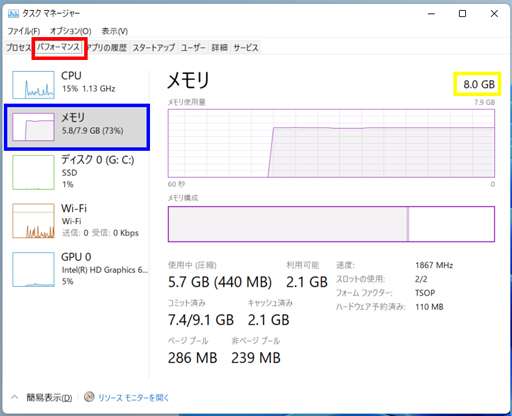
PCのメモリキャッシュを解放するには、タスクマネージャーを使用することができます。タスクマネージャーは、Windowsのシステムツールであり、PCの動作状況をリアルタイムで監視することができます。タスクマネージャーを起動するには、# Windows キー + X キーを押して、メニューから「タスクマネージャー」を選択するか、Ctrl + Shift + Esc キーを押して起動します。
タスクマネージャーが起動したら、「メモリ」タブに切り替えて、使用中のメモリ量を確認します。この画面では、各プロセスが使用しているメモリ量が表示されます。メモリを多く使用しているプロセスを終了することで、メモリキャッシュが解放され、システムのパフォーマンスが向上します。
また、タスクマネージャーでは、プロセスを終了するだけでなく、プロセスの優先順位を変更することもできます。優先順位を変更することで、重要なプロセスに多くのリソースを割り当てることができ、システムのパフォーマンスを向上させることができます。
まとめ
Windowsを長く使用すると、動作が重くなったり前のすうがしづらくなったりすることがありますが、これはパソコンのメモリが足りなくなっているときに起きることが多いです。メモリ不足になると、Windowsは一時的にデータをハードディスクに書き出しますが、これが繰り返されるとWindowsの動作速度が低下する原因となります。
パソコンのメモリを解放することで、Windowsの動作を軽くすることができます。メモリ解放の方法としては、不要なプログラムをアンインストールすることです。不要なプログラムをアンインストールすることで、パソコンのメモリを解放し、Windowsの動作を軽くすることができます。また、削除不要ファイルを消去することも効果的です。削除不要ファイルを消去することで、パソコンのメモリを解放し、Windowsの動作を軽くすることができます。
ディスクの청空を実行することもメモリ解放の方法として有効です。ディスクの청空を実行することで、パソコンのメモリを解放し、Windowsの動作を軽くすることができます。また、メモリを増設することも効果的です。メモリを増設することで、パソコンのメモリを増やし、Windowsの動作を軽くすることができます。最後に、Windowsのアップデートを実行することもメモリ解放の方法として有効です。Windowsのアップデートを実行することで、パソコンのメモリを解放し、Windowsの動作を軽くすることができます。
まとめ
Windowsのメモリ解放は、パソコンのメモリを解放し、Windowsの動作を軽くするために有効な方法です。不要なプログラムをアンインストールすること、削除不要ファイルを消去すること、ディスクの청空を実行すること、メモリを増設すること、Windowsのアップデートを実行することなど、さまざまな方法があります。これらの方法を実行することで、Windowsのメモリ解放が実現し、動作が軽くなります。
よくある質問
Windowsのメモリ解放方法を知りたいのですが、具体的にどうすればいいですか?
Windowsのメモリ解放方法を知るには、まずタスクマネージャーを使用して、現在使用されているメモリの状況を確認する必要があります。タスクマネージャーは、Windowsの標準機能であり、Ctrl + Shift + Escキーを押すことで起動できます。タスクマネージャーでは、プロセスタブで現在実行されているプロセスとそのメモリ使用量を確認できます。また、パフォーマンスタブでは、システムのメモリ使用量のグラフを確認できます。メモリ使用量が高いプロセスを終了することで、メモリを解放することができます。
Windowsの動作を軽くするために、どのようなテクニックがありますか?
Windowsの動作を軽くするために、スタートアッププログラムの削除、不要なサービスを停止、ディスクのクリーンアップ、レジストリのクリーンアップ、ドライバーの更新などのテクニックがあります。スタートアッププログラムの削除は、Windowsの起動時に自動的に起動されるプログラムを削除することで、起動時間を短縮することができます。不要なサービスを停止することで、システムのリソースを解放することができます。ディスクのクリーンアップは、不要なファイルを削除することで、ディスクの空き容量を増やすことができます。レジストリのクリーンアップは、不要なレジストリエントリを削除することで、システムの安定性を向上させることができます。ドライバーの更新は、最新のドライバーをインストールすることで、ハードウェアのパフォーマンスを向上させることができます。
Windowsのメモリ解放方法で最も効果的なテクニックは何ですか?
Windowsのメモリ解放方法で最も効果的なテクニックは、不要なサービスを停止することです。不要なサービスを停止することで、システムのリソースを解放することができます。サービスは、Windowsのバックグラウンドで実行されるプログラムであり、常に実行されているとシステムのリソースを消費します。不要なサービスを停止することで、システムのリソースを解放し、Windowsの動作を軽くすることができます。
Windowsのメモリ解放方法を実行しても、Windowsの動作が軽くならない場合はどうすればいいですか?
Windowsのメモリ解放方法を実行しても、Windowsの動作が軽くならない場合は、ハードウェアのスペックを確認する必要があります。Windowsの動作が重い原因は、ハードウェアのスペックが不足していることがあります。特に、RAMの容量が不足している場合は、Windowsの動作が重くなります。RAMの容量を増やすことで、Windowsの動作を軽くすることができます。また、ハードディスクの速度が遅い場合は、Windowsの起動時間が長くなります。ハードディスクをSSDに交換することで、Windowsの起動時間を短縮することができます。
コメントを残す
コメントを投稿するにはログインしてください。
関連ブログ記事