
Windows アップデートをアンインストールする方法:更新プログラムの削除手順と注意点

# Windows アップデートをアンインストールする方法:更新プログラムの削除手順と注意点
Windows アップデートは、システムの安定性とセキュリティを向上させるために設計されています。しかし、時には問題を引き起こすこともあります。アップデートによって新しいバグが発生したり、パフォーマンスが低下したり、互換性の問題が発生したりすることがあります。この記事では、Windows アップデートをアンインストールする方法について説明します。
Windows アップデートをアンインストールするには、まず更新プログラムの履歴を確認する必要があります。更新プログラムの履歴を確認することで、どの更新プログラムがインストールされているかを確認できます。次に、アンインストールする更新プログラムを選択し、コントロールパネルまたはコマンドプロンプトから更新プログラムをアンインストールします。
更新プログラムを削除する前に、システムのバックアップを作成することを強くお勧めします。バックアップを作成しておけば、更新プログラムを削除してもシステムを元の状態に戻すことができます。また、更新プログラムを削除すると、システムの安定性やセキュリティが低下する可能性があるため、注意が必要です。
Windows アップデートをアンインストールする理由
Windows アップデートは、システムの安定性とセキュリティを向上させるために設計されています。しかし、時には問題を引き起こすこともあります。アップデートによって新しいバグが発生したり、パフォーマンスが低下したり、互換性の問題が発生したりすることがあります。そのような問題が発生した場合、Windows アップデートをアンインストールして以前の状態に戻すことができます。
Windows アップデートをアンインストールする必要がある理由は、主にシステムの安定性とセキュリティを維持するためです。アップデートによって新しいバグが発生した場合、システムの安定性が低下する可能性があります。また、互換性の問題が発生した場合、一部の機能が使用できなくなる可能性があります。したがって、Windows アップデートをアンインストールすることで、システムの安定性とセキュリティを維持することができます。
# 以降のセクションでは、Windows アップデートをアンインストールする方法について説明します。Windows アップデートをアンインストールするには、更新プログラムの履歴を確認し、アンインストールする更新プログラムを選択し、コントロールパネルまたはコマンドプロンプトから更新プログラムをアンインストールする必要があります。また、Windows Update のトラブルシューティングツールを使用することもできます。
Windows アップデートをアンインストールする手順
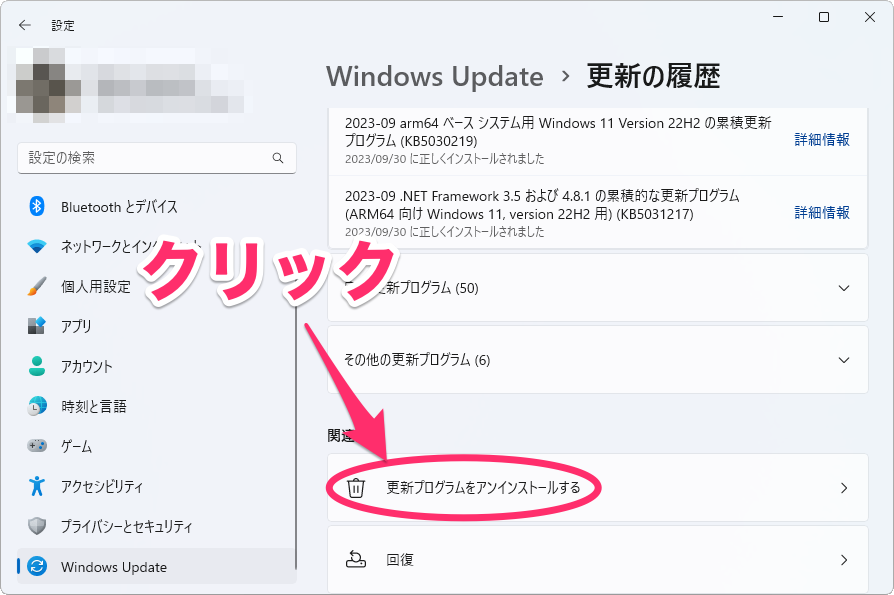
Windows アップデートをアンインストールするには、まず Windows Update の履歴 を確認する必要があります。Windows Update の履歴には、過去にインストールされた更新プログラムの一覧が表示されます。この一覧から、アンインストールしたい更新プログラムを探し出すことができます。
更新プログラムを探し出したら、次に コントロールパネル から更新プログラムをアンインストールする手順に進みます。コントロールパネルから「プログラムと機能」を選択し、「更新プログラムの履歴」をクリックします。ここから、アンインストールしたい更新プログラムを選択し、「アンインストール」をクリックすることで、更新プログラムを削除することができます。
また、コマンドプロンプト から更新プログラムをアンインストールすることも可能です。コマンドプロンプトを開き、「wusa /uninstall /kb:」のコマンドを入力し、アンインストールしたい更新プログラムのKB番号を入力します。このコマンドを実行することで、更新プログラムを削除することができます。
更新プログラムを削除する前に考慮すべき点
更新プログラムを削除する前に、システムの安定性やセキュリティへの影響を考慮することが重要です。更新プログラムは、システムのバグを修正し、セキュリティを向上させるために設計されています。更新プログラムを削除すると、システムの安定性やセキュリティが低下する可能性があります。
更新プログラムを削除すると、システムが不安定になる可能性があります。また、セキュリティ上の脆弱性が悪用される可能性もあります。さらに、一部の機能が使用できなくなる可能性もあります。したがって、更新プログラムを削除する前に、システムのバックアップを作成することを強くお勧めします。バックアップを作成しておけば、更新プログラムを削除してもシステムを元の状態に戻すことができます。
システムのバックアップを作成するには、# Windows のバックアップツールを使用します。このツールは、システムのデータを安全に保存することができます。バックアップを作成しておけば、更新プログラムを削除してもシステムを元の状態に戻すことができます。
更新プログラムを削除する際の注意点
更新プログラムを削除する際の注意点は非常に重要です。更新プログラムを削除すると、システムの安定性やセキュリティが低下する可能性があります。更新プログラムは、システムのバグを修正し、セキュリティを向上させるために設計されています。更新プログラムを削除すると、これらの修正が失われ、システムが不安定になる可能性があります。
また、更新プログラムを削除すると、セキュリティ上の脆弱性が悪用される可能性があります。更新プログラムは、セキュリティ上の脆弱性を修正するために設計されています。更新プログラムを削除すると、これらの脆弱性が再び現れ、システムが攻撃される可能性があります。
したがって、更新プログラムを削除する前に、システムのバックアップを作成することを強くお勧めします。バックアップを作成しておけば、更新プログラムを削除してもシステムを元の状態に戻すことができます。また、更新プログラムを削除する前に、システムの状態を確認し、問題が発生しないことを確認することも重要です。
Windows アップデートのトラブルシューティングツールの使用
Windows アップデートのトラブルシューティングツールは、Windows アップデートに関する問題を解決するために設計されています。このツールを使用すると、Windows アップデートの問題を自動的に検出して修正できます。Windows アップデートのトラブルシューティングツールを使用するには、コントロールパネルを開き、トラブルシューティングを選択します。次に、Windows Updateを選択し、トラブルシューティングツールの実行をクリックします。
トラブルシューティングツールが実行されると、Windows アップデートの問題を検出して修正します。このプロセスには数分かかる場合があります。トラブルシューティングツールが完了すると、結果が表示されます。問題が解決された場合は、Windows アップデートが正常に機能するはずです。問題が解決されなかった場合は、さらに詳細なトラブルシューティングが必要になる場合があります。
Windows アップデートのトラブルシューティングツールを使用する前に、システムのバックアップを作成することを強くお勧めします。バックアップを作成しておけば、トラブルシューティングツールを使用してもシステムを元の状態に戻すことができます。
まとめ
Windows アップデートをアンインストールする方法について説明しました。Windows アップデートは、システムの安定性とセキュリティを向上させるために設計されていますが、時には問題を引き起こすこともあります。アップデートによって新しいバグが発生したり、パフォーマンスが低下したり、互換性の問題が発生したりすることがあります。そのような問題が発生した場合、Windows アップデートをアンインストールして以前の状態に戻すことができます。
Windows アップデートをアンインストールするには、まず Windows Update の履歴を確認する必要があります。ここで、インストールされた更新プログラムの一覧を確認し、アンインストールする更新プログラムを選択できます。次に、コントロールパネルまたはコマンドプロンプトから更新プログラムをアンインストールすることができます。ただし、更新プログラムを削除する前に、システムのバックアップを作成することを強くお勧めします。バックアップを作成しておけば、更新プログラムを削除してもシステムを元の状態に戻すことができます。
更新プログラムを削除する前に、注意点を考慮する必要があります。更新プログラムを削除すると、システムの安定性やセキュリティが低下する可能性があります。また、システムが不安定になる可能性があります。さらに、セキュリティ上の脆弱性が悪用される可能性があります。したがって、更新プログラムを削除する前に、十分な注意を払う必要があります。
よくある質問
Windows アップデートをアンインストールする方法は?
Windows アップデートをアンインストールするには、コントロール パネル から プログラムと機能 を開きます。次に、左側のメニューから Windows の更新を表示 を選択し、アンインストールしたい更新プログラムを選択します。右クリックメニューから アンインストール を選択すると、更新プログラムが削除されます。ただし、重要な更新プログラム をアンインストールすると、システムの安定性やセキュリティに影響を及ぼす可能性があるため、注意が必要です。
アップデートをアンインストールしても問題ないですか?
アップデートをアンインストールしても、通常は問題ありませんが、システムの安定性やセキュリティ に影響を及ぼす可能性があります。特に、セキュリティ更新プログラム をアンインストールすると、システムが脆弱性のある状態になる可能性があります。また、互換性の問題 がある場合、アップデートをアンインストールしても問題が解決しない可能性があります。したがって、アップデートをアンインストールする前に、システムのバックアップ を取ることをお勧めします。
アップデートをアンインストールした後、元に戻すことはできますか?
アップデートをアンインストールした後、元に戻すことはできます。Windows Update で再度更新プログラムを検索し、インストールすることで、元の状態に戻すことができます。ただし、更新プログラムの再インストール には時間がかかる可能性があります。また、システムの設定やデータ が変更された場合、元の状態に戻すことができない可能性があります。
アップデートをアンインストールする代わりに、他の方法はありませんか?
アップデートをアンインストールする代わりに、システムの復元 を使用することができます。システムの復元では、システムを以前の状態に戻すことができます。ただし、システムの復元ポイント が作成されていない場合、システムの復元を使用することができません。また、システムの復元 では、更新プログラムだけでなく、システムの設定やデータ も変更される可能性があります。
コメントを残す
コメントを投稿するにはログインしてください。
関連ブログ記事