
Windowsのバックアップと復元機能:データの安全性と復元方法を解説

Windowsのバックアップと復元機能は、コンピュータのトラブルやデータの誤削除などによりデータを失う心配をなくすために不可欠なツールです。この記事では、Windowsのバックアップと復元機能の概要、バックアップの重要性、バックアップと復元の方法について解説します。
コンピュータを使用する際には、重要なデータを安全に保管することが非常に重要です。バックアップとは、重要なデータを別の場所に複製しておくことを意味し、復元とは、バックアップしたデータを元に戻すことを意味します。Windowsのバックアップ機能は、自動的に重要なデータをバックアップすることができ、バックアップするデータの種類やバックアップする頻度などを設定することができます。
この記事では、Windowsのバックアップと復元機能の使い方を詳しく解説し、データの安全性と復元方法について説明します。
Windowsのバックアップと復元機能の概要
Windowsのバックアップと復元機能は、コンピュータのデータを安全に保管するために不可欠なツールです。この機能を使用することで、コンピュータのトラブルやデータの誤削除などによりデータを失う心配をなくすことができます。バックアップとは、重要なデータを別の場所に複製しておくことを意味し、復元とは、バックアップしたデータを元に戻すことを意味します。
Windowsのバックアップ機能は、自動的に重要なデータをバックアップすることができ、バックアップするデータの種類やバックアップする頻度などを設定することができます。復元機能は、簡単にデータを復元することができ、バックアップしたデータを復元する際には、元のデータと異なる名前を付けることもできます。
バックアップの重要性は、データの安全性、作業の効率化、ストレスの軽減などが挙げられます。バックアップを定期的に行うことで、データの安全性を確保し、トラブルが発生した際にも安心してデータを復元することができます。さらに、バックアップを自動化することで、作業の効率化にもつながります。
バックアップの重要性とメリット
バックアップは、コンピュータのトラブルやデータの誤削除などによりデータを失う心配をなくすために不可欠な作業です。重要なデータを別の場所に複製しておくことで、データの安全性を確保することができます。バックアップすることで、作業の効率化やストレスの軽減にもつながります。例えば、重要なプロジェクトのデータをバックアップしておけば、コンピュータのトラブルが発生しても、すぐにデータを復元して作業を再開することができます。
また、バックアップは、データの保管期間を延ばすこともできます。例えば、法律や規制により、特定のデータを一定期間保管する必要がある場合、バックアップしておけば、データの保管期間を延ばすことができます。さらに、バックアップは、データの共有や移行にも役立ちます。例えば、別のコンピュータにデータを移行する場合、バックアップしておけば、簡単にデータを移行することができます。
したがって、バックアップは、データの安全性、作業の効率化、ストレスの軽減などに役立つ重要な作業です。定期的にバックアップすることで、データの安全性を確保し、作業の効率化やストレスの軽減にもつながります。
Windowsのバックアップ機能の設定方法
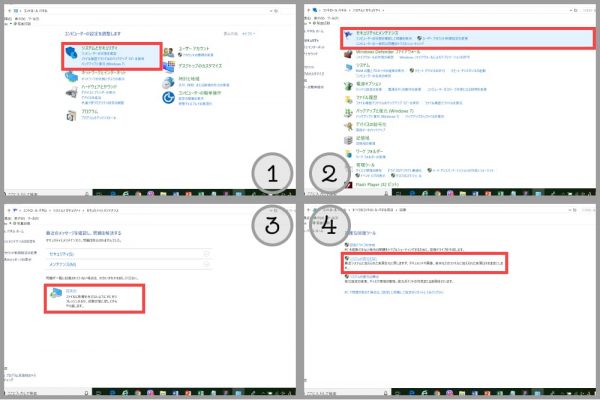
Windowsのバックアップ機能を使用するには、まずバックアップの設定を行う必要があります。バックアップの設定は、Windowsのコントロールパネルから行うことができます。コントロールパネルを開き、システムとセキュリティを選択し、次にバックアップと復元を選択します。ここで、バックアップの設定を行うことができます。
バックアップの設定では、バックアップするデータの種類やバックアップする頻度などを設定することができます。たとえば、ドキュメントや写真などの重要なファイルをバックアップするように設定することができます。また、バックアップする頻度を毎日、毎週、毎月などに設定することができます。バックアップの設定を行うことで、重要なデータを安全に保管することができます。
バックアップの設定を行った後、Windowsは自動的にバックアップを開始します。バックアップ中は、コンピュータのパフォーマンスに影響を与えることはありません。バックアップが完了すると、バックアップしたデータは指定した場所に保存されます。バックアップしたデータは、必要に応じて復元することができます。
Windowsの復元機能の使用方法
Windowsの復元機能を使用するには、まずバックアップしたデータを選択する必要があります。バックアップしたデータは、外付けハードディスクやUSBメモリ、ネットワーク上の共有フォルダなどに保存されている場合があります。復元機能を使用するには、コントロールパネルから「バックアップと復元」を選択し、「ファイルの履歴」を選択します。
次に、復元したいファイルやフォルダを選択し、「復元」をクリックします。復元する際には、元のファイルと異なる名前を付けることもできます。これにより、元のファイルを上書きすることなく、復元したファイルを別の名前で保存することができます。復元が完了すると、復元したファイルやフォルダが元の場所に戻されます。
復元機能は、データを失った場合に非常に役立ちます。例えば、コンピュータのトラブルやデータの誤削除などによりデータを失った場合、復元機能を使用することでデータを復元することができます。さらに、復元機能は、データを以前の状態に戻すこともできます。これにより、データを変更した後に元に戻したい場合などに便利です。
データの安全性とバックアップのベストプラクティス
データの安全性は、コンピュータのトラブルやデータの誤削除などによりデータを失う心配をなくすために非常に重要です。バックアップは、重要なデータを別の場所に複製しておくことを意味し、データの安全性を確保するために不可欠な手段です。バックアップするデータの種類やバックアップする頻度などを設定することができ、自動的に重要なデータをバックアップすることができます。
バックアップのベストプラクティスとして、定期的にバックアップを実行することが挙げられます。バックアップは、データの変更や更新が頻繁に行われる場合には、より頻繁に実行する必要があります。また、バックアップデータを複数の場所に保存することも重要です。例えば、外部ハードディスクやクラウドストレージにバックアップデータを保存することで、データの安全性をさらに高めることができます。
バックアップの方法としては、Windowsの標準機能である「ファイルの履歴」や「イメージのバックアップ」などがあります。また、サードパーティーのバックアップソフトウェアを使用することもできます。バックアップの方法を選択する際には、データの種類やバックアップする頻度などを考慮する必要があります。
まとめ
Windowsのバックアップと復元機能は、コンピュータのトラブルやデータの誤削除などによりデータを失う心配をなくすために不可欠なツールです。この機能を使用することで、重要なデータを安全に保管することができます。バックアップとは、重要なデータを別の場所に複製しておくことを意味し、復元とは、バックアップしたデータを元に戻すことを意味します。
バックアップの重要性は、データの安全性、作業の効率化、ストレスの軽減などが挙げられます。データの安全性は、バックアップによってデータを保護することができます。作業の効率化は、バックアップによってデータを失う心配がなくなり、作業に集中することができます。ストレスの軽減は、バックアップによってデータを失う心配がなくなり、ストレスを軽減することができます。
Windowsのバックアップ機能は、自動的に重要なデータをバックアップすることができ、バックアップするデータの種類やバックアップする頻度などを設定することができます。復元機能は、簡単にデータを復元することができ、バックアップしたデータを復元する際には、元のデータと異なる名前を付けることもできます。
バックアップと復元機能を使用することで、コンピュータのトラブルやデータの誤削除などによりデータを失う心配をなくすことができます。重要なデータを安全に保管するために、バックアップと復元機能を使用することをお勧めします。
まとめ
バックアップと復元機能は、コンピュータのトラブルやデータの誤削除などによりデータを失う心配をなくすために不可欠なツールです。重要なデータを安全に保管するために、バックアップと復元機能を使用することをお勧めします。
よくある質問
Windowsのバックアップと復元機能とは何ですか?
Windowsのバックアップと復元機能は、データの安全性を確保するために、ユーザーのコンピューター上のデータを定期的にバックアップし、必要に応じて復元する機能です。この機能は、Windowsのバックアップと復元センターで管理され、ユーザーはバックアップの設定、バックアップの実行、復元の実行などを行うことができます。バックアップと復元機能は、ユーザーの重要なデータを保護し、コンピューターが故障したり、データが失われたりした場合に、データを復元することができます。
Windowsのバックアップと復元機能を使用するにはどうすればよいですか?
Windowsのバックアップと復元機能を使用するには、まずバックアップと復元センターを開きます。次に、バックアップの設定を行います。バックアップの設定では、バックアップするデータの種類、バックアップの頻度、バックアップの保存先などを指定します。設定が完了したら、バックアップの実行を開始します。バックアップが完了したら、必要に応じて復元することができます。復元するには、復元ウィザードを使用します。復元ウィザードでは、復元するデータの種類、復元する日付などを指定します。
Windowsのバックアップと復元機能でバックアップできるデータは何ですか?
Windowsのバックアップと復元機能でバックアップできるデータは、ファイルとフォルダー、システムイメージ、レジストリなどです。ファイルとフォルダーは、ユーザーのドキュメント、写真、音楽などをバックアップすることができます。システムイメージは、コンピューターのシステム全体をバックアップすることができます。レジストリは、コンピューターの設定情報をバックアップすることができます。これらのデータをバックアップすることで、ユーザーは重要なデータを保護することができます。
Windowsのバックアップと復元機能で復元できるデータは何ですか?
Windowsのバックアップと復元機能で復元できるデータは、ファイルとフォルダー、システムイメージ、レジストリなどです。ファイルとフォルダーは、バックアップしたファイルとフォルダーを復元することができます。システムイメージは、バックアップしたシステムイメージを復元することができます。レジストリは、バックアップしたレジストリを復元することができます。これらのデータを復元することで、ユーザーはコンピューターを以前の状態に戻すことができます。
コメントを残す
コメントを投稿するにはログインしてください。
関連ブログ記事