
Windowsワークグループの設定とトラブルシューティング方法

# Windowsワークグループの設定とトラブルシューティング方法
この記事では、Windows ワークグループの設定方法とトラブルシューティングについて説明します。ワークグループは、複数のコンピューターをネットワーク上で共有するために使用されます。ワークグループを設定することで、ファイルやプリンターなどを簡単に共有できます。しかし、設定が正しく行われない場合、トラブルが発生する可能性があります。
ワークグループの設定は、コンピューターをネットワーク上で認識し、ファイルやプリンターを共有するために必要です。ワークグループを設定することで、コンピューター間の通信が可能になり、ファイルやプリンターを簡単に共有できます。ただし、ワークグループの設定が正しく行われない場合、トラブルが発生する可能性があります。
この記事では、ワークグループの設定方法とトラブルシューティングについて詳しく説明します。ワークグループの設定方法、トラブルシューティングの方法、セキュリティについての注意点などを説明します。
Windows ワークグループの概要
Windows ワークグループは、複数のコンピューターをネットワーク上で共有するために使用されます。ワークグループを設定することで、ファイルやプリンターなどを簡単に共有できます。ワークグループは、# 小規模なネットワーク環境でよく使用されます。ワークグループを使用することで、コンピューター間のファイル共有やプリンター共有が簡単になります。
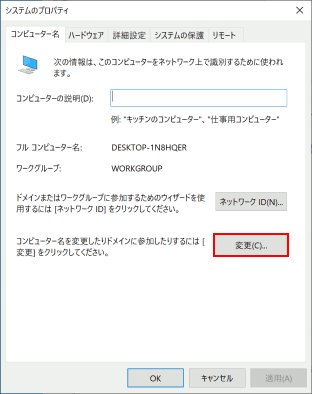
ワークグループの設定は、コントロールパネルから行うことができます。コントロールパネルから「ネットワークとインターネット」を選択し、「ネットワークと共有センター」をクリックします。左側メニューの「詳細設定の変更」をクリックし、「プライベート」タブを選択します。「ワークグループ」の横にある「変更」をクリックし、希望のワークグループ名を入力し、「OK」をクリックします。
ワークグループの設定が完了すると、コンピューター間のファイル共有やプリンター共有が可能になります。ただし、ワークグループの設定が正しく行われない場合、トラブルが発生する可能性があります。ワークグループのトラブルシューティングでは、ワークグループ名がすべてのコンピューターで同じであることを確認し、ネットワーク接続が正常であることを確認します。
ワークグループの設定方法
ワークグループの設定方法は、コントロールパネルから「ネットワークとインターネット」を選択し、「ネットワークと共有センター」をクリックすることから始まります。左側メニューの「詳細設定の変更」をクリックし、「プライベート」タブを選択します。ここで、# ワークグループ の横にある「変更」をクリックし、希望のワークグループ名を入力し、「OK」をクリックします。ワークグループ名は、ネットワーク上のすべてのコンピューターで同じである必要があります。
ワークグループを設定することで、ファイルやプリンターなどを簡単に共有できます。ただし、設定が正しく行われない場合、トラブルが発生する可能性があります。したがって、ワークグループの設定には注意が必要です。ワークグループの設定が完了したら、ネットワーク接続が正常であることを確認し、ファイアウォールがファイル共有をブロックしていないことを確認する必要があります。
また、ユーザーアカウントが適切な権限を持っていることを確認する必要があります。ワークグループの設定は、ネットワーク管理者が行う必要があります。ネットワーク管理者は、ワークグループの設定を管理し、トラブルシューティングを行う必要があります。
ワークグループのトラブルシューティング
ワークグループのトラブルシューティングでは、まずワークグループ名がすべてのコンピューターで同じであることを確認する必要があります。ワークグループ名が異なる場合、コンピューター間の通信が正常に行われない可能性があります。また、ネットワーク接続が正常であることを確認することも重要です。ネットワークケーブルが正常に接続されていない場合や、無線ネットワークの接続が不安定な場合、ワークグループの機能が正常に動作しない可能性があります。
ファイアウォールの設定もワークグループのトラブルシューティングにおいて重要な要素です。ファイアウォールがファイル共有をブロックしていないことを確認する必要があります。ファイアウォールの設定が厳しすぎると、コンピューター間の通信が正常に行われない可能性があります。また、ユーザーアカウントが適切な権限を持っていることを確認することも重要です。ユーザーアカウントが適切な権限を持っていない場合、ファイルやプリンターなどの共有リソースにアクセスできない可能性があります。
ワークグループのトラブルシューティングでは、# エラーメッセージやログファイルを確認することも重要です。エラーメッセージやログファイルには、トラブルの原因に関する情報が含まれている可能性があります。これらの情報を分析することで、トラブルの原因を特定し、適切な対策を講じることができます。
ワークグループのセキュリティ対策
ワークグループのセキュリティ対策は非常に重要です。ワークグループは、パスワードで保護されていないため、セキュリティ上のリスクがあります。ワークグループに参加するコンピューターが増えるにつれて、セキュリティ上のリスクも増大します。したがって、ワークグループのセキュリティを強化するために、強力なパスワードを設定し、ファイアウォールを有効にし、ウイルス対策ソフトウェアをインストールし、最新のセキュリティパッチを適用する必要があります。
また、ワークグループのセキュリティを強化するために、ユーザーアカウントの管理も重要です。ユーザーアカウントには適切な権限を設定し、不要なユーザーアカウントを削除する必要があります。さらに、ワークグループの設定を定期的に確認し、必要に応じて更新する必要があります。
ワークグループのセキュリティ対策を怠ると、コンピューターがウイルスに感染したり、データが盗まれたりする可能性があります。したがって、ワークグループのセキュリティ対策は、コンピューターの安全性を確保するために非常に重要です。
まとめ
Windows ワークグループの設定方法とトラブルシューティングについての記事です。ワークグループは、複数のコンピューターをネットワーク上で共有するために使用されます。ワークグループを設定することで、ファイルやプリンターなどを簡単に共有できます。しかし、設定が正しく行われない場合、トラブルが発生する可能性があります。
ワークグループの設定方法は、コントロールパネルから「ネットワークとインターネット」を選択し、「ネットワークと共有センター」をクリックします。左側メニューの「詳細設定の変更」をクリックし、「プライベート」タブを選択します。「ワークグループ」の横にある「変更」をクリックし、希望のワークグループ名を入力し、「OK」をクリックします。ワークグループ名は、すべてのコンピューターで同じである必要があります。
ワークグループのトラブルシューティングでは、ネットワーク接続が正常であることを確認し、ファイアウォールがファイル共有をブロックしていないことを確認します。また、ユーザーアカウントが適切な権限を持っていることを確認します。ワークグループのセキュリティについても注意が必要です。ワークグループは、パスワードで保護されていないため、セキュリティ上のリスクがあります。セキュリティを強化するためには、強力なパスワードを設定し、ファイアウォールを有効にし、ウイルス対策ソフトウェアをインストールし、最新のセキュリティパッチを適用する必要があります。
まとめ
ワークグループの設定とトラブルシューティングは、ネットワーク管理の重要な部分です。ワークグループを正しく設定し、トラブルシューティングを行うことで、ネットワークの安定性とセキュリティを確保できます。
よくある質問
Windowsワークグループの設定方法はどうすればよいですか
Windowsワークグループの設定は、コンピュータのシステム設定から行うことができます。まず、スタートメニューから「コンピュータの設定」を選択し、「システム」という項目をクリックします。次に、「システムのプロパティ」をクリックし、「コンピュータ名」タブを選択します。この画面で、ワークグループ名を入力し、「OK」をクリックして設定を保存します。ワークグループ名は、同じネットワーク内で共有するコンピュータのグループ名です。同じワークグループ名を使用することで、コンピュータ間でファイルやプリンタを共有することができます。
Windowsワークグループのトラブルシューティング方法はどうすればよいですか
Windowsワークグループのトラブルシューティングは、イベントビューアやネットワークと共有センターを使用して行うことができます。イベントビューアでは、システムのログを確認し、エラーが発生した原因を特定することができます。ネットワークと共有センターでは、ネットワークの接続状況や共有設定を確認し、問題を解決することができます。また、pingコマンドやnet viewコマンドを使用して、ネットワークの接続性や共有リソースを確認することもできます。これらのツールを使用して、問題の原因を特定し、解決することができます。
Windowsワークグループでコンピュータが見つからない場合の対処方法はどうすればよいですか
Windowsワークグループでコンピュータが見つからない場合、ネットワークの検出設定を確認する必要があります。ネットワークと共有センターで、「ネットワークの検出」を有効にし、「ネットワークの検出を有効にする」を選択します。また、ファイアウォールの設定も確認する必要があります。ファイアウォールが有効になっている場合、ネットワークの検出がブロックされる可能性があります。ファイアウォールの設定を変更して、ネットワークの検出を許可する必要があります。
Windowsワークグループでファイル共有ができない場合の対処方法はどうすればよいですか
Windowsワークグループでファイル共有ができない場合、共有設定を確認する必要があります。共有するフォルダまたはファイルのプロパティで、「共有」を選択し、「共有を許可する」を選択します。また、アクセス許可も確認する必要があります。共有するフォルダまたはファイルのアクセス許可を確認し、必要なユーザーに読み取りまたは書き込みのアクセス許可を与える必要があります。さらに、ネットワークの接続性も確認する必要があります。ネットワークの接続が不安定な場合、ファイル共有ができない可能性があります。ネットワークの接続を確認し、必要な場合は接続を再確立する必要があります。
コメントを残す
コメントを投稿するにはログインしてください。
関連ブログ記事