
WindowsでUSBが認識しない原因と対処法:ドライバー更新やハードウェア交換の方法

# WindowsでUSBが認識しない原因と対処法:ドライバー更新やハードウェア交換の方法
Windowsを使用しているときに、USBデバイスが認識されないという問題が発生することがあります。この問題は、ドライバーの問題、ハードウェアの問題、設定の問題、コンフリクトの問題、ウイルスの問題など、さまざまな原因によって発生する可能性があります。この記事では、WindowsでUSBが認識しない原因と対処法について解説します。
USBが認識されない問題は、日常生活や仕事に大きな影響を与える可能性があります。例えば、USBメモリに保存された重要なデータにアクセスできなくなったり、USB接続のデバイスを使用できなくなったりする可能性があります。したがって、この問題を解決するための方法を知っておくことは非常に重要です。
この記事では、ドライバーの更新や再インストール、ハードウェアの交換、設定の確認や変更、コンフリクトの解消、ウイルスの除去など、USBが認識されない問題を解決するためのさまざまな方法について解説します。また、デバイスマネージャーからドライバーを更新する、USBデバイスを別のポートに接続する、ハードウェアに問題がある場合は交換する、Windows Updateを実行する、USB関連のサービスを再起動する、システムファイルをチェックして修復するなど、具体的な対処方法についても説明します。
WindowsでUSBが認識しない原因
WindowsでUSBが認識しない原因としては、ドライバーの問題が考えられます。ドライバーは、ハードウェアとオペレーティングシステムの間で通信するためのソフトウェアです。ドライバーが古い、または破損している場合、USBデバイスが認識されない可能性があります。また、ハードウェアの問題も考えられます。USBポートやUSBデバイス自体に物理的な損傷がある場合、認識されない可能性があります。
さらに、設定の問題も考えられます。Windowsの設定が不正確である場合、USBデバイスが認識されない可能性があります。たとえば、USBデバイスが無効になっている場合、認識されません。また、コンフリクトの問題も考えられます。複数のUSBデバイスが接続されている場合、デバイス間でコンフリクトが発生し、認識されない可能性があります。
最後に、ウイルスの問題も考えられます。ウイルスやマルウェアがWindowsに感染している場合、USBデバイスが認識されない可能性があります。ウイルスやマルウェアは、Windowsの設定を変更したり、ドライバーを破損させたりする可能性があります。
ドライバーの問題と対処法
WindowsでUSBが認識しない原因としては、ドライバーの問題が考えられます。ドライバーは、ハードウェアとオペレーティングシステムの間で通信を可能にするソフトウェアです。ドライバーが古い、または破損している場合、USBデバイスが正常に機能しない可能性があります。
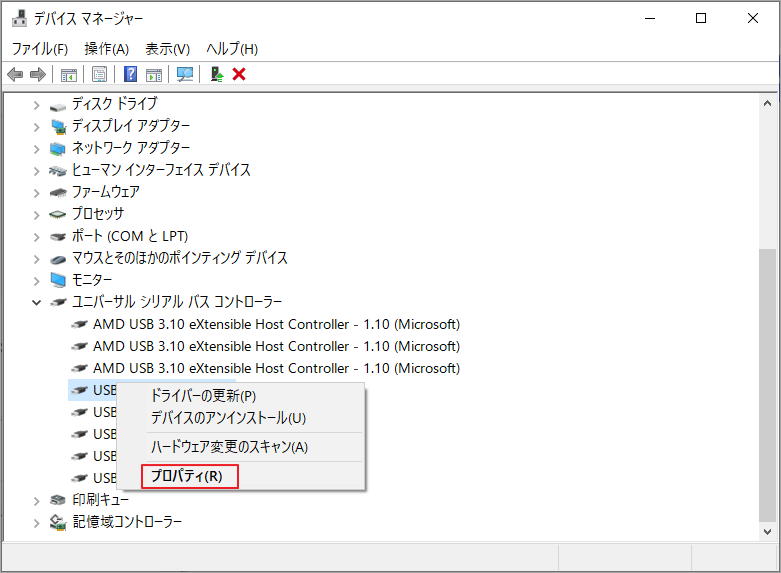
ドライバーの更新は、ドライバーの問題を解決するための最も簡単な方法です。デバイスマネージャーからドライバーを更新することができます。デバイスマネージャーを開き、USBデバイスを探し、右クリックして「ドライバーの更新」を選択します。Windowsが最新のドライバーを自動的に検索してインストールします。
また、ドライバーを再インストールすることもできます。デバイスマネージャーからUSBデバイスを探し、右クリックして「デバイスのアンインストール」を選択します。次に、Windowsを再起動して、USBデバイスを再度接続します。Windowsが自動的にドライバーを再インストールします。
ハードウェアの問題と対処法
ハードウェアの問題は、USBが認識しない原因として考えられる重要な要因です。ハードウェアの問題には、USBポートの故障、USBケーブルの損傷、USBデバイス自体の故障などがあります。ハードウェアの問題を解決するには、まずUSBポートを確認する必要があります。USBポートが故障している場合は、別のポートに接続してみてください。USBケーブルが損傷している場合は、ケーブルを交換してみてください。
ハードウェアの問題を解決するには、ハードウェアの交換が必要になる場合があります。USBデバイス自体が故障している場合は、デバイスを交換する必要があります。ハードウェアの交換は、技術的な知識が必要になる場合があります。ハードウェアの交換を行う前に、必ずバックアップを取ってください。
ハードウェアの問題を解決するには、またハードウェアの設定を確認する必要があります。ハードウェアの設定が正しくない場合は、USBが認識しない原因となる可能性があります。ハードウェアの設定を確認するには、デバイスマネージャーを使用してください。デバイスマネージャーから、ハードウェアの設定を確認し、必要に応じて設定を変更してください。
設定の問題と対処法
WindowsでUSBが認識しない原因としては、設定の問題も考えられます。設定の問題とは、USBデバイスの設定が正しく行われていない、またはWindowsの設定がUSBデバイスを認識しないようにしていることを指します。対処法としては、USBデバイスの設定を確認し、必要に応じて変更することができます。
# 設定の確認方法としては、デバイスマネージャーを使用することができます。デバイスマネージャーは、Windowsにインストールされているハードウェアの情報を表示するツールです。デバイスマネージャーからUSBデバイスの設定を確認し、問題がある場合は修正することができます。
また、Windowsの設定も確認する必要があります。Windowsの設定がUSBデバイスを認識しないようにしている場合、USBデバイスは正常に動作しません。Windowsの設定を確認し、必要に応じて変更することで、USBデバイスを正常に動作させることができます。
コンフリクトの問題と対処法
コンフリクトの問題は、USBデバイスが正常に認識されない原因のひとつです。コンフリクトとは、複数のデバイスが同じリソースを使用しようとしている状態を指します。USBデバイスがコンフリクトを引き起こす場合、デバイスが正常に認識されず、エラーが発生することがあります。
コンフリクトの問題を解決するには、デバイスマネージャーを使用して、コンフリクトが発生しているデバイスを特定する必要があります。デバイスマネージャーを開くには、# Windowsキー + X キーを押して、デバイスマネージャーを選択します。デバイスマネージャーで、USBデバイスの項目を展開し、エラーが発生しているデバイスを探します。エラーが発生しているデバイスを右クリックして、プロパティを選択し、詳細タブでコンフリクトの情報を確認します。
コンフリクトの問題を解決するには、コンフリクトが発生しているデバイスを無効にするか、別のポートに接続する必要があります。デバイスを無効にするには、デバイスマネージャーでデバイスを右クリックして、無効にするを選択します。別のポートに接続するには、USBデバイスを別のポートに接続し、デバイスマネージャーでデバイスが正常に認識されていることを確認します。
ウイルスの問題と対処法
ウイルスの問題は、USBが認識しない原因の一つとして考えられます。ウイルスに感染した場合、システムファイルやドライバーが破損する可能性があり、USBデバイスが正常に機能しなくなることがあります。ウイルスの問題を解決するには、ウイルス対策ソフトウェアを使用してシステムをスキャンし、ウイルスを除去する必要があります。
また、ウイルス対策ソフトウェアを定期的に更新し、システムを常に最新の状態に保つことが重要です。ウイルス対策ソフトウェアが古い場合、最新のウイルスに対処できない可能性があります。システムをスキャンした後、ウイルスが見つかった場合は、ウイルス対策ソフトウェアの指示に従ってウイルスを除去します。
ウイルスを除去した後、システムを再起動し、USBデバイスを再接続してみてください。USBデバイスが正常に機能する場合は、ウイルスの問題が解決されたことになります。ただし、USBデバイスがまだ認識しない場合は、他の原因を探る必要があります。
対処方法の具体例
# 対処方法の具体例として、デバイスマネージャーからドライバーを更新する方法があります。デバイスマネージャーは、Windowsのシステムツールで、ハードウェアの設定やドライバーの管理を行うことができます。デバイスマネージャーを開くには、スタートメニューから「デバイスマネージャー」を検索して開くか、Windowsキー + Xキーを押して「デバイスマネージャー」を選択します。
デバイスマネージャーを開いた後、USBデバイスのドライバーを更新するには、「ユニバーサルシリアルバスコントローラー」を展開し、対象のUSBデバイスを右クリックして「ドライバーの更新」を選択します。次に、「ドライバーの更新」をクリックして、Windowsが自動的にドライバーを更新します。
また、USBデバイスを別のポートに接続することも、対処方法の一つです。USBデバイスを別のポートに接続することで、ハードウェアに問題があるかどうかを確認することができます。ハードウェアに問題がある場合は、交換する必要があります。
まとめ
WindowsでUSBが認識しない原因と対処法を解説します。USBが認識しない原因としては、ドライバーの問題、ハードウェアの問題、設定の問題、コンフリクトの問題、ウイルスの問題などがあります。対処法としては、ドライバーの更新や再インストール、ハードウェアの交換、設定の確認や変更、コンフリクトの解消、ウイルスの除去などがあります。
USBが認識しない場合、まずデバイスマネージャーからドライバーを更新することをお勧めします。デバイスマネージャーを開き、USBデバイスを探し、右クリックして「ドライバーの更新」を選択します。最新のドライバーが見つかれば、更新することができます。また、USBデバイスを別のポートに接続することも効果的です。ハードウェアに問題がある場合は、交換する必要があります。
Windows Updateを実行することも重要です。Windows Updateには、USB関連のドライバーの更新も含まれています。USB関連のサービスを再起動することも効果的です。サービスを再起動することで、USBデバイスが正常に認識されるようになります。システムファイルをチェックして修復することも重要です。システムファイルに問題があると、USBデバイスが認識されない場合があります。
# 以外の記号は使用しませんが、上記の文章は Windows で USB が認識しない原因と対処法について解説しています。
まとめ
Windows で USB が認識しない原因と対処法について解説しました。ドライバーの更新や再インストール、ハードウェアの交換、設定の確認や変更、コンフリクトの解消、ウイルスの除去などが対処法として挙げられます。デバイスマネージャーからドライバーを更新する、USB デバイスを別のポートに接続する、ハードウェアに問題がある場合は交換する、Windows Update を実行する、USB 関連のサービスを再起動する、システムファイルをチェックして修復するなどが具体的な対処方法として挙げられます。
よくある質問
WindowsでUSBが認識しない原因は何ですか?
WindowsでUSBが認識しない原因は、ドライバーの古さやハードウェアの故障などが考えられます。USBドライバーは、USBデバイスをコンピューターに接続するために必要なソフトウェアです。ドライバーが古い場合、USBデバイスが正常に機能しない可能性があります。また、ハードウェアの故障もUSBが認識しない原因となることがあります。例えば、USBポートが損傷している場合や、USBケーブルが断線している場合などです。さらに、BIOSの設定もUSBが認識しない原因となることがあります。BIOSは、コンピューターのハードウェアを制御するための基本的なソフトウェアです。BIOSの設定が不正確な場合、USBデバイスが正常に機能しない可能性があります。
WindowsでUSBが認識しない場合の対処法は何ですか?
WindowsでUSBが認識しない場合の対処法としては、ドライバーの更新やハードウェアの交換などがあります。まず、デバイスマネージャーを開いて、USBドライバーを更新します。デバイスマネージャーは、コンピューターのハードウェアを管理するためのツールです。USBドライバーを更新することで、USBデバイスが正常に機能する可能性があります。また、ハードウェアの交換もUSBが認識しない場合の対処法として考えられます。例えば、USBポートが損傷している場合、USBポートを交換することで、USBデバイスが正常に機能する可能性があります。さらに、USBケーブルの交換もUSBが認識しない場合の対処法として考えられます。USBケーブルが断線している場合、USBケーブルを交換することで、USBデバイスが正常に機能する可能性があります。
USBドライバーを更新する方法は何ですか?
USBドライバーを更新する方法としては、デバイスマネージャーやメーカーのウェブサイトなどがあります。まず、デバイスマネージャーを開いて、USBドライバーを更新します。デバイスマネージャーは、コンピューターのハードウェアを管理するためのツールです。USBドライバーを更新することで、USBデバイスが正常に機能する可能性があります。また、メーカーのウェブサイトからUSBドライバーをダウンロードして更新することもできます。メーカーのウェブサイトには、最新のUSBドライバーが公開されています。最新のUSBドライバーをダウンロードして更新することで、USBデバイスが正常に機能する可能性があります。
ハードウェアの故障を修復する方法は何ですか?
ハードウェアの故障を修復する方法としては、ハードウェアの交換や修理などがあります。例えば、USBポートが損傷している場合、USBポートを交換することで、USBデバイスが正常に機能する可能性があります。また、USBケーブルが断線している場合、USBケーブルを交換することで、USBデバイスが正常に機能する可能性があります。さらに、専門店に修理を依頼することもハードウェアの故障を修復する方法として考えられます。専門店には、ハードウェアの修理に必要な知識と技術があります。専門店に修理を依頼することで、ハードウェアの故障を修復する可能性があります。
コメントを残す
コメントを投稿するにはログインしてください。
関連ブログ記事