
Windows Media PlayerでCDの取り込み方法!音楽をデジタル化する方法

# Windows Media PlayerでCDの取り込み方法!音楽をデジタル化する方法
この記事では、Windows Media Playerを使用してCDの音楽をデジタル化する方法について説明します。Windows Media Playerは、CDの取り込み機能を持っており、簡単にCDの音楽をデジタル化できる優れているメディアプレーヤーアプリケーションです。CDの取り込みを始める前に、Windows Media Playerの設定やCDの準備、取り込み方法などを知っておくことが大切です。
Windows Media Playerを使用してCDの音楽をデジタル化することで、古いCDを再生するための機器を用意する必要がなくなり、音楽をより便利に楽しむことができます。また、デジタル化された音楽ファイルは、スマートフォンやMP3プレーヤーに転送することができ、いつでもどこでも音楽を楽しむことができます。
この記事では、Windows Media PlayerでCDの取り込み方法を詳しく説明します。CDの取り込みを始める前に必要な準備や設定、取り込み方法、取り込み後のファイルの扱いなどについて説明します。
Windows Media PlayerのCD取り込み機能
Windows Media Playerは、CDの取り込み機能を持っており、簡単にCDの音楽をデジタル化できる優れているメディアプレーヤーアプリケーションです。この機能を使用することで、CDに収録されている音楽をデジタルデータに変換し、パソコンやスマートフォン、MP3プレーヤーなどで再生することができます。
CDの取り込みを始める前に、Windows Media Playerの設定やCDの準備、取り込み方法などを知っておくことが大切です。CDの取り込み方法は、Windows Media Playerを起動し、「CD、DVD、デバイス」をクリックし、「CDの取り込み」をクリックすることで実行できます。取り込みの設定を変更することで、取り込みの形式や品質を変更できます。取り込み形式には、WMA(Windows Media Audio)やMP3などがあります。
取り込みが完了した後、取り込んだファイルはWindows Media Playerのライブラリに追加されます。また、取り込んだファイルは、スマートフォンやMP3プレーヤーにも転送することができます。ただし、取り込みの際には、著作権を意識する必要があります。CDは著作権で保護されている場合がありますので、取り込み前に著作権の確認をすることが重要です。
CD取り込みの準備
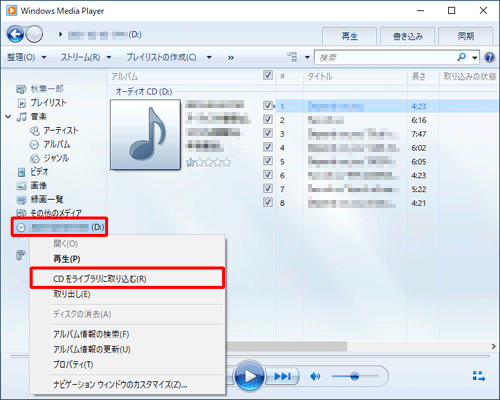
CD取り込みの準備は、Windows Media PlayerでCDの取り込みを始める前に行う必要があります。まず、Windows Media Playerを起動し、CDをコンピュータのCDドライブに挿入します。次に、Windows Media Playerの「CD、DVD、デバイス」をクリックし、「CDの取り込み」をクリックします。
この時点で、Windows Media PlayerはCDの内容を読み取り、取り込みの準備を開始します。CDの内容が読み取られた後、取り込みの設定を変更することができます。取り込みの設定には、取り込み形式や品質などがあります。取り込み形式には、WMA(Windows Media Audio)やMP3などがあります。
取り込みの設定を変更することで、取り込みの品質を調整することができます。例えば、取り込み形式をMP3に設定し、ビットレートを128kbpsに設定すると、CDの音楽をMP3形式で取り込むことができます。ただし、取り込みの品質を高くすると、ファイルサイズも大きくなります。
Windows Media PlayerでCDを取り込む方法
Windows Media PlayerでCDを取り込む方法は、非常に簡単です。まず、Windows Media Playerを起動し、「CD、DVD、デバイス」をクリックします。次に、「CDの取り込み」をクリックすると、取り込みの設定画面が表示されます。この画面では、取り込みの形式や品質を変更することができます。
取り込み形式には、WMA(Windows Media Audio)やMP3などがあります。品質を高くすると、音質は向上しますが、ファイルサイズも大きくなります。品質を低くすると、ファイルサイズは小さくなりますが、音質は低下します。したがって、取り込みの目的や用途に応じて、適切な形式と品質を選択する必要があります。
取り込みが完了した後、取り込んだファイルはWindows Media Playerのライブラリに追加されます。また、取り込んだファイルは、スマートフォンやMP3プレーヤーにも転送することができます。ただし、取り込みの際には、著作権を意識する必要があります。CDは著作権で保護されている場合がありますので、取り込み前に著作権の確認をすることが重要です。
取り込み設定の変更
取り込み設定の変更は、Windows Media PlayerでCDの取り込みを行う際に重要なステップです。取り込み設定を変更することで、取り込みの形式や品質を変更できます。Windows Media Playerでは、デフォルトでWMA(Windows Media Audio)形式で取り込みが行われますが、MP3形式など他の形式に変更することもできます。
取り込み設定を変更するには、Windows Media Playerを起動し、「ツール」メニューから「オプション」を選択します。次に、「リップ」タブを選択し、取り込み形式や品質を変更します。品質を高くすると、ファイルサイズが大きくなりますが、音質が向上します。品質を低くすると、ファイルサイズが小さくなりますが、音質が低下します。
取り込み設定を変更する際には、著作権を意識する必要があります。CDは著作権で保護されている場合がありますので、取り込み前に著作権の確認をすることが重要です。著作権で保護されているCDを取り込む場合は、法的問題に巻き込まれる可能性があります。
取り込み後のファイルの管理
Windows Media PlayerでCDの取り込みが完了した後、取り込んだファイルの管理が重要になります。取り込んだファイルは、Windows Media Playerのライブラリに追加されます。ライブラリでは、ファイルをアルバムやアーティスト別に整理することができます。また、ファイルのタグ情報を編集することで、ファイルの詳細情報を追加することができます。
# ファイルの管理にあたっては、ファイルの保存場所を指定することができます。Windows Media Playerでは、デフォルトでファイルを「マイ ミュージック」フォルダに保存しますが、ユーザーが指定したフォルダに保存することもできます。ファイルの保存場所を指定することで、ファイルを容易に管理することができます。
また、取り込んだファイルは、スマートフォンやMP3プレーヤーにも転送することができます。転送する際には、ファイルの形式や品質を確認する必要があります。ファイルの形式や品質を確認することで、ファイルを正常に転送することができます。
著作権と取り込みについて
# 著作権と取り込みについて
CDの取り込みを行う前に、著作権についての理解が必要です。CDの音楽は、著作権で保護されている場合があります。著作権は、音楽の作者や制作会社などに帰属し、音楽の使用や複製には制限があります。したがって、CDの取り込みを行う前に、著作権の確認をすることが重要です。
著作権の確認は、CDのパッケージや公式ウェブサイトなどで行うことができます。著作権の確認ができたら、取り込みを行うことができます。ただし、著作権で保護されている音楽を無断で取り込むことは、著作権法に違反する可能性があります。したがって、取り込みを行う際には、著作権を尊重することが必要です。
また、取り込みを行う際には、音楽の使用目的も考慮する必要があります。音楽を個人用途で使用する場合と、商用目的で使用する場合では、著作権の扱いが異なります。したがって、取り込みを行う際には、音楽の使用目的を明確にし、著作権を尊重することが必要です。
まとめ
Windows Media PlayerでCDの取り込み方法を紹介しました。CDの取り込みは、簡単に音楽をデジタル化できる優れている方法です。ただし、取り込みの際には、著作権を意識する必要があります。CDは著作権で保護されている場合がありますので、取り込み前に著作権の確認をすることが重要です。
また、取り込みの設定を変更することで、取り込みの形式や品質を変更できます。取り込み形式には、WMA(Windows Media Audio)やMP3などがあります。取り込みが完了した後、取り込んだファイルはWindows Media Playerのライブラリに追加されます。また、取り込んだファイルは、スマートフォンやMP3プレーヤーにも転送することができます。
この方法を利用することで、古いCDをデジタル化し、いつでもどこでも音楽を楽しむことができます。Windows Media Playerは、簡単にCDの取り込みができる優れているメディアプレーヤーアプリケーションです。
よくある質問
Windows Media PlayerでCDの取り込みは可能ですか?
Windows Media PlayerでCDの取り込みは可能です。Windows Media Playerには、CDの取り込み機能が搭載されており、音楽CDをデジタル化することができます。CDをコンピューターに挿入し、Windows Media Playerを起動すると、自動的にCDの内容が認識され、取り込みの準備ができます。取り込みの設定を行うことで、音楽ファイルのフォーマットや音質を選択することができます。
CDの取り込みに必要な設定は何ですか?
CDの取り込みに必要な設定は、ファイルのフォーマットと音質の選択です。Windows Media Playerでは、WMA、MP3、WAVなどのファイルフォーマットを選択することができます。また、音質も選択することができ、ビットレートやサンプリング周波数を設定することができます。これらの設定を行うことで、音楽ファイルの品質を調整することができます。
Windows Media PlayerでCDの取り込みができない場合の原因は何ですか?
Windows Media PlayerでCDの取り込みができない場合の原因は、CDドライブの不良やWindows Media Playerの設定の不正などが考えられます。CDドライブが正常に動作していない場合、CDの内容を認識できず、取り込みができない場合があります。また、Windows Media Playerの設定が不正な場合も、取り込みができない場合があります。このような場合には、CDドライブのチェックやWindows Media Playerの設定の確認を行う必要があります。
Windows Media Playerで取り込んだ音楽ファイルを他のデバイスで再生できるかどうか
Windows Media Playerで取り込んだ音楽ファイルは、他のデバイスで再生できるファイルフォーマットに変換する必要があります。Windows Media Playerでは、WMAやMP3などのファイルフォーマットを選択することができますが、他のデバイスで再生できるファイルフォーマットに変換する必要があります。例えば、スマートフォンやタブレットで再生する場合は、MP3やAACなどのファイルフォーマットに変換する必要があります。
コメントを残す
コメントを投稿するにはログインしてください。
関連ブログ記事