
Windowsローマ字入力設定方法:日本語入力切り替えとIMEの使い方

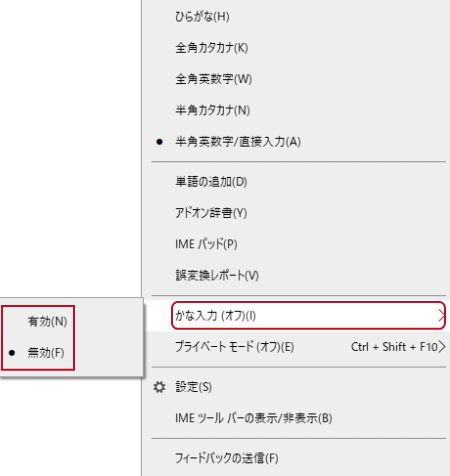
# Windowsローマ字入力設定方法:日本語入力切り替えとIMEの使い方
この記事では、Windowsのローマ字入力設定方法と日本語入力の切り替え方法について説明します。Windowsの標準の日本語入力システムは、ローマ字入力に対応していますが、ローマ字入力を設定するには特定の手順に従う必要があります。ローマ字入力設定方法とIMEの使い方を理解することで、Windowsで日本語入力をより効率的に行うことができます。
Windowsローマ字入力設定は、コントロールパネルから行うことができます。コントロールパネルを開き、「時計、言語、および地域」をクリックして、「言語」を選択します。次に、「キーボードと言語」をクリックし、「キーボードの変更」を選択して、「日本語」を選択します。最後に、「ローマ字入力」を選択することで、ローマ字入力が有効になります。
この記事では、ローマ字入力設定方法の詳細とIMEの使い方について説明します。また、ローマ字入力中の(insert)ボタンの機能についても説明します。
Windowsローマ字入力の設定方法
Windowsローマ字入力を設定するには、コントロールパネルを開きます。コントロールパネルを開いた後、「時計、言語、および地域」をクリックし、「言語」を選択します。次に、「キーボードと言語」をクリックし、「キーボードの変更」を選択します。この画面で、「日本語」を選択し、「ローマ字入力」を選択することで、ローマ字入力を設定することができます。
ローマ字入力を設定することで、キーボードから日本語を入力することができます。ローマ字入力では、キーボードからアルファベットを入力し、それを日本語に変換することができます。この機能は、IME(Input Method Editor)と呼ばれる機能によって実現されています。IMEは、入力された文字を自動的に変換する機能です。
ローマ字入力を設定した後、IMEの設定を変更することができます。IMEの設定では、入力された文字の変換方法や、変換候補の表示方法などを設定することができます。IMEの設定を変更することで、ローマ字入力の使い方をカスタマイズすることができます。
日本語入力の切り替え方法
日本語入力の切り替え方法は、Windowsの標準の日本語入力システムで利用可能です。ローマ字入力を設定した後、日本語入力に切り替えるには、キーボードの特定のキーを押す必要があります。Alt + Shiftキーを同時に押すと、日本語入力に切り替わります。また、Ctrl + Shiftキーを同時に押すと、日本語入力に切り替わります。Windowsキー + Spaceキーを同時に押すと、日本語入力に切り替わります。
日本語入力に切り替えた後、IME(Input Method Editor)が自動的に起動します。IMEは、入力された文字を自動的に変換する機能です。IMEの設定は、ローマ字入力を設定した後、IME設定を変更することができます。IMEの設定を変更するには、コントロールパネルを開き、「時計、言語、および地域」をクリックし、「言語」をクリックし、「キーボードと言語」をクリックします。
ローマ字入力中の(insert)ボタンの機能も重要です。(insert)ボタンをクリックすると、入力された文字が変換されます。(insert)ボタンを押しながらクリックすると、入力された文字が変換されずにそのまま入力されます。この機能は、日本語入力時に便利です。
ローマ字入力のショートカットキー
ローマ字入力には、ショートカットキーが設定されています。ショートカットキーを使用することで、入力方法を簡単に切り替えることができます。# ローマ字入力中、Alt + Shiftキーを同時に押すと、入力方法が切り替わります。また、Ctrl + Shiftキーを同時に押すと、入力方法が切り替わります。さらに、Windowsキー + Spaceキーを同時に押すと、入力方法が切り替わります。これらのショートカットキーを使用することで、入力方法を素早く切り替えることができます。
ショートカットキーを使用することで、入力の効率を向上させることができます。特に、頻繁に日本語と英語を切り替える必要がある場合、ショートカットキーを使用することで、入力のスピードを上げることができます。また、ショートカットキーを使用することで、キーボードの操作を簡単にすることができます。
ショートカットキーを使用するには、事前にローマ字入力を設定する必要があります。ローマ字入力を設定する方法については、前述の通りです。ローマ字入力を設定した後、ショートカットキーを使用することで、入力方法を簡単に切り替えることができます。
IMEの設定方法
IMEの設定方法について説明します。IME(Input Method Editor)は、入力された文字を自動的に変換する機能です。IMEの設定は、ローマ字入力を設定した後、IME設定を変更することができます。IMEの設定を変更するには、コントロールパネルを開き、「時計、言語、および地域」をクリックします。その後、「言語」をクリックし、「キーボードと言語」をクリックします。
ここで、「キーボードの変更」をクリックし、「日本語」を選択します。次に、「ローマ字入力」を選択し、「IMEの設定」をクリックします。IMEの設定画面が表示されます。この画面では、IMEの設定を変更することができます。たとえば、IMEの変換モードを変更したり、IMEの辞書を更新したりすることができます。
IMEの設定を変更することで、入力された文字を自動的に変換する機能をカスタマイズすることができます。たとえば、IMEの変換モードを「ひらがな」に設定すると、入力された文字がひらがなに変換されます。また、IMEの辞書を更新することで、新しい単語をIMEの辞書に追加することができます。
ローマ字入力中の(insert)ボタンの機能
ローマ字入力中の(insert)ボタンの機能について説明します。ローマ字入力中、(insert)ボタンをクリックすると、入力された文字が変換されます。たとえば、ローマ字で「konnichiha」と入力し、(insert)ボタンをクリックすると、「こんにちは」という日本語文字に変換されます。
(insert)ボタンを押しながらクリックすると、入力された文字が変換されずにそのまま入力されます。たとえば、ローマ字で「konnichiha」と入力し、(insert)ボタンを押しながらクリックすると、「konnichiha」というローマ字文字がそのまま入力されます。
この機能は、ローマ字入力中の文字の変換を容易にするために使用されます。IMEの設定によって、(insert)ボタンの機能が異なる場合があります。したがって、IMEの設定を確認する必要があります。
まとめ
Windowsローマ字入力を設定する方法と日本語入力の切り替え方法について説明しました。Windowsの標準の日本語入力システムは、ローマ字入力に対応していますが、ローマ字入力を設定するには特定の手順に従う必要があります。
ローマ字入力を設定するには、コントロールパネルを開き、「時計、言語、および地域」をクリックします。その後、「言語」をクリックし、「キーボードと言語」をクリックします。次に、「キーボードの変更」をクリックし、「日本語」を選択します。最後に、「ローマ字入力」を選択することで、ローマ字入力が設定されます。
ローマ字入力を別の入力方法に切り替えるには、Alt + Shiftキーを同時に押します。これにより、入力方法が切り替わります。また、Ctrl + Shiftキーを同時に押すことでも入力方法が切り替わります。さらに、Windowsキー + Spaceキーを同時に押すことでも入力方法が切り替わります。
IME(Input Method Editor)の設定についても説明しました。IMEは、入力された文字を自動的に変換する機能です。IMEの設定は、上記の方法でローマ字入力を設定した後、IME設定を変更することができます。ローマ字入力中の(insert)ボタンの機能についても説明しました。
# 以降の説明で述べたように、Windowsローマ字入力を設定する方法と日本語入力の切り替え方法について詳しく説明しました。Windowsの標準の日本語入力システムを利用することで、ローマ字入力が可能になります。
まとめ
この記事では、Windowsローマ字入力を設定する方法と日本語入力の切り替え方法について詳しく説明しました。Windowsの標準の日本語入力システムを利用することで、ローマ字入力が可能になります。
よくある質問
Windowsでローマ字入力設定方法を変更するにはどうすればよいですか?
Windowsでローマ字入力設定方法を変更するには、コントロールパネルを開き、時計と地域、地域の順に選択します。次に、キーボードと言語のタブを選択し、キーボードの変更ボタンをクリックします。ここで、日本語を選択し、キーボードのドロップダウンメニューからMicrosoft IMEを選択します。次に、プロパティボタンをクリックし、入力方法のタブを選択します。ここで、ローマ字入力を選択し、編集ボタンをクリックして、ローマ字入力設定方法を変更できます。
日本語入力切り替えはどうすればよいですか?
日本語入力切り替えは、IMEの設定を変更することで実行できます。IMEの設定を変更するには、タスクバーの右下にあるIMEのアイコンをクリックし、IMEの設定を選択します。次に、入力方法のタブを選択し、日本語入力を選択します。ここで、入力モードのドロップダウンメニューからひらがな、カタカナ、またはローマ字を選択して、日本語入力切り替えを実行できます。
IMEの使い方はどうすればよいですか?
IMEの使い方は、IMEの設定を変更することで実行できます。IMEの設定を変更するには、タスクバーの右下にあるIMEのアイコンをクリックし、IMEの設定を選択します。次に、入力方法のタブを選択し、日本語入力を選択します。ここで、IMEの使い方のドロップダウンメニューからIMEの使い方を選択し、IMEの使い方のガイドを表示できます。
Windowsで日本語入力ができない場合はどうすればよいですか?
Windowsで日本語入力ができない場合は、IMEの設定を確認する必要があります。IMEの設定を確認するには、タスクバーの右下にあるIMEのアイコンをクリックし、IMEの設定を選択します。次に、入力方法のタブを選択し、日本語入力を選択します。ここで、IMEの使い方のドロップダウンメニューからIMEの使い方を選択し、IMEの使い方のガイドを表示できます。また、Windows Updateを実行して、IMEの最新バージョンをインストールすることもできます。
コメントを残す
コメントを投稿するにはログインしてください。
関連ブログ記事