
Windows Defenderの状態確認方法:ウイルス対策ソフトの動作確認

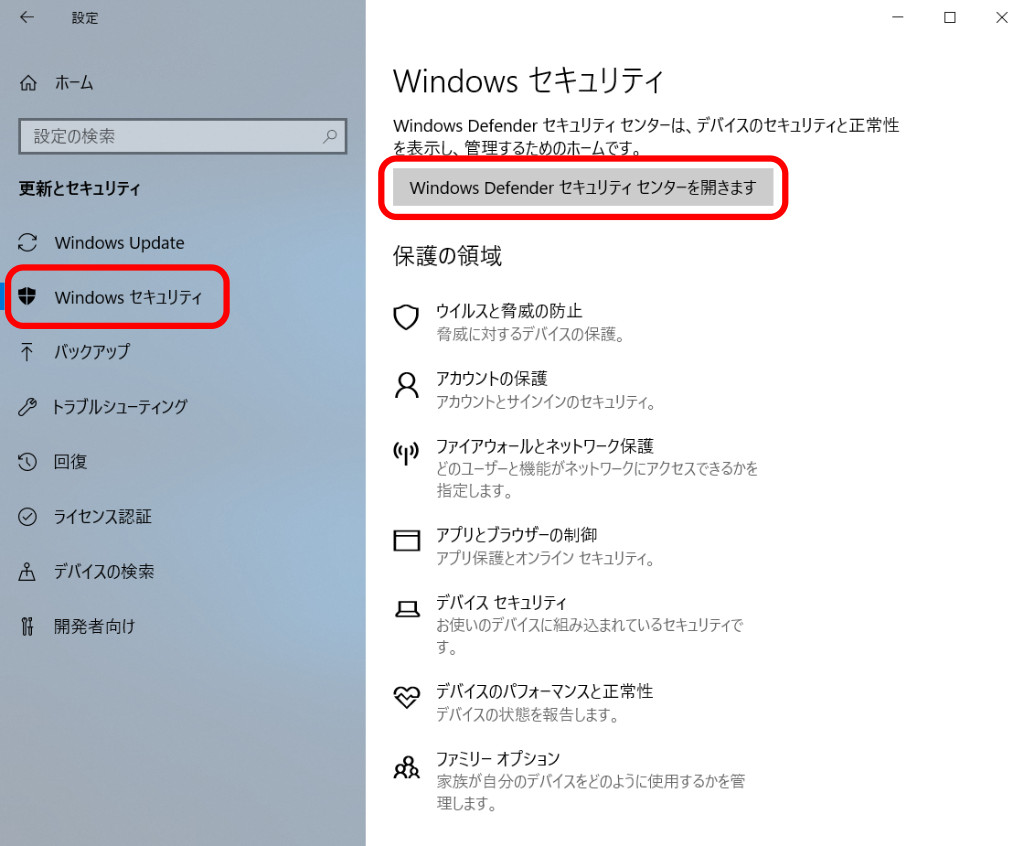
# Windows Defenderの状態確認方法について説明します。Windows Defenderは、Windowsオペレーティングシステムに付属する無料のウイルス対策ソフトウェアです。このソフトウェアは、コンピューターをウイルスやマルウェアから保護するために不可欠です。この記事では、Windows Defenderが正常に機能していることを確認する方法について説明します。
Windows Defenderの状態を確認することは、コンピューターのセキュリティを確保するために非常に重要です。ウイルスやマルウェアは、コンピューターに重大な損害を与える可能性があります。したがって、Windows Defenderが正常に機能していることを確認する必要があります。この記事では、Windows Defenderの状態を確認する方法について詳しく説明します。
Windows Defenderの状態を確認するには、Windows Defender セキュリティセンターにアクセスする必要があります。Windows Defender セキュリティセンターは、Windowsオペレーティングシステムに付属する無料のツールです。このツールを使用すると、Windows Defenderの状態を確認し、コンピューターを保護することができます。
Windows Defenderとは
# 以外の見出しを使用します。Windows Defenderとは、Windowsオペレーティングシステムに付属する無料のウイルス対策ソフトウェアです。Windows Defenderは、コンピューターをウイルスやマルウェアなどの脅威から保護するために設計されています。Windows Defenderは、リアルタイム保護、クラウドベースの保護、ファイアウォールなどの機能を提供しています。
Windows Defenderは、Windows 10やWindows 11などの最新のWindowsオペレーティングシステムに標準で搭載されています。Windows Defenderは、他のウイルス対策ソフトウェアと同様に、定期的な更新とスキャンを行う必要があります。Windows Defenderの状態を確認することで、コンピューターが適切に保護されていることを確認できます。
この記事では、Windows Defenderの状態を確認する方法について説明します。Windows Defenderの状態を確認することで、コンピューターがウイルスやマルウェアなどの脅威から保護されていることを確認できます。
Windows Defenderの状態確認方法
Windows Defenderの状態を確認する方法について説明します。 Windows Defenderは、Windowsオペレーティングシステムに付属する無料のウイルス対策ソフトウェアです。 このソフトウェアは、コンピューターをウイルスやマルウェアから保護するために不可欠です。 したがって、Windows Defenderが正常に機能していることを確認することは非常に重要です。
Windows Defenderの状態を確認するには、まずタスクバーの検索ボックスに「Windows Defender セキュリティセンター」と入力します。 検索結果から「Windows Defender セキュリティセンター」をクリックすると、Windows Defenderの設定画面が表示されます。 ここで、「ウイルスと脅威の防止」をクリックして、ウイルス対策の設定を確認します。
ウイルス対策の設定画面では、「リアルタイム保護」が有効になっていることを確認します。 これにより、Windows Defenderが常にコンピューターを監視し、ウイルスやマルウェアを検出できるようになります。 また、「更新」をクリックして、最新の定義を確認することも重要です。 これにより、Windows Defenderが最新のウイルスやマルウェアに対応できるようになります。
Windows Defender セキュリティセンターの起動
Windows Defender セキュリティセンターを起動するには、タスクバーの検索ボックスに「Windows Defender セキュリティセンター」と入力します。検索結果から「Windows Defender セキュリティセンター」をクリックすると、セキュリティセンターの画面が表示されます。この画面では、ウイルスと脅威の防止、ファイアウォールとネットワークの保護、デバイスのセキュリティなど、Windows Defenderの各機能の状態を確認することができます。
セキュリティセンターの画面では、ウイルスと脅威の防止機能の状態が表示されます。ウイルスと脅威の防止機能が有効になっている場合、「ウイルスと脅威の防止」の項目に緑色のチェックマークが表示されます。ウイルスと脅威の防止機能が無効になっている場合、赤色の警告マークが表示されます。この場合、ウイルスと脅威の防止機能を有効にする必要があります。
セキュリティセンターの画面では、ファイアウォールとネットワークの保護機能の状態も表示されます。ファイアウォールとネットワークの保護機能が有効になっている場合、「ファイアウォールとネットワークの保護」の項目に緑色のチェックマークが表示されます。ファイアウォールとネットワークの保護機能が無効になっている場合、赤色の警告マークが表示されます。この場合、ファイアウォールとネットワークの保護機能を有効にする必要があります。
ウイルスと脅威の防止設定の確認
ウイルスと脅威の防止設定の確認は、Windows Defenderの状態を確認する上で非常に重要なステップです。ウイルスと脅威の防止設定を確認するには、Windows Defender セキュリティセンターを開き、「ウイルスと脅威の防止」をクリックします。次に、「ウイルスと脅威の防止設定」をクリックして、設定画面を開きます。
この画面では、リアルタイム保護が有効になっていることを確認する必要があります。リアルタイム保護は、コンピューターがウイルスやマルウェアに感染しないように保護する機能です。リアルタイム保護が有効になっていない場合、ウイルスやマルウェアに感染するリスクが高くなります。
また、ウイルスと脅威の防止設定画面では、更新の確認も行うことができます。更新をクリックすると、最新のウイルス定義がダウンロードされ、コンピューターが最新の脅威から保護されます。定期的に更新を確認することで、コンピューターを保護することができます。
リアルタイム保護の確認
リアルタイム保護の確認は、Windows Defenderの状態を確認する上で非常に重要なステップです。リアルタイム保護は、コンピューターがウイルスやマルウェアに感染しないように、常に動作しています。リアルタイム保護が有効になっていることを確認するには、Windows Defender セキュリティセンターを開き、「ウイルスと脅威の防止」をクリックします。次に、「ウイルスと脅威の防止設定」をクリックし、リアルタイム保護が有効になっていることを確認します。
リアルタイム保護が有効になっていない場合、ウイルスやマルウェアに感染するリスクが高くなります。したがって、リアルタイム保護が有効になっていることを確認することは、コンピューターのセキュリティを確保するために非常に重要です。リアルタイム保護が有効になっていない場合、すぐに有効にする必要があります。
また、リアルタイム保護の確認と同時に、ウイルス定義の更新も確認する必要があります。ウイルス定義が最新のものであることを確認することで、コンピューターが最新のウイルスやマルウェアから保護されることができます。ウイルス定義の更新は、Windows Defender セキュリティセンターで行うことができます。
ウイルス定義の更新
ウイルス定義の更新は、Windows Defenderが正常に機能するために非常に重要です。ウイルス定義とは、ウイルスやマルウェアを検出して削除するためのデータベースです。このデータベースは定期的に更新され、最新のウイルスやマルウェアに対応するために新しい定義が追加されます。
ウイルス定義の更新は、Windows Defenderの設定から行うことができます。Windows Defenderの設定画面を開き、「ウイルスと脅威の防止設定」をクリックします。次に、「更新」をクリックして、最新の定義を確認します。ウイルス定義の更新は、インターネット接続が必要です。更新が完了すると、Windows Defenderは最新のウイルスやマルウェアに対応できるようになります。
ウイルス定義の更新は、自動的に行われることもできます。Windows Defenderの設定から、自動更新を有効にすることができます。自動更新を有効にすると、Windows Defenderは定期的にウイルス定義を更新し、コンピューターを保護します。
コンピューターのスキャン
コンピューターのスキャンは、ウイルスやマルウェアなどの脅威を検出して削除するために行われます。Windows Defenderでは、コンピューターのスキャンを実行することで、コンピューター内のファイルやプログラムを検査し、脅威を検出して削除することができます。
コンピューターのスキャンを実行するには、Windows Defender セキュリティセンターを開き、ウイルスと脅威の防止をクリックします。次に、スキャンのオプションをクリックし、フル スキャンまたはクイック スキャンを選択します。フル スキャンでは、コンピューター内のすべてのファイルとプログラムを検査しますが、クイック スキャンでは、最も脆弱なファイルとプログラムのみを検査します。
コンピューターのスキャンを実行すると、Windows Defenderがコンピューター内のファイルやプログラムを検査し、脅威を検出して削除します。スキャンが完了すると、検出された脅威のリストが表示されます。脅威が検出された場合は、削除することができます。
まとめ
Windows Defenderの状態を確認することは、コンピューターのセキュリティを確保するために非常に重要です。Windows Defenderは、Windowsオペレーティングシステムに付属する無料のウイルス対策ソフトウェアであり、コンピューターをウイルスやマルウェアから保護するために設計されています。
Windows Defenderの状態を確認するには、まずタスクバーの検索ボックスに「Windows Defender セキュリティセンター」と入力します。検索結果から「Windows Defender セキュリティセンター」をクリックすると、Windows Defenderのダッシュボードが表示されます。ここで、「ウイルスと脅威の防止」をクリックして、ウイルスと脅威の防止設定を確認します。
ウイルスと脅威の防止設定では、「リアルタイム保護」が有効になっていることを確認する必要があります。リアルタイム保護は、コンピューターがウイルスやマルウェアに感染しないようにするために、常に動作しています。また、「更新」をクリックして、最新の定義を確認することも重要です。定義が最新であることを確認することで、Windows Defenderが最新のウイルスやマルウェアを検出できるようになります。
コンピューターをスキャンすることも、Windows Defenderの状態を確認するために重要です。「スキャン」をクリックして、コンピューターをスキャンすると、Windows Defenderがコンピューターに存在するウイルスやマルウェアを検出して削除します。
# を使用して、Windows Defenderの状態を確認する方法を検索することもできます。検索結果から「Windows Defender セキュリティセンター」をクリックして、Windows Defenderのダッシュボードにアクセスできます。
まとめ
Windows Defenderの状態を確認することは、コンピューターのセキュリティを確保するために非常に重要です。上記の方法に従うことで、Windows Defenderの状態を確認し、コンピューターを保護することができます。
よくある質問
Windows Defenderの状態を確認する方法は?
Windows Defenderの状態を確認するには、Windows セキュリティアプリを使用します。Windows セキュリティアプリは、Windows 10およびWindows 11に標準搭載されています。Windows セキュリティアプリを起動するには、スタートメニューから「Windows セキュリティ」を検索してください。Windows セキュリティアプリが起動したら、「ウイルスと脅威の防止」をクリックしてください。ここで、Windows Defenderの状態が表示されます。ウイルス定義の更新状況や、ウイルス対策ソフトの動作状況などが確認できます。
Windows Defenderが動作していない場合の対処方法は?
Windows Defenderが動作していない場合、Windows Updateを使用してウイルス定義を更新してください。ウイルス定義が古い場合、Windows Defenderが正常に動作しないことがあります。Windows Updateを起動するには、スタートメニューから「Windows Update」を検索してください。Windows Updateが起動したら、「更新の確認」をクリックしてください。更新が完了したら、Windows Defenderの状態を再度確認してください。なお、Windows Defenderが動作しない原因は、他のウイルス対策ソフトがインストールされていることや、システム設定が不正であることなどが考えられます。
Windows Defenderのウイルス定義を手動で更新する方法は?
Windows Defenderのウイルス定義を手動で更新するには、Microsoftのウイルス定義更新ファイルをダウンロードしてください。Microsoftのウイルス定義更新ファイルは、Microsoftの公式ウェブサイトからダウンロードできます。ダウンロードしたファイルを実行すると、ウイルス定義が更新されます。なお、ウイルス定義を手動で更新する必要は通常ありません。Windows Updateを使用してウイルス定義を更新することをお勧めします。
Windows Defenderのログを確認する方法は?
Windows Defenderのログを確認するには、イベント ビューアーを使用します。イベント ビューアーは、Windowsに標準搭載されているログ確認ツールです。イベント ビューアーを起動するには、スタートメニューから「イベント ビューアー」を検索してください。イベント ビューアーが起動したら、「Windows Defender」をクリックしてください。ここで、Windows Defenderのログが表示されます。ログには、ウイルス検出の履歴や、ウイルス対策ソフトの動作状況などが記録されています。
コメントを残す
コメントを投稿するにはログインしてください。
関連ブログ記事