
Windows Hello を無効にする方法: 顔認証と指紋認証の解除ガイド

# Windows Hello を無効にする方法: 顔認証と指紋認証の解除ガイド
Windows Hello は、Windows 10 で導入されたバイオメトリック認証機能です。この機能を使用すると、顔認証や指紋認証を利用してパスワードや PIN コードを省略し、Windows にログインできるように設計されています。しかし、Windows Hello を無効にしたい理由はいくつかあります。この記事では、Windows Hello を無効にする方法を紹介し、顔認証と指紋認証を解除する手順を説明します。
Windows Hello を無効にするには、設定アプリやレジストリ編集、グループポリシーを使うことができます。設定アプリから Windows Hello を無効にするには、アカウントのログインオプションを変更する必要があります。レジストリ編集では、Windows Hello の設定を変更するためのキーを探し、値を変更する必要があります。グループポリシーでは、Windows Hello の設定を変更するためのポリシーを探し、無効にする必要があります。
この記事では、Windows Hello を無効にする方法を詳しく説明します。Windows Hello を無効にすると、顔認証や指紋認証を使用できなくなります。そのかわりに、パスワードや PIN を使用して Windows にサインインする必要があります。また、Windows Hello を使用しているアプリケーションの一部では、エラーが発生したり、機能しなくなる可能性もあります。
Windows Hello とは何か
Windows Hello は、Windows 10 で導入されたバイオメトリック認証機能です。顔認証や指紋認証を利用してパスワードや PIN コードを省略し、Windows にログインできるように設計されています。この機能は、ユーザーの生体情報を認識し、パスワードや PIN コードを入力する必要をなくします。したがって、Windows Hello は、Windows のセキュリティと利便性を向上させる機能です。
Windows Hello は、主に 2 つの認証方法を提供します。1 つは顔認証で、Windows Hello がユーザーの顔を認識してログインを許可します。もう 1 つは指紋認証で、Windows Hello がユーザーの指紋を認識してログインを許可します。これらの認証方法は、パスワードや PIN コードを入力する必要をなくし、Windows のログインプロセスを簡素化します。
Windows Hello は、Windows 10 以降のバージョンで利用可能です。ただし、Windows Hello を使用するには、対応するハードウェアが必要です。たとえば、顔認証にはカメラが必要であり、指紋認証には指紋リーダーが必要です。
Windows Hello を無効にする理由
Windows Hello は、Windows 10 で導入されたバイオメトリック認証機能です。顔認証や指紋認証を利用してパスワードや PIN コードを省略し、Windows にログインできるように設計されています。しかし、Windows Hello を無効にしたい理由はいくつかあります。例えば、Windows Hello を使用していると、パスワードや PIN コードを忘れてしまう可能性があります。また、Windows Hello を使用しているアプリケーションの一部では、エラーが発生したり、機能しなくなる可能性もあります。
さらに、Windows Hello を使用すると、セキュリティ上のリスクも生じます。例えば、顔認証や指紋認証のデータが漏洩した場合、第三者が Windows にログインできてしまう可能性があります。また、Windows Hello を使用しているアプリケーションの一部では、脆弱性が発見されたり、攻撃を受ける可能性もあります。したがって、Windows Hello を無効にすることで、セキュリティを強化することができます。
# Windows Hello を無効にする方法は、設定アプリやレジストリ編集、グループポリシーを使うことができます。設定アプリから Windows Hello を無効にするには、「アカウント」>「ログインオプション」>「Windows Hello」のスライダーをオフにします。レジストリ編集では、「HKEYLOCALMACHINESOFTWAREPoliciesMicrosoftWindowsHello」に移動し、「Enabled」という DWORD 値を作成し、0 に設定します。グループポリシーでは、「コンピューターの構成」>「管理用テンプレート」>「Windows コンポーネント」>「Windows Hello」に移動し、「Windows Hello を有効にする」を無効にします。
Windows Hello を無効にする方法
Windows Hello を無効にするには、設定アプリやレジストリ編集、グループポリシーを使うことができます。設定アプリから Windows Hello を無効にするには、「アカウント」>「ログインオプション」>「Windows Hello」のスライダーをオフにします。この方法は、Windows Hello を簡単に無効にすることができますが、管理者権限が必要です。
レジストリ編集では、「HKEYLOCALMACHINESOFTWAREPoliciesMicrosoftWindowsHello」に移動し、「Enabled」という DWORD 値を作成し、0 に設定します。この方法は、レジストリ編集に慣れていないユーザーにはお勧めできません。レジストリ編集は、システムの設定を変更するための強力なツールですが、間違った編集を行うとシステムに問題が発生する可能性があります。
グループポリシーでは、「コンピューターの構成」>「管理用テンプレート」>「Windows コンポーネント」>「Windows Hello」に移動し、「Windows Hello を有効にする」を無効にします。この方法は、企業環境で Windows Hello を管理するために使用されることが多いです。
設定アプリから Windows Hello を無効にする
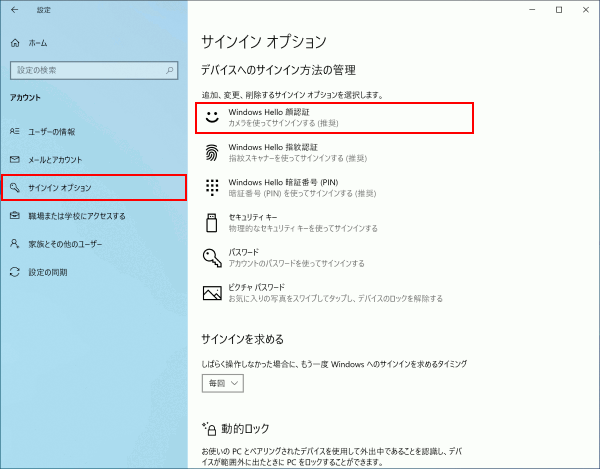
設定アプリから Windows Hello を無効にするには、アカウント設定にアクセスする必要があります。まず、スタートメニューを開き、「設定」をクリックして設定アプリを開きます。次に、「アカウント」をクリックしてアカウント設定に移動します。
アカウント設定では、「ログインオプション」をクリックしてログインオプションの設定に移動します。この画面では、Windows Hello の設定が表示されます。Windows Hello のスライダーをオフにすると、Windows Hello が無効になります。これにより、顔認証や指紋認証を使用できなくなります。
設定アプリから Windows Hello を無効にすると、Windows にログインする際にパスワードや PIN を使用する必要があります。また、Windows Hello を使用しているアプリケーションの一部では、エラーが発生したり、機能しなくなる可能性もあります。
レジストリ編集から Windows Hello を無効にする
レジストリ編集から Windows Hello を無効にするには、レジストリエディターを開きます。レジストリエディターは、Windows のシステム設定を変更するためのツールです。レジストリエディターを開くには、Windows キー + R を押して「regedit」と入力し、Enter キーを押します。
レジストリエディターが開いたら、「HKEYLOCALMACHINESOFTWAREPoliciesMicrosoftWindowsHello」に移動します。このキーが存在しない場合は、右クリックして「新規」>「キー」を選択し、「Hello」と入力してキーを作成します。
次に、「Hello」キー内に「Enabled」という DWORD 値を作成します。右クリックして「新規」>「DWORD (32 ビット) 値」を選択し、「Enabled」と入力します。次に、作成した DWORD 値をダブルクリックして値を編集し、値を「0」に設定します。これで、Windows Hello は無効になります。
レジストリ編集を行った後、コンピューターを再起動する必要があります。再起動後、Windows Hello は無効になり、顔認証や指紋認証を使用できなくなります。そのかわりに、パスワードや PIN を使用して Windows にサインインする必要があります。
グループポリシーから Windows Hello を無効にする
グループポリシーを使用して Windows Hello を無効にするには、ローカルグループポリシーエディターを起動する必要があります。ローカルグループポリシーエディターは、Windows 10 の Pro、Enterprise、Education エディションで利用可能です。ローカルグループポリシーエディターを起動するには、Windows キー + R を押して「gpedit.msc」と入力し、Enter キーを押します。
ローカルグループポリシーエディターが起動したら、「コンピューターの構成」>「管理用テンプレート」>「Windows コンポーネント」>「Windows Hello」に移動します。ここで、「Windows Hello を有効にする」というポリシーを探し、ダブルクリックして編集します。ポリシーの編集ウィンドウで、「無効」に設定し、「OK」をクリックして変更を保存します。これで、Windows Hello が無効になります。
グループポリシーから Windows Hello を無効にすると、顔認証や指紋認証を使用できなくなります。そのかわりに、パスワードや PIN を使用して Windows にサインインする必要があります。また、Windows Hello を使用しているアプリケーションの一部では、エラーが発生したり、機能しなくなる可能性もあります。
Windows Hello を無効にした場合の影響
Windows Hello を無効にすると、顔認証や指紋認証を使用できなくなります。そのかわりに、パスワードや PIN を使用して Windows にサインインする必要があります。これは、Windows Hello を使用していたユーザーにとっては大きな変更となるため、無効にする前に十分に検討する必要があります。
Windows Hello を無効にすると、Windows Hello を使用しているアプリケーションの一部では、エラーが発生したり、機能しなくなる可能性もあります。たとえば、Windows Hello を使用してログインしていたアプリケーションでは、パスワードや PIN を再入力する必要がある場合があります。また、Windows Hello を使用していた機能の一部では、代替の認証方法を使用する必要がある場合があります。
# Windows Hello を無効にした場合の影響は、ユーザーによって異なる可能性があります。したがって、無効にする前に、Windows Hello を使用しているアプリケーションや機能を確認し、必要な準備をしておく必要があります。
まとめ
Windows Hello を無効にする方法は、設定アプリやレジストリ編集、グループポリシーを利用することで実現できます。Windows Hello を無効にするには、まず設定アプリから始めます。「アカウント」>「ログインオプション」>「Windows Hello」のスライダーをオフにすると、Windows Hello が無効になります。
レジストリ編集を利用する場合は、「HKEYLOCALMACHINESOFTWAREPoliciesMicrosoftWindowsHello」に移動し、「Enabled」という DWORD 値を作成し、0 に設定します。これにより、Windows Hello が無効になります。グループポリシーを利用する場合は、「コンピューターの構成」>「管理用テンプレート」>「Windows コンポーネント」>「Windows Hello」に移動し、「Windows Hello を有効にする」を無効にします。
Windows Hello を無効にすると、顔認証や指紋認証を使用できなくなります。そのかわりに、パスワードや PIN を使用して Windows にサインインする必要があります。また、Windows Hello を使用しているアプリケーションの一部では、エラーが発生したり、機能しなくなる可能性もあります。
# を使用して、Windows Hello を無効にする方法を検索することもできます。ただし、Windows Hello を無効にする前に、代替の認証方法を用意することをお勧めします。
まとめ
Windows Hello を無効にする方法は、設定アプリやレジストリ編集、グループポリシーを利用することで実現できます。Windows Hello を無効にする前に、代替の認証方法を用意することをお勧めします。
よくある質問
Windows Hello とは何ですか?
Windows Hello は、Windows 10 以降のバージョンで利用できる生体認証機能です。顔認証や指紋認証を使用して、パスワードの入力なしでコンピューターにログインできるようになります。Windows Hello は、ユーザーの生体情報を使用して、コンピューターへのアクセスを認証します。Windows Hello を使用することで、パスワードの入力を省略でき、コンピューターのセキュリティを向上させることができます。
Windows Hello の顔認証を無効にする方法はありますか?
Windows Hello の顔認証を無効にするには、設定アプリを開き、アカウントセクションに移動します。次に、サインイン オプションを選択し、顔認証のトグル スイッチをオフにします。これにより、顔認証が無効になります。さらに、グループ ポリシー エディターを使用して、Windows Hello の顔認証を無効にすることもできます。グループ ポリシー エディターを開き、コンピューターの構成 > 管理用テンプレート > Windows コンポーネント > Windows Hello に移動します。次に、顔認証を許可するポリシーを無効にします。
Windows Hello の指紋認証を解除する方法はありますか?
Windows Hello の指紋認証を解除するには、設定アプリを開き、アカウントセクションに移動します。次に、サインイン オプションを選択し、指紋認証のトグル スイッチをオフにします。これにより、指紋認証が解除されます。さらに、デバイス マネージャーを使用して、指紋認証デバイスを無効にすることもできます。デバイス マネージャーを開き、バイオメトリック デバイスセクションに移動します。次に、指紋認証デバイスを右クリックし、デバイスを無効にするを選択します。
Windows Hello を完全に無効にする方法はありますか?
Windows Hello を完全に無効にするには、レジストリ エディターを使用する必要があります。レジストリ エディターを開き、HKEYLOCALMACHINESOFTWAREPoliciesMicrosoftWindowsSystem キーに移動します。次に、AllowDomainPINLogon という名前の DWORD 値を作成し、値を 0 に設定します。これにより、Windows Hello が完全に無効になります。さらに、グループ ポリシー エディターを使用して、Windows Hello を無効にすることもできます。グループ ポリシー エディターを開き、コンピューターの構成 > 管理用テンプレート > Windows コンポーネント > Windows Hello に移動します。次に、Windows Hello を許可するポリシーを無効にします。
コメントを残す
コメントを投稿するにはログインしてください。
関連ブログ記事