
Windowsログイン履歴の確認方法:イベントビューアーとPowerShellの使い方

# Windowsログイン履歴の確認方法:イベントビューアーとPowerShellの使い方
Windowsのログイン履歴を確認する方法について説明します。Windowsのログイン履歴とは、Windowsデバイスにログインした履歴を指します。ログイン履歴を確認することで、いつどのユーザーがログインしたのか、どの日時に行われたのかを把握することができます。この記事では、イベントビューアーとPowerShellを使用してログイン履歴を確認する方法について説明します。
Windowsのログイン履歴を確認することは、システムのトラブルシューティングやセキュリティ監査に役立ちます。ログイン履歴を確認することで、不正なログインやシステムへの侵入を検知することができます。また、ログイン履歴を確認することで、システムの使用状況を把握することができます。
この記事では、イベントビューアーとPowerShellを使用してログイン履歴を確認する方法について説明します。イベントビューアーは、Windowsのログイベントを表示するツールです。PowerShellは、Windowsに搭載されているスクリプト言語で、多くの操作が可能です。
Windowsログイン履歴とは
Windowsログイン履歴とは、Windowsデバイスにログインした履歴を指します。ログイン履歴を確認することで、いつどのユーザーがログインしたのか、どの日時に行われたのかを把握することができます。ログイン履歴は、システムのトラブルシューティングやセキュリティ監査に使用する情報として非常に重要です。
Windowsログイン履歴には、ログインしたユーザーのアカウント名、ログインした日時、ログインに使用した方法などが記録されます。これらの情報を分析することで、システムのセキュリティを強化することができます。たとえば、ログイン履歴を分析することで、不正なログインを検出することができます。
# イベントビューアーとPowerShellを使用してログイン履歴を確認する方法については、以下で説明します。イベントビューアーは、Windowsのログイベントを表示するツールです。PowerShellは、Windowsに搭載されているスクリプト言語で、多くの操作が可能です。
イベントビューアーを使ったログイン履歴の確認方法
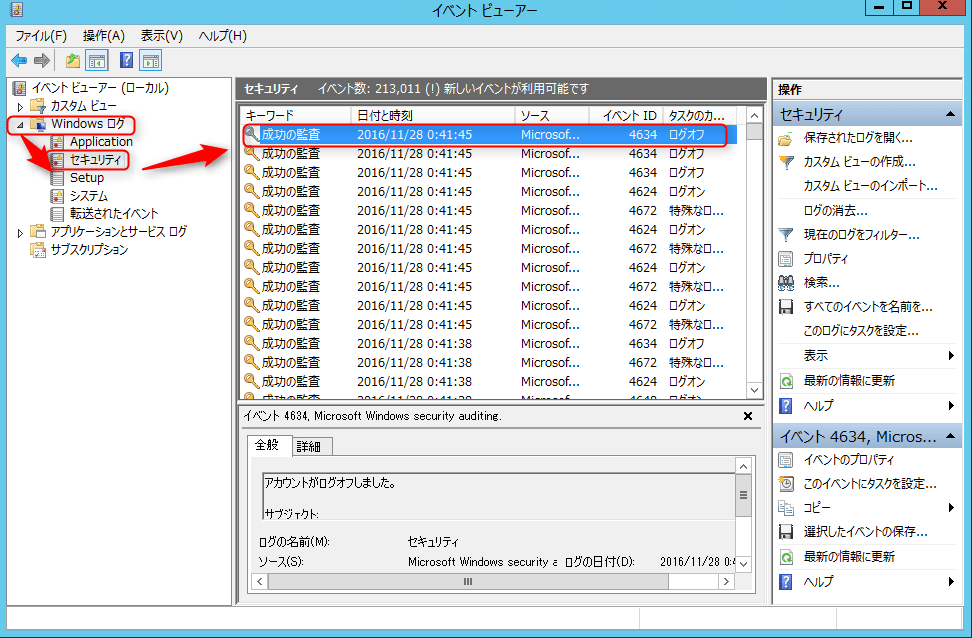
イベントビューアーは、Windowsのログイベントを表示するツールです。ログイン履歴を確認するには、イベントビューアーを開き、「セキュリティ」のログを選択します。ログインイベントに関連するイベントIDは4624と4634です。イベントID 4624は、ログオンイベントを表し、イベントID 4634は、ログオフイベントを表します。
イベントビューアーを開くには、Windowsのスタートメニューから「イベントビューアー」を検索し、開きます。イベントビューアーが開いたら、「Windows ログ」セクションを選択し、「セキュリティ」をクリックします。ここで、ログインイベントを検索するには、右側のペインで「フィルターの現在のログ」をクリックし、「イベントID」フィールドに4624または4634を入力します。
イベントビューアーは、ログイン履歴を確認するための便利なツールです。ただし、イベントビューアーには多くのログイベントが表示されるため、ログインイベントを検索するには時間がかかる場合があります。
PowerShellを使ったログイン履歴の確認方法
PowerShellを使用してログイン履歴を確認することもできます。PowerShellは、Windowsに搭載されているスクリプト言語で、多くの操作が可能です。ログイン履歴を確認するには、PowerShellを起動し、Get-WinEvent コマンドを使用してログインイベントを取得します。具体的には、Get-WinEvent -FilterHashtable @{LogName='Security'; ID=4624} というコマンドを実行すると、ログインイベントの詳細情報が表示されます。
このコマンドでは、-FilterHashtable パラメーターを使用して、ログ名とイベントIDを指定しています。ログ名は「Security」、イベントIDは4624です。イベントID 4624は、ログインイベントに関連するイベントIDです。このコマンドを実行すると、ログインイベントの詳細情報が表示されます。
また、PowerShellを使用してログイン履歴を保存することもできます。Get-WinEvent コマンドの結果をファイルに保存することで、ログイン履歴を保存することができます。具体的には、Get-WinEvent -FilterHashtable @{LogName='Security'; ID=4624} | Export-Csv -Path C:loglogin_history.csv というコマンドを実行すると、ログインイベントの詳細情報がCSVファイルに保存されます。
グループポリシーエディターを使ったログイン履歴の記録方法
# グループポリシーエディターを使ったログイン履歴の記録方法
ログイン履歴を記録するには、グループポリシーエディターを使用します。グループポリシーエディターは、Windowsのグループポリシー設定を管理するツールです。ログイン履歴を記録する設定を有効にすることで、ログイン履歴を保存することができます。グループポリシーエディターを開くには、スタートメニューから「gpedit.msc」と入力して実行します。
グループポリシーエディターが開いたら、「コンピュータの構成」→「管理用テンプレート」→「Windows コンポーネント」→「イベント ログ」→「セキュリティ」と進みます。ここで、「ログオンの監査を有効にする」という設定を有効にします。これにより、ログイン履歴が記録されるようになります。
ログイン履歴を記録する設定を有効にした後、イベントビューアーでログイン履歴を確認することができます。イベントビューアーを開き、「セキュリティ」のログを選択すると、ログインイベントが表示されます。ログインイベントに関連するイベントIDは4624と4634です。これらのイベントIDを使用して、ログイン履歴を確認することができます。
ログイン履歴の削除方法
ログイン履歴を削除するには、Windowsイベントビューアーを使用します。イベントビューアーで、Windows ログのセクションを選択し、セキュリティのログを選択します。ログオンイベントに関連するイベントIDは4624と4634です。これらのイベントを右クリックしてクリアを選択すると、ログイン履歴を削除することができます。
ただし、ログイン履歴を削除すると、システムのトラブルシューティングやセキュリティ監査に使用する情報が失われる可能性があります。ログイン履歴は、システムのセキュリティを確保するために重要な情報であるため、削除する前に十分に検討する必要があります。
また、ログイン履歴を削除しても、システムのログファイル自体は削除されません。ログファイルは、システムの設定によって自動的に保存されるため、ログイン履歴を削除してもログファイルは残ります。
まとめ
Windowsログイン履歴の確認は、システムのセキュリティとトラブルシューティングに非常に重要です。イベントビューアーとPowerShellを使用してログイン履歴を確認する方法を紹介しました。
イベントビューアーは、Windowsのログイベントを表示するツールであり、ログイン履歴を確認するには、イベントビューアーを開き、「セキュリティ」のログを選択します。ログインイベントに関連するイベントIDは4624と4634です。これらのイベントIDを使用して、ログイン履歴を確認することができます。
PowerShellを使用してログイン履歴を確認することもできます。PowerShellは、Windowsに搭載されているスクリプト言語であり、多くの操作が可能です。ログイン履歴を確認するには、PowerShellを起動し、Get-WinEventコマンドを使用してログインイベントを取得します。これにより、ログイン履歴を簡単に確認することができます。
ログイン履歴を記録するには、グループポリシーエディターを使用します。グループポリシーエディターは、Windowsのグループポリシー設定を管理するツールです。ログイン履歴を記録する設定を有効にすることで、ログイン履歴を保存することができます。
ログイン履歴を削除するには、Windowsイベントビューアーを使用します。イベントビューアーで、Windows ログオン/ログオフセクションを選択し、ログオンイベントを右クリックしてクリアを選択します。ただし、ログイン履歴を削除すると、システムのトラブルシューティングやセキュリティ監査に使用する情報が失われる可能性があります。
# を使用して、イベントビューアーとPowerShellを使用してログイン履歴を確認する方法を紹介しました。これらの方法を使用して、ログイン履歴を確認し、システムのセキュリティとトラブルシューティングに役立てることができます。
よくある質問
Windowsログイン履歴を確認する方法は?
Windowsログイン履歴を確認する方法として、イベントビューアーとPowerShellの2つがあります。イベントビューアーは、Windowsに標準搭載されているツールで、システムのイベントログを確認することができます。PowerShellは、Windowsのコマンドラインシェルで、スクリプトを実行することができます。両方の方法で、ログイン履歴を確認することができますが、イベントビューアーはGUIで操作できるため、初心者でも簡単に使用できます。一方、PowerShellはコマンドラインで操作する必要があるため、慣れていない場合は難しいかもしれません。
イベントビューアーでログイン履歴を確認するにはどうすればよいですか?
イベントビューアーでログイン履歴を確認するには、Windowsキー + Rを押して「eventvwr」と入力し、イベントビューアーを起動します。次に、「Windows ログ」を選択し、「セキュリティ」を選択します。ここで、「ログオンの監査」を探し、ログイン履歴を確認します。ログオンの監査には、ログインしたユーザーの名前、ログインした日時、ログインしたコンピュータの名前などが記録されています。
PowerShellでログイン履歴を確認するにはどうすればよいですか?
PowerShellでログイン履歴を確認するには、PowerShellを起動し、「Get-WinEvent」コマンドレットを使用します。具体的には、「Get-WinEvent -FilterHashtable @{LogName='Security'; ID=4624}」と入力し、ログイン履歴を確認します。このコマンドレットでは、セキュリティログからログインイベントを抽出します。ログインイベントには、ログインしたユーザーの名前、ログインした日時、ログインしたコンピュータの名前などが記録されています。
ログイン履歴を確認する際に注意すべき点は?
ログイン履歴を確認する際に注意すべき点として、ログの保存期間があります。ログの保存期間は、イベントビューアーの設定で変更できます。デフォルトでは、ログは30日間保存されますが、必要に応じて保存期間を延長することができます。また、ログイン履歴を確認する際には、ログの整合性にも注意する必要があります。ログの整合性を確認するには、イベントビューアーでログのハッシュ値を確認します。ハッシュ値が一致しない場合は、ログが改ざんされている可能性があります。
コメントを残す
コメントを投稿するにはログインしてください。
関連ブログ記事