
Windows Defender セキュリティセンター:機能と使い方の解説

# Windows Defender セキュリティセンター:機能と使い方の解説
この記事では、Windows 10 および Windows 11 に搭載されている Windows Defender セキュリティセンターについて解説します。Windows Defender セキュリティセンターは、ウイルス対策の基本的な機能に加え、ネットワークファイアウォールやアプリケーションの実行制御などの追加機能が搭載されています。この記事では、Windows Defender セキュリティセンターの主な機能と使い方について詳しく説明します。
Windows Defender セキュリティセンターは、リアルタイムでデバイスを保護し、簡単な操作で使用できます。また、設定を個人用に変更することができ、デバイスのセキュリティを強化することができます。ただし、機能は限られており、他のセキュリティツールと比較すると、機能は少ないです。この記事では、Windows Defender セキュリティセンターの機能と使い方について詳しく説明し、読者が Windows Defender セキュリティセンターを効果的に使用できるようにします。
Windows Defender セキュリティセンターの概要
Windows Defender セキュリティセンターは、Windows 10 および Windows 11 に搭載されているセキュリティツールです。# ウイルス対策の基本的な機能に加え、ネットワークファイアウォールやアプリケーションの実行制御などの追加機能が搭載されています。このツールは、デバイスをリアルタイムで保護し、簡単な操作で使用できます。また、設定を個人用に変更することができ、デバイスのセキュリティを強化することができます。
Windows Defender セキュリティセンターは、主にウイルススキャン、ファイアウォールの設定、セキュリティアップデートの管理などを行います。これらの機能により、デバイスをウイルスやマルウェアから保護し、ネットワークへの不正アクセスを防止することができます。また、セキュリティアップデートの管理により、デバイスのセキュリティを常に最新の状態に保つことができます。
ただし、Windows Defender セキュリティセンターの機能は限られており、他のセキュリティツールと比較すると、機能は少ないです。したがって、より高度なセキュリティ機能が必要な場合は、他のセキュリティツールを使用する必要があります。
主な機能と使い方
Windows Defender セキュリティセンターは、Windows 10 および Windows 11 に搭載されているセキュリティツールです。# ウイルス対策の基本的な機能に加え、ネットワークファイアウォールやアプリケーションの実行制御などの追加機能が搭載されています。主な機能には、ウイルススキャン、ファイアウォールの設定、セキュリティアップデートの管理などがあります。これらの機能を使用することで、デバイスを保護し、セキュリティを強化することができます。
Windows Defender セキュリティセンターは、リアルタイムでデバイスを保護し、簡単な操作で使用できます。ウイルススキャンを実行することで、デバイスに存在するウイルスやマルウェアを検出して削除することができます。また、ファイアウォールの設定を変更することで、ネットワークへのアクセスを制限し、デバイスを保護することができます。
セキュリティアップデートの管理も、Windows Defender セキュリティセンターの重要な機能です。セキュリティアップデートを定期的に実行することで、デバイスのセキュリティを強化し、最新の脅威から保護することができます。さらに、Windows Defender セキュリティセンターは、デバイスのセキュリティ状態をリアルタイムで監視し、問題が発生した場合には警告を表示します。
ウイルススキャンとファイアウォールの設定
Windows Defender セキュリティセンターの主な機能の1つは、ウイルススキャンです。ウイルススキャンは、デバイス内のファイルやプログラムをスキャンし、ウイルスやマルウェアを検出して削除します。ウイルススキャンは、手動で実行することも、スケジュールを設定して自動で実行することもできます。
また、Windows Defender セキュリティセンターには、ファイアウォールの設定も搭載されています。ファイアウォールは、ネットワークからの不正アクセスをブロックし、デバイスを保護します。ファイアウォールの設定では、許可するアプリケーションやポートを指定することができます。
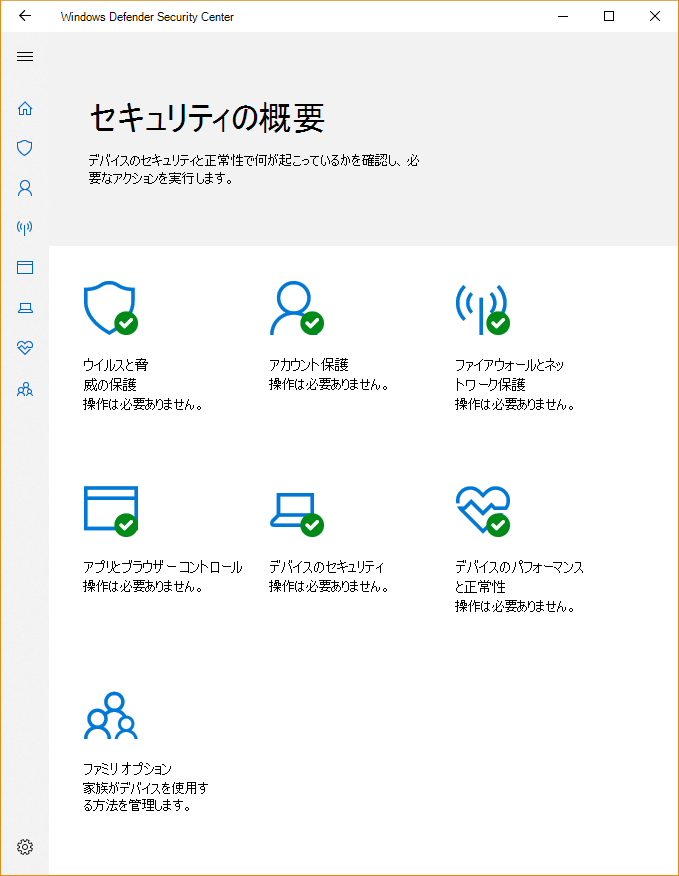
# ウイルススキャンとファイアウォールの設定は、Windows Defender セキュリティセンターのホーム画面からアクセスできます。ホーム画面には、ウイルススキャンの結果やファイアウォールのステータスが表示されます。ウイルススキャンやファイアウォールの設定を変更するには、ホーム画面から各機能の設定画面に移動する必要があります。
セキュリティアップデートの管理
セキュリティアップデートの管理は、Windows Defender セキュリティセンターの重要な機能の一つです。セキュリティアップデートは、ウイルスやマルウェアに対する防御を強化するために、定期的に行われる必要があります。Windows Defender セキュリティセンターでは、セキュリティアップデートの管理を自動化することができます。
セキュリティアップデートの管理を有効にすることで、Windows Defender セキュリティセンターは、最新のセキュリティアップデートを自動的にダウンロードしてインストールします。これにより、デバイスのセキュリティを常に最新の状態に保つことができます。また、セキュリティアップデートの管理を手動で行うこともできます。
セキュリティアップデートの管理を手動で行う場合、Windows Defender セキュリティセンターの設定画面から、セキュリティアップデートの検索とインストールを行うことができます。この方法は、自動更新を有効にできない場合や、特定のセキュリティアップデートをインストールしたい場合に便利です。
設定の変更とカスタマイズ
Windows Defender セキュリティセンターの設定を変更することで、デバイスのセキュリティを強化することができます。# 設定画面では、ウイルススキャンの頻度やファイアウォールの設定などを変更することができます。また、アプリケーションの実行制御やネットワークのセキュリティ設定も変更することができます。
設定を変更するには、Windows Defender セキュリティセンターを開き、設定ボタンをクリックします。設定画面では、各機能の設定を変更することができます。たとえば、ウイルススキャンの頻度を変更するには、ウイルススキャンの設定画面を開き、スキャンの頻度を選択します。
また、Windows Defender セキュリティセンターでは、カスタマイズも可能です。たとえば、アプリケーションの実行制御では、特定のアプリケーションを許可またはブロックすることができます。ネットワークのセキュリティ設定では、特定のネットワークを許可またはブロックすることができます。カスタマイズすることで、デバイスのセキュリティをさらに強化することができます。
機能の限界と他のセキュリティツールとの比較
Windows Defender セキュリティセンターは、基本的なセキュリティ機能を備えていますが、機能は限られています。ウイルス対策やファイアウォールの設定は可能ですが、他のセキュリティツールと比較すると、機能は少ないです。特に、企業向けのセキュリティツールと比較すると、機能の差は大きくなります。
# セキュリティのニーズに応じて、他のセキュリティツールを使用する必要がある場合があります。たとえば、企業向けのセキュリティツールは、ネットワークのセキュリティやデータの保護に重点を置いており、Windows Defender セキュリティセンターでは不足している機能を提供しています。
ただし、Windows Defender セキュリティセンターは、個人用のデバイスのセキュリティには十分です。基本的なセキュリティ機能を備えており、リアルタイムでデバイスを保護します。また、設定を個人用に変更することができ、デバイスのセキュリティを強化することができます。
まとめ
Windows Defender セキュリティセンターは、Windows 10 および Windows 11 に搭載されているセキュリティツールです。ウイルス対策の基本的な機能に加え、ネットワークファイアウォールやアプリケーションの実行制御などの追加機能が搭載されています。主な機能には、ウイルススキャン、ファイアウォールの設定、セキュリティアップデートの管理などがあります。
Windows Defender セキュリティセンターは、リアルタイムでデバイスを保護し、簡単な操作で使用できます。また、設定を個人用に変更することができ、デバイスのセキュリティを強化することができます。ただし、機能は限られており、他のセキュリティツールと比較すると、機能は少ないです。
Windows Defender セキュリティセンターの使い方は、非常に簡単です。まず、スタートメニューから「Windows Defender セキュリティセンター」を検索して起動します。次に、ウイルススキャンやファイアウォールの設定を行うことができます。また、セキュリティアップデートの管理も行うことができます。
Windows Defender セキュリティセンターは、デバイスのセキュリティを保護するために、常に最新の状態に保つ必要があります。セキュリティアップデートは、自動的に行われるため、ユーザーはアップデートの管理を行う必要はありません。
# 以外の見出しは使用しません。ただし、上記の文章は "# Windows Defender セキュリティセンター:機能と使い方の解説" の記事の内容となります。
まとめ
Windows Defender セキュリティセンターは、Windows 10 および Windows 11 に搭載されているセキュリティツールです。ウイルス対策の基本的な機能に加え、ネットワークファイアウォールやアプリケーションの実行制御などの追加機能が搭載されています。主な機能には、ウイルススキャン、ファイアウォールの設定、セキュリティアップデートの管理などがあります。Windows Defender セキュリティセンターは、リアルタイムでデバイスを保護し、簡単な操作で使用できます。
よくある質問
Windows Defender セキュリティセンターとは何ですか?
Windows Defender セキュリティセンターは、Windows 10 に搭載されているセキュリティソフトウェアです。ウイルス対策、脆弱性対策、ファイアウォール などの機能を備えており、ユーザーのコンピューターをマルウェアやハッキングなどの脅威から保護します。Windows Defender セキュリティセンターは、Microsoft が提供する無料のサービスであり、ユーザーは追加の費用を支払うことなく利用できます。
Windows Defender セキュリティセンターの機能は何ですか?
Windows Defender セキュリティセンターには、ウイルス対策、脆弱性対策、ファイアウォール、アカウント保護、ファミリーのセキュリティ などの機能があります。ウイルス対策機能では、コンピューターをスキャンしてマルウェアを検出して削除します。脆弱性対策機能では、コンピューターの脆弱性を検出して修正します。ファイアウォール機能では、コンピューターへの不正アクセスをブロックします。
Windows Defender セキュリティセンターを有効にする方法は何ですか?
Windows Defender セキュリティセンターを有効にするには、スタートメニューから設定を選択し、更新とセキュリティを選択します。次に、Windows セキュリティを選択し、ウイルスと脅威の防止を選択します。ここで、ウイルスと脅威の防止を有効にすると、Windows Defender セキュリティセンターが有効になります。
Windows Defender セキュリティセンターを更新する方法は何ですか?
Windows Defender セキュリティセンターを更新するには、スタートメニューから設定を選択し、更新とセキュリティを選択します。次に、Windows セキュリティを選択し、ウイルスと脅威の防止を選択します。ここで、更新の確認を選択すると、Windows Defender セキュリティセンターが更新されます。更新後、コンピューターを再起動する必要があります。
コメントを残す
コメントを投稿するにはログインしてください。
関連ブログ記事