
WindowsでMacBookキーボードを使う方法:キーボードレイアウト変更とショートカットキー対応

# WindowsでMacBookキーボードを使う方法:キーボードレイアウト変更とショートカットキー対応
WindowsでMacBookのキーボードを使う方法について解説します。この記事では、WindowsでMacBookのキーボードを使うために必要なキーボードレイアウトの変更とショートカットキーの対応について説明します。MacBookのキーボードをWindowsで使う場合、キーボードレイアウトの変更が必須です。
Windowsのタスクバーにある言語バーをクリックし、「言語の追加」をクリックして日本語を選択し、「追加」をクリックします。次に、「日本語(101/106 キーボード)」を選択し、「次へ」をクリックして「日本語のキーボードレイアウトを追加」をクリックします。これにより、MacBookのキーボードをWindowsで使うための準備が整います。
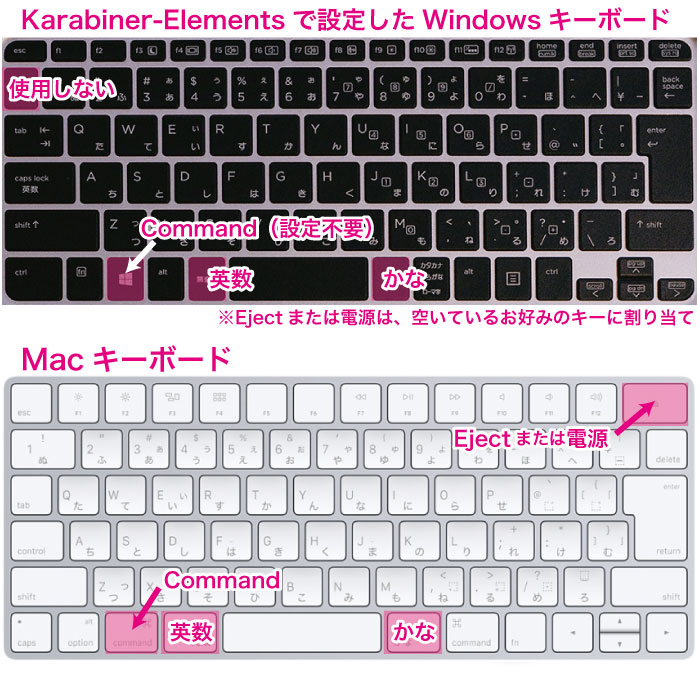
この記事では、キーボードレイアウトの変更に加えて、ショートカットキーの対応についても説明します。MacBookのキーボードでは、Windowsとは異なるショートカットキーが使用されます。例えば、CommandキーはWindowsキー、OptionキーはAltキー、ControlキーはCtrlキーに対応します。これらの対応を理解することで、MacBookのキーボードをWindowsでより快適に使用することができます。
WindowsでMacBookキーボードを使うための準備
WindowsでMacBookのキーボードを使う場合、まずキーボードレイアウトの変更が必須です。Windowsのタスクバーにある言語バーをクリックし、「言語の追加」をクリックして日本語を選択し、「追加」をクリックします。次に、「日本語(101/106 キーボード)」を選択し、「次へ」をクリックして「日本語のキーボードレイアウトを追加」をクリックします。これにより、MacBookのキーボードレイアウトをWindowsで使用できるようになります。
また、キーボードレイアウトの変更だけでは不十分です。MacBookのキーボードには、Windowsのキーボードにない特殊キーがいくつかあります。これらの特殊キーは、Windowsでは異なるキーで操作する必要があります。例えば、CommandキーはWindowsキー、OptionキーはAltキー、ControlキーはCtrlキーに対応します。これらのキーを正しく使用するには、キーボードレイアウトの変更に加えて、ショートカットキーの対応も必要です。
MacBookのキーボードでは、# キーはハッシュ記号を入力するために使用されますが、Windowsではこのキーは数字の3キーと同時に押すことで入力できます。同様に、ファンクションキーの利用も可能です。MacBookのキーボードには、F1〜F12キーがファンクションキーとして使用されます。Windowsでは、これらのキーはデフォルトで明るさ調整や音量調整などの機能に使用されます。Fnキーを押しながらFキーを押すと、ファンクションキーとして使用できます。
キーボードレイアウトの変更方法
WindowsでMacBookのキーボードを使う場合、キーボードレイアウトの変更が必須です。Windowsのタスクバーにある言語バーをクリックし、「言語の追加」をクリックして日本語を選択し、「追加」をクリックします。次に、「日本語(101/106 キーボード)」を選択し、「次へ」をクリックして「日本語のキーボードレイアウトを追加」をクリックします。これにより、MacBookのキーボードレイアウトをWindowsで使用できるようになります。
キーボードレイアウトの変更後、キーボードの配置がWindowsのデフォルトのキーボードレイアウトに合わせられます。ただし、MacBookのキーボードには、Windowsのキーボードにない特殊キーがいくつかあります。これらの特殊キーは、Windowsでは異なるキーで操作する必要があります。例えば、CommandキーはWindowsキー、OptionキーはAltキー、ControlキーはCtrlキーに対応します。
また、キーボードレイアウトの変更後も、ファンクションキーの利用が可能です。MacBookのキーボードには、F1〜F12キーがファンクションキーとして使用されます。Windowsでは、これらのキーはデフォルトで明るさ調整や音量調整などの機能に使用されます。Fnキーを押しながらFキーを押すと、ファンクションキーとして使用できます。
特殊キーの対応方法
WindowsでMacBookのキーボードを使う場合、# キーボードレイアウトの変更だけでなく、特殊キーの対応も必要です。MacBookのキーボードには、Windowsのキーボードにない特殊キーがいくつかあります。これらの特殊キーは、Windowsでは異なるキーで操作する必要があります。例えば、CommandキーはWindowsキー、OptionキーはAltキー、ControlキーはCtrlキーに対応します。
これらのキーを正しく対応させることで、WindowsでMacBookのキーボードをより快適に使用することができます。例えば、MacBookのキーボードでCommand + Cを押すと、WindowsではCtrl + Cとして認識されます。同様に、Command + VはCtrl + Vに対応します。
また、ファンクションキーの利用も可能です。MacBookのキーボードには、F1〜F12キーがファンクションキーとして使用されます。Windowsでは、これらのキーはデフォルトで明るさ調整や音量調整などの機能に使用されます。Fnキーを押しながらFキーを押すと、ファンクションキーとして使用できます。
ファンクションキーの利用方法
MacBookのキーボードには、F1〜F12キーがファンクションキーとして使用されます。Windowsでは、これらのキーはデフォルトで明るさ調整や音量調整などの機能に使用されます。しかし、ファンクションキーとして使用するには、Fnキーを押しながらFキーを押す必要があります。例えば、F1キーを押すと明るさが調整されますが、Fnキーを押しながらF1キーを押すと、ファンクションキーとしてF1キーが使用されます。
また、ファンクションキーの利用方法は、Windowsの設定によっても変わります。Windowsの設定でファンクションキーを有効にすると、Fnキーを押さなくてもファンクションキーとして使用できます。ただし、この設定はキーボードの種類によって異なるため、キーボードのマニュアルを参照する必要があります。
ファンクションキーの利用は、ショートカットキーと組み合わせて使用することで、より効率的な操作が可能になります。例えば、Fnキーを押しながらF5キーを押すと、リフレッシュ機能が実行されます。ショートカットキーを覚えることで、WindowsでMacBookのキーボードをより快適に使用できます。
ショートカットキーの確認方法
WindowsでMacBookのキーボードを使う場合、ショートカットキーの確認も必要です。MacBookのキーボードでは、Windowsとは異なるショートカットキーが使用されます。例えば、Command + CはCtrl + C、Command + VはCtrl + Vに対応します。ショートカットキーの確認は、Windowsのキーボード設定で行うことができます。
また、ショートカットキーの確認は、キーボードの設定だけでなく、アプリケーションの設定でも行う必要があります。例えば、テキストエディターのショートカットキーは、アプリケーションの設定で変更することができます。ショートカットキーの確認は、WindowsでMacBookのキーボードを使う場合に必須のステップです。
ショートカットキーの確認は、Windowsのキーボード設定で行うことができます。キーボード設定は、Windowsのコントロールパネルで行うことができます。コントロールパネルを開き、「キーボード」をクリックしてキーボード設定を開きます。キーボード設定では、ショートカットキーの確認や変更が行うことができます。
ソフトウェアによるサポート
ソフトウェアによるサポートは、MacBookのキーボードをWindowsでより快適に使用するための重要な要素です。特定のソフトウェアを使用することで、MacBookのキーボードをWindowsでより自然に使うことができます。例えば、Karabiner-ElementsやBetterTouchToolなどのソフトウェアは、MacBookのキーボードをWindowsで使うための便利な機能を提供しています。
これらのソフトウェアは、MacBookのキーボードのキーをWindowsのキーにマッピングする機能を提供しています。たとえば、CommandキーをWindowsキーに、OptionキーをAltキーにマッピングすることができます。また、ショートカットキーのカスタマイズも可能です。例えば、Command + CをCtrl + Cに、Command + VをCtrl + Vにマッピングすることができます。
これらのソフトウェアを使用することで、MacBookのキーボードをWindowsでより快適に使用することができます。ただし、ソフトウェアの互換性や機能の制限などを考慮する必要があります。
Apple純正のキーボードの互換性
# 以外のキーボードレイアウト変更方法を紹介しましたが、Apple純正のキーボードはWindowsで使えるのでしょうか。答えは、はい、使えるということです。ただし、一部の機能はWindowsでは使用できない場合があります。例えば、Touch IDやTouch Barなどの機能は、Windowsでは使用できません。
Apple純正のキーボードをWindowsで使う場合、キーボードレイアウトの変更が必須です。Windowsのタスクバーにある言語バーをクリックし、「言語の追加」をクリックして日本語を選択し、「追加」をクリックします。次に、「日本語(101/106 キーボード)」を選択し、「次へ」をクリックして「日本語のキーボードレイアウトを追加」をクリックします。
また、Apple純正のキーボードには、Windowsのキーボードにない特殊キーがいくつかあります。これらの特殊キーは、Windowsでは異なるキーで操作する必要があります。例えば、CommandキーはWindowsキー、OptionキーはAltキー、ControlキーはCtrlキーに対応します。ファンクションキーの利用も可能です。Apple純正のキーボードには、F1〜F12キーがファンクションキーとして使用されます。Windowsでは、これらのキーはデフォルトで明るさ調整や音量調整などの機能に使用されます。Fnキーを押しながらFキーを押すと、ファンクションキーとして使用できます。
まとめ
WindowsでMacBookのキーボードを使う場合、キーボードレイアウトの変更が必須です。Windowsのタスクバーにある言語バーをクリックし、「言語の追加」をクリックして日本語を選択し、「追加」をクリックします。次に、「日本語(101/106 キーボード)」を選択し、「次へ」をクリックして「日本語のキーボードレイアウトを追加」をクリックします。
また、特殊キーの対応も必要です。MacBookのキーボードには、Windowsのキーボードにない特殊キーがいくつかあります。これらの特殊キーは、Windowsでは異なるキーで操作する必要があります。例えば、CommandキーはWindowsキー、OptionキーはAltキー、ControlキーはCtrlキーに対応します。
ファンクションキーの利用も可能です。MacBookのキーボードには、F1〜F12キーがファンクションキーとして使用されます。Windowsでは、これらのキーはデフォルトで明るさ調整や音量調整などの機能に使用されます。Fnキーを押しながらFキーを押すと、ファンクションキーとして使用できます。
ショートカットキーの確認も必要です。MacBookのキーボードでは、Windowsとは異なるショートカットキーが使用されます。例えば、Command + CはCtrl + C、Command + VはCtrl + Vに対応します。
まとめ
WindowsでMacBookのキーボードを使う方法について解説しました。キーボードレイアウトの変更や特殊キーの対応、ファンクションキーの利用、ショートカットキーの確認が必要です。また、ソフトウェアによるサポートもあります。Apple純正のキーボードはWindowsで使えるかという質問に対しては、はい、使えるという答えです。ただし、一部の機能はWindowsでは使用できない場合があります。
よくある質問
WindowsでMacBookキーボードを使うにはどうすればいいですか?
WindowsでMacBookキーボードを使うには、まずキーボードレイアウトを変更する必要があります。MacBookキーボードのレイアウトはWindowsの標準レイアウトと異なるため、キーボードレイアウトを変更しないと正常に動作しません。キーボードレイアウトを変更するには、Windowsのコントロールパネルを開き、地域と言語の設定を選択します。次に、キーボードと言語の設定を選択し、キーボードの変更をクリックします。ここで、MacBookキーボードのレイアウトを選択し、OKをクリックして設定を保存します。
WindowsでMacBookキーボードのショートカットキーは使えるのですか?
WindowsでMacBookキーボードのショートカットキーを使うには、AutoHotkeyなどのソフトウェアを使用する必要があります。AutoHotkeyは、キーボードのショートカットキーをカスタマイズできるソフトウェアです。MacBookキーボードのショートカットキーをWindowsで使うには、AutoHotkeyをインストールし、MacBookキーボードのショートカットキーを設定する必要があります。たとえば、MacBookキーボードのCommandキーをWindowsのWindowsキーに変更することができます。
MacBookキーボードのキー配列はWindowsで使えるのですか?
MacBookキーボードのキー配列はWindowsで使える場合と使えない場合があります。MacBookキーボードのキー配列はWindowsの標準キー配列と異なるため、キー配列を変更しないと正常に動作しません。ただし、キーボードレイアウトを変更することで、MacBookキーボードのキー配列をWindowsで使うことができます。キーボードレイアウトを変更するには、Windowsのコントロールパネルを開き、地域と言語の設定を選択します。
WindowsでMacBookキーボードを使うと、キー入力が遅くなるのですか?
WindowsでMacBookキーボードを使うと、キー入力が遅くなる場合があります。これは、MacBookキーボードのキーボードレイアウトがWindowsの標準レイアウトと異なるため、キー入力が遅くなる可能性があります。ただし、キーボードレイアウトを変更することで、キー入力を高速化することができます。さらに、キーボードの設定を最適化することで、キー入力を高速化することができます。たとえば、キーボードのリピート遅延を短くすることで、キー入力を高速化することができます。
コメントを残す
コメントを投稿するにはログインしてください。
関連ブログ記事