
Windowsアップデートができない時の解決策 - エラー原因とトラブルシューティング方法

# Windowsアップデートができない時の解決策 - エラー原因とトラブルシューティング方法
Windowsアップデートができないという問題は、多くのユーザーが経験することがあります。この問題は、ネットワークやハードウェアの問題、システムファイルの損傷など、さまざまな原因によって発生する可能性があります。この記事では、Windowsアップデートができない時の解決策について説明し、エラー原因とトラブルシューティング方法を紹介します。
Windowsアップデートができない場合、エラーコードが表示されることがあります。このエラーコードは、問題の原因を特定するのに役立ちます。ただし、エラーコードが表示されない場合もあります。その場合、ネットワークの設定を確認したり、ディスククリーンアップを実行したり、システムファイルのチェックを実行したりすることで、問題の解決策を見つけることができます。
また、Windows Updateトラブルシューティングツールを使用することで、自動的に解決策を探してくれるので便利です。このツールは、Windowsアップデートの問題を解決するために、さまざまな方法を試します。さらに、システムの再起動やアップデートの再実行も試すことができます。これらの方法を試してみることで、Windowsアップデートができない問題を解決することができます。
Windowsアップデートができない時のエラー原因
Windowsアップデートができない時のエラー原因は、複数の要因によって発生する可能性があります。# エラーの原因として考えられるものには、ネットワーク接続の問題やハードウェアの不具合、システムファイルの損傷などがあります。ネットワーク接続の問題は、インターネット接続が不安定であるか、Windows Updateサーバーに接続できない場合に発生する可能性があります。
ハードウェアの不具合も、Windowsアップデートができない原因となる可能性があります。ハードディスクの容量不足や、RAMの不足などが考えられます。システムファイルの損傷も、Windowsアップデートができない原因となる可能性があります。システムファイルが破損している場合、Windowsアップデートを実行することができません。
エラー原因を特定するには、エラーコードを確認することが重要です。エラーコードは、Windowsアップデートのエラーの原因を特定するのに役立ちます。エラーコードを確認することで、どのような対処が必要かを判断することができます。
ネットワークとハードウェアの問題の解決策
ネットワークとハードウェアの問題は、Windowsアップデートができない時の最も一般的な原因の1つです。ネットワークの接続が不安定であるか、ハードウェアの問題が発生している場合、Windowsアップデートが正常に機能しない可能性があります。ネットワークの設定を確認し、ルーターを再起動することで問題が解決する場合があります。また、ハードウェアのドライバーを更新することで、ハードウェアの問題が解決する場合もあります。
ネットワークの設定を確認するには、ネットワークと共有センターを開き、ネットワークの接続を確認します。ネットワークの接続が不安定である場合、ネットワークの設定を変更することで問題が解決する場合があります。また、ルーターを再起動することで、ネットワークの接続が安定する場合があります。
ハードウェアのドライバーを更新するには、デバイスマネージャーを開き、ハードウェアのドライバーを更新します。ハードウェアのドライバーを更新することで、ハードウェアの問題が解決する場合があります。また、ハードウェアのドライバーを更新することで、システムの安定性が向上する場合もあります。
システムファイルの損傷の解決策
システムファイルの損傷は、Windowsアップデートができない原因のひとつです。システムファイルが損傷すると、Windowsアップデートが正常に機能しなくなります。この問題を解決するには、システムファイルのチェックを実行する必要があります。システムファイルのチェックは、Windowsの組み込みツールであるSystem File Checker(SFC)を使用して実行できます。
# SFCを実行するには、コマンドプロンプトを管理者権限で開き、sfc /scannowコマンドを入力します。このコマンドを実行すると、SFCがシステムファイルをスキャンし、損傷したファイルを修復します。SFCの実行には、しばらく時間がかかる場合があります。
システムファイルのチェックを実行しても問題が解決しない場合は、Windowsのシステムファイルを修復するために、DISM(Deployment Image Servicing and Management)ツールを使用する必要があります。DISMは、Windowsのシステムファイルを修復し、Windowsアップデートを正常に機能させるのに役立ちます。
Windows Updateトラブルシューティングツールの使用方法
Windowsアップデートができない時の解決策として、Windows Updateトラブルシューティングツールを使用する方法があります。このツールは、Windowsアップデートのエラーの原因を自動的に特定し、解決策を提示してくれます。# Windows Updateトラブルシューティングツールを使用するには、以下の手順に従います。
Windows Updateトラブルシューティングツールは、Windowsの設定からアクセスできます。設定を開き、「更新とセキュリティ」を選択し、「トラブルシューティング」をクリックします。次に、「Windows Update」を選択し、「トラブルシューティングツールを実行」をクリックします。このツールが実行されると、Windowsアップデートのエラーの原因を自動的に特定し、解決策を提示してくれます。
このツールを使用することで、Windowsアップデートのエラーの原因を簡単に特定し、解決策を実行できます。また、このツールはWindowsに標準で搭載されているため、追加のソフトウェアをインストールする必要はありません。
エラーコードの確認と解決策
Windowsアップデートができない時のエラー原因を特定するには、エラーコードの確認が重要です。エラーコードは、Windowsアップデートのエラーの原因を特定するのに役立ちます。エラーコードを確認することで、どのような問題が発生しているのかを理解し、適切な解決策を選択することができます。
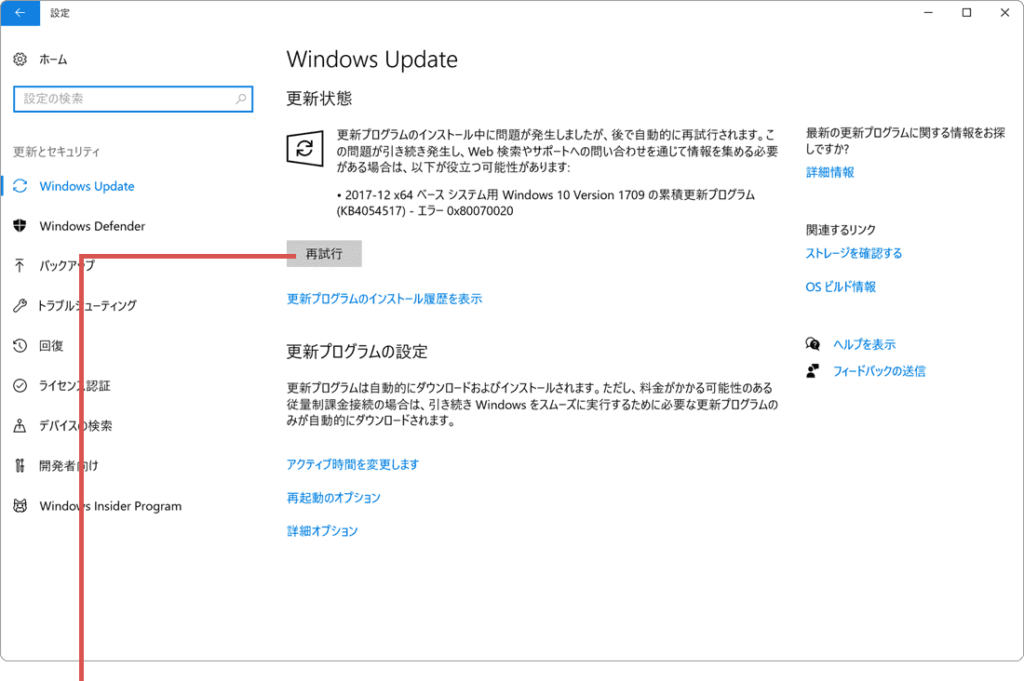
エラーコードを確認するには、Windows Updateのエラー画面に表示されるエラーコードをメモしてください。次に、Microsoftの公式ウェブサイトやその他の信頼できる情報源でエラーコードを検索してください。エラーコードの説明と解決策が提供されている場合があります。
エラーコードを確認した後、適切な解決策を選択してください。たとえば、エラーコードがネットワークの問題を示している場合、ネットワークの設定を確認し、必要に応じて変更を加えることができます。また、エラーコードがシステムファイルの損傷を示している場合、システムファイルのチェックを実行することができます。エラーコードを確認することで、Windowsアップデートのエラーを解決するための第一歩を踏み出すことができます。
システムの再起動とアップデートの再実行
システムの再起動とアップデートの再実行は、Windowsアップデートができない時の最も基本的な対処法です。システムの再起動により、システムファイルやプロセスがリセットされ、アップデートの再実行により、アップデートのプロセスが再び開始されます。システムの再起動は、# システムの再起動 ボタンをクリックすることで実行できます。
アップデートの再実行は、Windows Updateの画面から実行できます。Windows Updateの画面では、アップデートの履歴や現在のアップデートの状況が表示されます。アップデートの再実行ボタンをクリックすることで、アップデートのプロセスが再び開始されます。
システムの再起動とアップデートの再実行は、エラーの原因が一時的なものである場合に効果的です。ただし、エラーの原因がシステムファイルの損傷やハードウェアの問題である場合には、他の対処法が必要になる場合があります。
まとめ
Windowsアップデートができない時の解決策は、エラーの原因を特定することから始まります。エラーの原因は、ネットワークやハードウェアの問題、システムファイルの損傷などがあります。ネットワークの問題の場合、インターネット接続を確認し、ルーターを再起動することで解決することができます。また、ハードウェアの問題の場合、ハードウェアのドライバーを更新することで解決することができます。
システムファイルの損傷の場合、システムファイルのチェックを実行することで解決することができます。システムファイルのチェックは、Windowsのシステムファイルをスキャンし、損傷したファイルを修復します。また、ディスククリーンアップを実行することで、不要なファイルを削除し、システムのパフォーマンスを向上させることができます。
Windows Updateトラブルシューティングツールを使用することで、自動的に解決策を探してくれるので便利です。このツールは、Windowsアップデートのエラーの原因を特定し、解決策を提供します。また、エラーコードを確認することも重要です。エラーコードは、Windowsアップデートのエラーの原因を特定するのに役立ちます。
システムの再起動やアップデートの再実行も試すことができます。システムの再起動は、システムのキャッシュをクリアし、システムのパフォーマンスを向上させることができます。また、アップデートの再実行は、アップデートのプロセスを再起動し、エラーを解決することができます。
# を使用して、エラーコードを検索することもできます。エラーコードを検索することで、エラーの原因を特定し、解決策を探すことができます。
よくある質問
Windowsアップデートができない原因は何ですか?
Windowsアップデートができない原因は、インターネット接続の問題や、Windows Updateサービスの停止、システムファイルの破損などが考えられます。まずは、インターネット接続を確認し、問題がなければ、Windows Updateサービスの状態を確認します。サービスが停止している場合は、再起動してみてください。また、システムファイルの破損が原因の場合は、DISMやSFCなどのツールを使用して修復することができます。
Windowsアップデートのエラーを解決する方法はありますか?
Windowsアップデートのエラーを解決する方法はいくつかあります。まずは、エラーコードを確認し、原因を特定します。次に、トラブルシューティングツールを使用して問題を解決します。トラブルシューティングツールでは、Windows Updateの履歴を確認し、問題のあるアップデートを削除することができます。また、レジストリを編集して、Windows Updateの設定を変更することもできます。
Windowsアップデートが途中で停止する原因は何ですか?
Windowsアップデートが途中で停止する原因は、ハードウェアの問題や、ソフトウェアの競合などが考えられます。まずは、ハードウェアの問題を確認し、問題がなければ、ソフトウェアの競合を確認します。ソフトウェアの競合が原因の場合は、プログラムのアンインストールやサービスの停止などを行うことができます。また、Windows Updateの設定を変更して、自動更新を無効にすることもできます。
Windowsアップデートのトラブルシューティング方法を教えてください。
Windowsアップデートのトラブルシューティング方法は、Windows Updateの履歴を確認し、問題のあるアップデートを削除することから始めます。次に、DISMやSFCなどのツールを使用して、システムファイルの破損を修復します。また、レジストリを編集して、Windows Updateの設定を変更することもできます。さらに、ハードウェアの問題や、ソフトウェアの競合を確認し、問題を解決することができます。
コメントを残す
コメントを投稿するにはログインしてください。
関連ブログ記事