
Windows ホスト名変更方法:手順と注意点を解説

# Windows ホスト名変更方法:手順と注意点を解説
Windows のホスト名は、ネットワーク上のコンピューターを一意に識別するために使用されます。この名前を変更すると、ネットワーク設定や特定のアプリケーションに影響を与える可能性があります。ホスト名を変更する必要があるケースには、ネットワーク環境の変更、セキュリティ上の理由、管理のしやすさなどがあります。
この記事では、Windows のホスト名を変更する手順と注意点について解説します。ホスト名を変更する前に、変更の影響を理解し、必要な準備をしておくことが重要です。以下では、ホスト名を変更する手順と注意点について詳しく説明します。
ホスト名変更の必要性
Windows のホスト名は、ネットワーク上のコンピューターを一意に識別するために使用されます。この名前を変更すると、ネットワーク設定や特定のアプリケーションに影響を与える可能性があります。ホスト名を変更する必要があるケースには、ネットワーク環境の変更、セキュリティ上の理由、管理のしやすさなどがあります。たとえば、会社のネットワークに参加するために、コンピューターのホスト名を変更する必要がある場合があります。また、セキュリティ上の理由から、ホスト名を変更して匿名性を高めることもできます。
ホスト名を変更することで、ネットワーク管理が容易になります。たとえば、複数のコンピューターを管理する場合、ホスト名を変更して、各コンピューターを一意に識別することができます。これにより、ネットワーク管理が効率化され、トラブルシューティングが容易になります。さらに、ホスト名を変更することで、セキュリティリスクを軽減することもできます。たとえば、デフォルトのホスト名を使用していると、ハッカーが簡単にコンピューターを特定することができます。ホスト名を変更することで、このリスクを軽減することができます。
# を使用して、ネットワーク上のコンピューターを一意に識別するホスト名を変更する方法については、次の節で解説します。
ホスト名変更手順
Windows のホスト名を変更するには、まずスタートメニューを開き、「設定」を選択します。次に、「システム」をクリックし、「情報」を選択します。この画面では、現在のホスト名が表示されています。ホスト名を変更するには、「デバイス名」の右側にある「名前の変更」をクリックします。
ここで、変更したい新しいホスト名を入力します。ホスト名に使える文字は、アルファベット、数字、ハイフン(-)のみです。# を含む他の特殊文字は使用できません。新しいホスト名を入力したら、「次へ」をクリックします。必要に応じて、パスワードを入力して「OK」をクリックします。
ホスト名を変更した後、コンピュータを再起動する必要がある場合があります。再起動を求められたら、コンピュータを再起動してください。再起動後、ネットワーク接続が正常に動作することを確認してください。ホスト名を変更すると、ネットワーク設定や特定のアプリケーションに影響を与える可能性があるため、変更後の影響を確認しておきましょう。
ホスト名変更時の注意点
ホスト名を変更する際には、ネットワーク環境に与える影響を考慮する必要があります。# ホスト名は、ネットワーク上のコンピューターを一意に識別するために使用されるため、変更するとネットワーク設定や特定のアプリケーションに影響を与える可能性があります。特に、同じネットワーク内に同じホスト名を持つコンピューターが存在すると、トラブルが発生する可能性があります。
ホスト名を変更する前に、現在のネットワーク設定を確認し、変更後の影響を予測する必要があります。たとえば、ファイル共有設定やDNS レコードが更新される必要がある場合があります。また、特定のアプリケーションがホスト名に依存している場合、変更後に正常に動作しない可能性があります。
ホスト名を変更した後は、ネットワーク接続が正常に動作することを確認する必要があります。特に、ファイル共有設定やDNS レコードが更新された場合、変更後の設定が正しく反映されていることを確認する必要があります。
ホスト名変更後の確認事項
ホスト名を変更した後は、ネットワーク接続が正常に動作することを確認する必要があります。ファイル共有設定やDNS レコードを更新する必要がある場合もあります。特に、ネットワーク環境が複雑な場合や、多数のコンピューターが接続されている場合には、変更後の影響を慎重に確認することが重要です。
# を使用してホスト名を指定するアプリケーションやサービスがある場合には、変更後のホスト名を反映するように設定を更新する必要があります。さらに、ネットワーク管理者やシステム管理者は、変更後のホスト名を認識し、必要な設定を更新する必要があります。
ホスト名変更後の確認事項として、ネットワーク接続のテストやファイル共有の確認などが挙げられます。また、DNS レコードの更新や、関連するアプリケーションの設定更新も必要な場合があります。変更後の影響を確認し、必要な設定を更新することで、ネットワーク環境の安定性を維持することができます。
まとめ
Windows のホスト名は、ネットワーク上のコンピューターを一意に識別するために使用されます。この名前を変更すると、ネットワーク設定や特定のアプリケーションに影響を与える可能性があります。ホスト名を変更する必要があるケースには、ネットワーク環境の変更、セキュリティ上の理由、管理のしやすさなどがあります。
ホスト名を変更するには、まずスタートメニューを開き、「設定」を選択します。次に、「システム」をクリックし、「情報」を選択します。ここで、「デバイス名」の右側にある「名前の変更」をクリックし、変更したい新しいホスト名を入力します。必要に応じて、パスワードを入力して「OK」をクリックし、再起動を求められたら、コンピュータを再起動します。
ホスト名を変更する際には、ホスト名に使える文字は、アルファベット、数字、ハイフン(-)のみであることに注意してください。また、同じネットワーク内に同じホスト名を持つコンピューターが存在すると、トラブルが発生する可能性があります。変更後の影響を確認しておきましょう。
ホスト名を変更した後は、ネットワーク接続が正常に動作することを確認してください。また、ファイル共有設定を更新する必要がある場合があります。さらに、DNS レコードを更新する必要がある場合があります。
# を使用して、ホスト名を変更する手順を確認することもできます。ただし、ホスト名を変更する際には、十分に注意してください。
まとめ
Windows のホスト名を変更するには、スタートメニューから設定を選択し、システム情報からデバイス名を変更します。変更する際には、ホスト名に使える文字や同一ネットワーク内でのホスト名の重複に注意してください。また、変更後の影響を確認し、ネットワーク接続やファイル共有設定を更新する必要がある場合があります。
よくある質問
Windows のホスト名を変更する方法は?
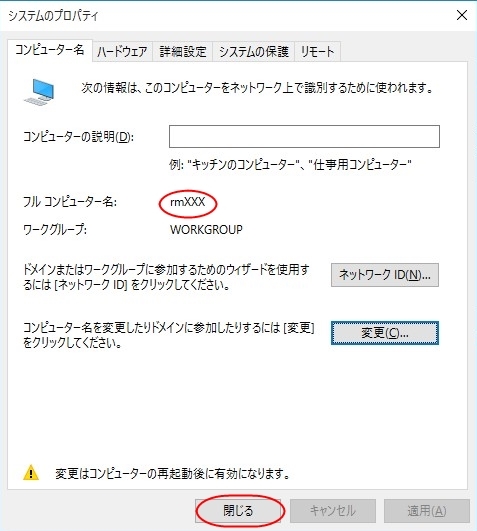
Windows のホスト名を変更するには、システムのプロパティ から変更する方法と、コマンドプロンプト から変更する方法があります。システムのプロパティから変更するには、デスクトップの コンピュータ または PC を右クリックし、 プロパティ を選択します。システムのプロパティウィンドウが開いたら、 コンピュータ名、ドメイン、ワークグループの設定 をクリックし、 コンピュータ名の変更 をクリックします。新しいホスト名を入力し、 OK をクリックして変更を保存します。コマンドプロンプトから変更するには、 コマンドプロンプト を開き、 wmic computersystem where name="%computername%" renamevalue="新しいホスト名" と入力し、Enter キーを押します。
Windows のホスト名を変更すると、どのような影響がありますか?
Windows のホスト名を変更すると、ネットワーク接続 に影響が生じる可能性があります。ホスト名は、コンピュータをネットワーク上で識別するために使用されるため、ホスト名を変更すると、ネットワーク接続が切断される可能性があります。また、ドメイン参加 しているコンピュータの場合、ホスト名を変更すると、ドメイン参加が解除される可能性があります。したがって、ホスト名を変更する前に、ネットワーク接続とドメイン参加の状態を確認する必要があります。
Windows のホスト名を変更するには、管理者権限が必要ですか?
はい、Windows のホスト名を変更するには、管理者権限 が必要です。ホスト名を変更するには、システムのプロパティまたはコマンドプロンプトを使用する必要がありますが、これらの操作には管理者権限が必要です。管理者権限を持っていないユーザーは、ホスト名を変更することができません。したがって、ホスト名を変更する必要がある場合は、管理者権限を持っているユーザーに依頼する必要があります。
Windows のホスト名を変更した後、再起動する必要がありますか?
はい、Windows のホスト名を変更した後、再起動 する必要があります。ホスト名を変更すると、システムの設定が更新されるため、再起動する必要があります。再起動しないと、変更したホスト名が反映されない可能性があります。したがって、ホスト名を変更した後は、必ず再起動する必要があります。
コメントを残す
コメントを投稿するにはログインしてください。
関連ブログ記事