
Windows Defenderスキャン:ウイルス・マルウェア検出と削除方法

# Windows Defenderスキャン:ウイルス・マルウェア検出と削除方法
この記事では、Windows Defenderスキャンの使い方と、コンピュータにウイルスやマルウェアが感染していないかどうかを確認する方法について説明します。Windows Defenderスキャンは、コンピュータのセキュリティを強化し、ウイルスやマルウェアを検出して削除するために不可欠なツールです。
Windows Defenderスキャンは、迅速スキャン、全スキャン、カスタムスキャンなどのオプションを提供しています。これらのオプションを使用することで、コンピュータのセキュリティを強化し、ウイルスやマルウェアを検出して削除することができます。この記事では、これらのオプションの使い方と、Windows Defenderスキャンを実行する方法について詳しく説明します。
Windows Defenderスキャンの概要
Windows Defenderスキャンは、コンピュータにウイルスやマルウェアが感染していないかどうかを確認するために行うチェックです。Windows Defenderスキャンには、迅速スキャン、全スキャン、カスタムスキャンなどのオプションがあります。スキャンを実行することで、コンピュータのセキュリティを強化し、ウイルスやマルウェアを検出して削除することができます。
コンピュータのセキュリティを確保するために、Windows Defenderスキャンは定期的に実行することが推奨されます。また、ウイルス定義を最新のものに更新する必要があります。ウイルス定義が古い場合、最新のウイルスやマルウェアを検出できず、コンピュータが感染する可能性があります。
Windows Defenderスキャンは、# ウイルスやマルウェアを検出して削除するだけでなく、コンピュータのパフォーマンスを向上させることもできます。スキャンを実行することで、不要なファイルやレジストリエントリを削除し、コンピュータの動作をスムーズにすることができます。
ウイルス・マルウェアの検出と削除方法
ウイルス・マルウェアの検出と削除は、コンピュータのセキュリティを強化するために非常に重要です。Windows Defenderスキャンは、コンピュータにウイルスやマルウェアが感染していないかどうかを確認するために行うチェックです。このスキャンを実行することで、ウイルスやマルウェアを検出して削除することができます。
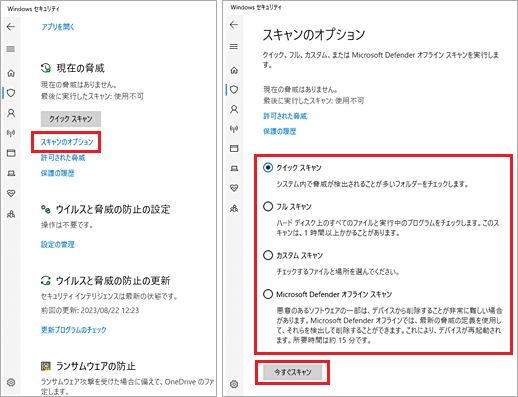
Windows Defenderスキャンには、迅速スキャン、全スキャン、カスタムスキャンなどのオプションがあります。迅速スキャンは、コンピュータのシステムファイルやレジストリをスキャンします。全スキャンは、コンピュータのすべてのファイルとフォルダをスキャンします。カスタムスキャンは、ユーザーが指定したファイルやフォルダをスキャンします。
スキャンを実行することで、コンピュータのセキュリティを強化し、ウイルスやマルウェアを検出して削除することができます。Windows Defenderスキャンは、定期的に実行することが推奨されます。また、ウイルス定義を最新のものに更新する必要があります。
スキャンの種類と実行方法
Windows Defenderスキャンには、迅速スキャン、全スキャン、カスタムスキャンなどのオプションがあります。迅速スキャンは、コンピュータのシステムファイルやレジストリなどをスキャンし、ウイルスやマルウェアを検出します。全スキャンは、コンピュータのすべてのファイルやフォルダをスキャンし、ウイルスやマルウェアを検出します。カスタムスキャンは、ユーザーが指定したファイルやフォルダをスキャンし、ウイルスやマルウェアを検出します。
スキャンを実行するには、Windows Defenderの設定画面を開き、スキャンの種類を選択します。スキャンを実行することで、コンピュータのセキュリティを強化し、ウイルスやマルウェアを検出して削除することができます。スキャンを実行する際には、コンピュータのパフォーマンスが低下する可能性があるため、他のアプリケーションを閉じておくことが推奨されます。
スキャンの結果は、Windows Defenderの設定画面で確認できます。スキャンで検出されたウイルスやマルウェアは、自動的に削除されます。ただし、削除できないウイルスやマルウェアがある場合は、手動で削除する必要があります。
迅速スキャンと全スキャンの使い分け
迅速スキャンは、コンピュータの主要な領域を素早くスキャンする機能です。通常、迅速スキャンは数分で完了し、ウイルスやマルウェアの検出に役立ちます。迅速スキャンは、コンピュータのパフォーマンスに大きな影響を与えないため、定期的に実行することが推奨されます。
一方、全スキャンは、コンピュータのすべてのファイルとフォルダを徹底的にスキャンする機能です。全スキャンは、迅速スキャンよりも時間がかかりますが、ウイルスやマルウェアをより徹底的に検出することができます。全スキャンは、コンピュータにウイルスやマルウェアが感染していると疑われる場合や、定期的なメンテナンスの一環として実行することが推奨されます。
コンピュータのセキュリティを強化するために、迅速スキャンと全スキャンを適切に使い分けることが重要です。迅速スキャンは定期的に実行し、全スキャンは必要に応じて実行することで、コンピュータをウイルスやマルウェアから保護することができます。
カスタムスキャンの設定方法
カスタムスキャンは、特定のフォルダーやファイルをスキャンするためのオプションです。カスタムスキャンを設定するには、Windows Defenderの設定画面を開きます。設定画面では、スキャンの対象となるフォルダーやファイルを選択することができます。選択したフォルダーやファイルに対して、Windows Defenderがウイルスやマルウェアを検出して削除します。
カスタムスキャンの設定方法は、以下の手順に従って実行します。Windows Defenderの設定画面を開き、スキャンのオプションを選択します。次に、スキャンの対象となるフォルダーやファイルを選択し、スキャンを開始します。スキャンが完了すると、検出されたウイルスやマルウェアが表示されます。
カスタムスキャンは、特定のフォルダーやファイルをスキャンする必要がある場合に便利です。例えば、外部からダウンロードしたファイルをスキャンしたい場合や、特定のフォルダー内にウイルスやマルウェアが存在する疑いがある場合に使用できます。カスタムスキャンを定期的に実行することで、コンピュータのセキュリティを強化することができます。
スキャン結果の確認と対応
Windows Defenderスキャンを実行した後、スキャン結果を確認する必要があります。スキャン結果には、検出されたウイルスやマルウェアの情報が表示されます。ウイルスやマルウェアが検出された場合、削除または隔離などの対応が必要です。隔離されたファイルは、安全に保管され、コンピュータに害を及ぼすことはありません。
スキャン結果を確認するには、Windows Defenderのスキャン結果画面を開きます。この画面には、スキャン結果の概要が表示されます。ウイルスやマルウェアが検出された場合、詳細情報をクリックして、検出されたウイルスやマルウェアの情報を確認できます。
スキャン結果に基づいて、ウイルスやマルウェアを削除または隔離する必要があります。削除されたファイルは、元に戻すことができません。したがって、重要なファイルを削除する前に、バックアップを取ることが推奨されます。
ウイルス定義の更新方法
ウイルス定義の更新は、Windows Defenderの効果的なウイルス・マルウェア検出と削除に不可欠です。ウイルス定義は、Windows Defenderがウイルスやマルウェアを認識して対処するためのデータベースです。ウイルス定義を最新のものに更新することで、Windows Defenderは新しいウイルスやマルウェアに対応できるようになります。
ウイルス定義の更新は、Windows Updateを通じて行うことができます。Windows Updateは、Windowsの更新プログラムを自動的にダウンロードしてインストールする機能です。ウイルス定義の更新も、この機能を通じて行われます。したがって、Windows Updateを定期的に実行することで、ウイルス定義を最新のものに更新することができます。
#ウイルス定義の更新は、手動で行うこともできます。Windows Defenderの設定画面から、ウイルス定義の更新を実行することができます。この方法は、Windows Updateを通じて更新できない場合や、最新のウイルス定義をすぐに更新したい場合に便利です。
定期的なスキャンの実行とメンテナンス
# を使用してスキャンを実行する際には、定期的なスキャンの実行とメンテナンスが重要です。ウイルスやマルウェアは日々新たに発見されるため、コンピュータのセキュリティを強化するために定期的なスキャンが必要です。Windows Defenderスキャンは、コンピュータのセキュリティを強化するために、毎週または毎月のように定期的に実行することが推奨されます。
定期的なスキャンの実行に加えて、ウイルス定義を最新のものに更新する必要があります。ウイルス定義は、ウイルスやマルウェアを検出して削除するために使用されるデータベースです。ウイルス定義が古い場合、最新のウイルスやマルウェアを検出できず、コンピュータのセキュリティが脅かされる可能性があります。したがって、ウイルス定義を定期的に更新することが重要です。
また、Windows Defenderスキャンの結果を確認し、検出されたウイルスやマルウェアを削除する必要があります。スキャンの結果を確認することで、コンピュータのセキュリティを強化し、ウイルスやマルウェアを検出して削除することができます。定期的なスキャンの実行とメンテナンスは、コンピュータのセキュリティを強化するために非常に重要です。
まとめ
# Windows Defenderスキャン:ウイルス・マルウェア検出と削除方法
Windows Defenderスキャンは、コンピュータにウイルスやマルウェアが感染していないかどうかを確認するために行うチェックです。Windows Defenderスキャンには、迅速スキャン、全スキャン、カスタムスキャンなどのオプションがあります。スキャンを実行することで、コンピュータのセキュリティを強化し、ウイルスやマルウェアを検出して削除することができます。
Windows Defenderスキャンを実行するには、まずWindowsの設定画面を開きます。次に、「更新とセキュリティ」を選択し、「Windowsセキュリティ」をクリックします。ここで、「ウイルスと脅威の防止」を選択し、「スキャンのオプション」をクリックします。ここで、スキャンの種類を選択し、「スキャンを開始」をクリックします。
スキャンが完了すると、検出されたウイルスやマルウェアが表示されます。ここで、「削除」をクリックして、ウイルスやマルウェアを削除することができます。また、ウイルス定義を最新のものに更新する必要があります。ウイルス定義を更新することで、最新のウイルスやマルウェアを検出して削除することができます。
まとめ
Windows Defenderスキャンは、コンピュータのセキュリティを強化し、ウイルスやマルウェアを検出して削除するために行うチェックです。定期的にスキャンを実行し、ウイルス定義を最新のものに更新することで、コンピュータを安全に保つことができます。
よくある質問
Windows Defenderスキャンはどのように行うのですか?
Windows Defenderスキャンは、Windows Defenderの機能を使用して、コンピューター内のウイルスやマルウェアを検出して削除する方法です。まず、スタートメニューから「Windows Defender」を開きます。次に、「ウイルスと脅威の防止」をクリックして、「スキャンのオプション」を選択します。ここで、「フルスキャン」または「クイックスキャン」を選択して、スキャンを開始します。スキャンが完了すると、検出されたウイルスやマルウェアが表示されます。
Windows Defenderスキャンでウイルスやマルウェアが検出された場合、どうすればよいですか?
Windows Defenderスキャンでウイルスやマルウェアが検出された場合、削除または隔離することができます。検出されたウイルスやマルウェアを選択して、「削除」または「隔離」をクリックします。削除すると、ウイルスやマルウェアが完全に削除されます。隔離すると、ウイルスやマルウェアが隔離され、システムに影響を与えることができなくなります。
Windows Defenderスキャンは、どのような種類のウイルスやマルウェアを検出できますか?
Windows Defenderスキャンは、トロイの木馬、スパイウェア、アドウェア、ルートキットなどのさまざまな種類のウイルスやマルウェアを検出できます。また、不正なアプリケーションや不正なドライバーも検出できます。Windows Defenderスキャンは、Microsoftのウイルス定義ファイルを使用して、ウイルスやマルウェアを検出します。
Windows Defenderスキャンは、自動的に実行されるように設定できますか?
はい、Windows Defenderスキャンは、自動的に実行されるように設定できます。Windows Defenderの設定から、「スキャンのスケジュール」を選択して、スキャンを実行する頻度と時間を設定できます。また、スキャンのオプションから、「自動スキャン」を有効にすることもできます。これにより、Windows Defenderスキャンが自動的に実行され、ウイルスやマルウェアを検出して削除します。
コメントを残す
コメントを投稿するにはログインしてください。
関連ブログ記事