
Windows日本語入力の強化:IME辞書とオンライン辞書の使い方

# Windows日本語入力の強化:IME辞書とオンライン辞書の使い方
この記事では、Windowsの日本語入力をより効率的に行うための方法について説明します。IME辞書とオンライン辞書は、ユーザーが日本語入力をスムーズに行うための重要なツールです。IME辞書はオフラインで使用でき、ユーザーが登録した単語や句を保存することができます。一方、オンライン辞書はインターネットに接続した状態で使用でき、最新の単語やフレーズの検索が可能です。この記事では、IME辞書とオンライン辞書の使い方、カスタマイズ方法、IMEのユーザー辞書とシステム辞書の違いなどについて説明します。
Windowsの日本語入力システムであるIMEは、ユーザーが日本語を入力するための基本的なツールです。IME辞書はIMEの重要な機能の一つで、ユーザーが登録した単語や句を保存することができます。IME辞書を使用することで、ユーザーは頻繁に使用する単語や句を簡単に入力することができます。
オンライン辞書は、インターネットに接続した状態で使用できる辞書です。オンライン辞書を使用することで、ユーザーは最新の単語やフレーズの検索が可能です。オンライン辞書は、ユーザーが未知の単語やフレーズを検索するときに役立ちます。
WindowsのIME辞書とは
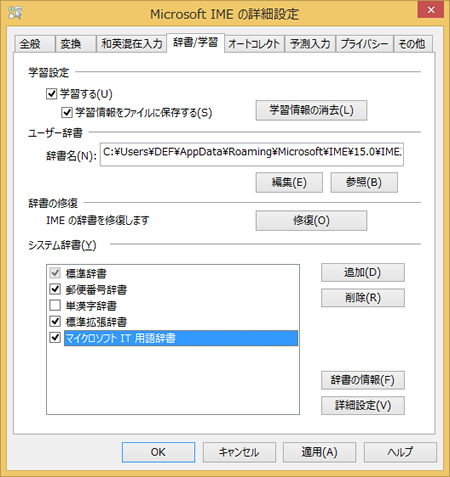
WindowsのIME辞書は、ユーザーが日本語入力を効率的に行うための基本的なツールです。IME辞書はオフラインで使用でき、ユーザーが登録した単語や句を保存することができます。IME辞書には、ユーザー辞書とシステム辞書の2種類があります。ユーザー辞書は、ユーザーが自分で登録した単語や句を保存することができます。一方、システム辞書は、Windowsに標準で搭載されている辞書であり、基本的な単語や句が登録されています。
ユーザー辞書は、ユーザーが自分でカスタマイズすることができます。たとえば、ユーザーがよく使用する単語や句を登録することで、IMEの入力候補に表示されるようになります。また、ユーザー辞書には、単語や句の読み方を登録することもできます。これにより、IMEが単語や句の読み方を正確に認識することができます。
ユーザー辞書とシステム辞書の両方を活用することで、よりスムーズで正確な日本語入力が可能になります。たとえば、ユーザーが自分で登録した単語や句がシステム辞書に登録されていない場合、IMEはユーザー辞書を参照して入力候補を表示します。逆に、ユーザー辞書に登録されていない単語や句がシステム辞書に登録されている場合、IMEはシステム辞書を参照して入力候補を表示します。
IME辞書のカスタマイズ方法
IME辞書のカスタマイズは、ユーザーが日本語入力を効率的に行うための重要なステップです。IME辞書は、ユーザーが登録した単語や句を保存することができます。ユーザーは、IME辞書に単語や句を登録することで、入力の効率を向上させることができます。
IME辞書のカスタマイズ方法は、Windowsのバージョンによって異なります。Windows 10の場合、IME辞書のカスタマイズは、設定アプリの「タイムと言語」セクションから行うことができます。ユーザーは、IME辞書に単語や句を登録することで、入力の効率を向上させることができます。また、IME辞書のバックアップと復元も可能です。
IME辞書のカスタマイズは、ユーザーが日本語入力を効率的に行うための重要なステップです。ユーザーは、IME辞書に単語や句を登録することで、入力の効率を向上させることができます。また、IME辞書のカスタマイズは、Windowsのバージョンによって異なるため、ユーザーは自分のWindowsのバージョンに合わせてIME辞書のカスタマイズを行う必要があります。
オンライン辞書の活用方法
オンライン辞書は、インターネットに接続した状態で使用できるため、最新の単語やフレーズの検索が可能です。オンライン辞書を活用することで、ユーザーはより広範な語彙にアクセスでき、日本語入力の精度を向上させることができます。
オンライン辞書の活用方法としては、まずオンライン辞書のサイトにアクセスし、検索窓に単語やフレーズを入力して検索することができます。検索結果には、単語やフレーズの意味、読み方、使用例などが表示されます。また、一部のオンライン辞書では、ユーザーが単語やフレーズを登録しておくことができ、後で簡単に検索できるようになります。
オンライン辞書を使用する際には、#インターネット接続が必要であることに注意してください。また、オンライン辞書の検索結果は、ユーザーの入力に応じて表示されるため、ユーザーが入力した単語やフレーズが正確であるかどうかによって、検索結果の精度が左右されます。
IMEのユーザー辞書とシステム辞書の違い
IMEのユーザー辞書とシステム辞書の違いは、Windowsの日本語入力システムにおいて重要な概念です。ユーザー辞書は、ユーザーが自分で登録した単語や句を保存する辞書であり、システム辞書はWindowsに標準で搭載されている辞書です。ユーザー辞書は、ユーザーの入力習慣や専門用語を登録することで、よりスムーズな日本語入力を実現することができます。一方、システム辞書は、一般的な単語や句を網羅しており、ユーザーが入力する際の基本的な辞書として機能します。
ユーザー辞書とシステム辞書の違いは、登録方法や更新方法にも影響します。ユーザー辞書は、ユーザーが自分で登録した単語や句を自由に編集することができますが、システム辞書はWindowsの更新に伴って自動的に更新されます。したがって、ユーザーは、ユーザー辞書とシステム辞書の両方を活用することで、より効率的な日本語入力を実現することができます。
また、ユーザー辞書とシステム辞書の使い分けも重要です。ユーザー辞書は、専門用語や固有名詞などの特定の単語や句を登録するのに適しています。一方、システム辞書は、一般的な単語や句を網羅しており、基本的な日本語入力に使用することができます。両方の辞書を適切に活用することで、よりスムーズで正確な日本語入力が可能になります。
Windows10でIMEが無効になる原因と解決方法
Windows10でIMEが無効になる原因は、主にシステム設定やソフトウェアの競合が原因です。IMEが無効になると、日本語入力ができなくなり、ユーザーの作業効率が低下します。IMEが無効になる原因としては、Windowsの更新やソフトウェアのインストールが挙げられます。
IMEが無効になった場合、まずはIMEの設定を確認する必要があります。IMEの設定は、# Windowsの設定メニューからアクセスできます。設定メニューでIMEの設定を確認し、IMEが有効になっているかどうかを確認します。IMEが無効になっている場合は、IMEを有効にすることで日本語入力が可能になります。
IMEが無効になる原因としては、ソフトウェアの競合も挙げられます。ソフトウェアの競合が原因でIMEが無効になる場合、競合するソフトウェアをアンインストールすることでIMEが有効になる場合があります。ただし、ソフトウェアのアンインストールは、システムの安定性に影響を与える可能性があるため、注意が必要です。
Windowsで辞書登録を一括で行う方法
Windowsで辞書登録を一括で行う方法は、ユーザーがIME辞書に複数の単語や句を一度に登録できる機能です。この機能を使用することで、ユーザーはIME辞書の登録作業を効率的に行うことができます。
# Windowsで辞書登録を一括で行うには、まずIMEの設定画面を開きます。IMEの設定画面では、「辞書」タブを選択し、「ユーザー辞書」の「編集」ボタンをクリックします。次に、「ユーザー辞書の編集」画面が表示されます。この画面では、「一括登録」ボタンをクリックし、登録したい単語や句を含むテキストファイルを選択します。
テキストファイルを選択すると、IMEはファイル内の単語や句を自動的に登録します。この機能を使用することで、ユーザーはIME辞書に複数の単語や句を一度に登録できるため、IME辞書の登録作業を大幅に効率化できます。さらに、ユーザーは登録した単語や句をIME辞書で使用できるため、よりスムーズで正確な日本語入力が可能になります。
まとめ
Windows日本語入力の強化 は、ユーザーが日本語入力を効率的に行うための重要なステップです。IME辞書とオンライン辞書は、この目標を達成するための強力なツールです。IME辞書はオフラインで使用でき、ユーザーが登録した単語や句を保存することができます。これにより、ユーザーは頻繁に使用する単語や専門用語を登録して、入力の効率を向上させることができます。
一方、オンライン辞書はインターネットに接続した状態で使用でき、最新の単語やフレーズの検索が可能です。これにより、ユーザーは新しい単語や表現を学習し、より自然な日本語入力を実現することができます。両方の辞書を活用することで、よりスムーズで正確な日本語入力が可能になります。
IME辞書とオンライン辞書を効果的に使用するには、ユーザーはIMEの設定をカスタマイズする必要があります。たとえば、ユーザーはIME辞書に登録した単語の優先順位を設定したり、オンライン辞書の検索結果をフィルタリングしたりすることができます。これにより、ユーザーは自分のニーズに合わせてIMEをカスタマイズし、より効率的な日本語入力を実現することができます。
まとめ
IME辞書とオンライン辞書は、Windowsの日本語入力を強化するための強力なツールです。両方の辞書を活用することで、ユーザーはよりスムーズで正確な日本語入力を実現することができます。IMEの設定をカスタマイズすることで、ユーザーは自分のニーズに合わせてIMEを最適化し、より効率的な日本語入力を実現することができます。
よくある質問
Windowsの日本語入力でIME辞書とオンライン辞書の違いは何ですか?
Windowsの日本語入力では、IME辞書とオンライン辞書の2種類の辞書が利用できます。IME辞書は、ローカルに保存された辞書データを使用して、入力した文字列を変換します。一方、オンライン辞書は、インターネットに接続して、オンライン上の辞書データを使用して変換を行います。オンライン辞書は、IME辞書に登録されていない単語や、最新の用語に対応することができます。
IME辞書を更新する方法はありますか?
IME辞書は、Windowsの更新プログラムを通じて更新することができます。更新プログラムを実行すると、IME辞書のデータが最新のものに更新されます。また、MicrosoftのウェブサイトからIME辞書の更新ファイルをダウンロードして、手動で更新することもできます。
オンライン辞書を使用するにはどのような設定が必要ですか?
オンライン辞書を使用するには、インターネット接続が必要です。また、Windowsの設定からオンライン辞書を有効にする必要があります。オンライン辞書を有効にすると、IMEがオンライン辞書を使用して変換を行うようになります。
オンライン辞書の使用で生じるセキュリティリスクはありますか?
オンライン辞書を使用する場合、インターネット接続が必要となるため、セキュリティリスクが生じる可能性があります。オンライン辞書を使用する際には、暗号化された通信が行われるため、データの漏洩リスクは低くなります。しかし、オンライン辞書を使用する際には、ウイルス対策ソフトをインストールし、定期的に更新することが推奨されます。
コメントを残す
コメントを投稿するにはログインしてください。
関連ブログ記事