
Windows画面ロックの設定方法とパスワードの強度を高める方法

# Windows画面ロックの設定方法とパスワードの強度を高める方法
この記事では、Windows画面ロックの設定方法とパスワードの強度を高める方法について説明します。Windows画面ロックは、コンピューターのプライバシーを保護する機能の一つであり、コンピューターを使用する際にパスワードを設定し、不正アクセスからの保護を強化することができます。
コンピューターのセキュリティを確保するためには、パスワードの設定は非常に重要です。パスワードを設定することで、コンピューターへのアクセスを制限し、重要なデータを保護することができます。ただし、パスワードを設定するだけでは十分ではありません。パスワードの強度を高めることも非常に重要です。
パスワードの強度を高める方法としては、パスワードは最低8文字以上の長さにする、英大文字、英小文字、数字、特殊文字を組み合わせる、よく使われる文字や数字の組み合わせは避ける、などがあります。これらの方法を使用することで、パスワードの強度を高め、コンピューターのセキュリティを確保することができます。
Windows画面ロックとは
Windows画面ロックとは、コンピューターのプライバシーを保護する機能の一つです。この機能を使用することで、コンピューターを使用する際にパスワードを設定し、不正アクセスからの保護を強化することができます。コンピューターを使用していない場合に、画面が自動的にロックされ、パスワードを入力しないとコンピューターを使用することができなくなります。
この機能は、コンピューターのセキュリティを高めるために非常に重要です。コンピューターに保存されている重要なデータを保護するために、画面ロックを設定することが推奨されます。画面ロックを設定することで、コンピューターのプライバシーを保護し、不正アクセスを防止することができます。
# を使用して、画面ロックの設定方法とパスワードの強度を高める方法について説明します。画面ロックの設定方法は、コントロールパネルからシステムとセキュリティをクリックし、パワーオプションをクリックし、ScreenSaverの設定をクリックして、画面ロックの有効化には、任意の設定をしてください。パスワードの強度を高める方法としては、パスワードは最低8文字以上の長さにする、英大文字、英小文字、数字、特殊文字を組み合わせる、よく使われる文字や数字の組み合わせは避ける、などがあります。
Windows画面ロックの設定方法
Windows画面ロックは、コンピューターのプライバシーを保護する機能の一つです。この機能を使用することで、コンピューターを使用する際にパスワードを設定し、不正アクセスからの保護を強化することができます。パスワードを設定する方法は、コントロールパネルからユーザーアカウントをクリックし、パスワードを変更することをクリックして、パスワードを入力し、確認のため再度入力します。
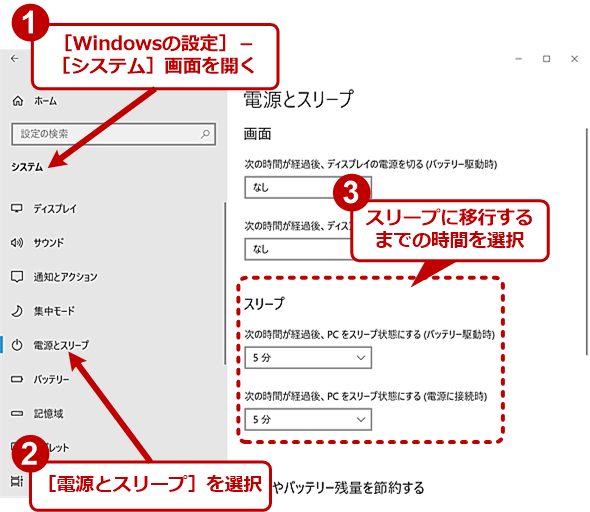
パスワードを設定した後、画面ロックの設定を行う必要があります。画面ロックの設定方法は、コントロールパネルからシステムとセキュリティをクリックし、パワーオプションをクリックし、ScreenSaverの設定をクリックして、画面ロックの有効化には、任意の設定をしてください。画面ロックを有効にすると、コンピューターが一定時間操作されていない場合に自動的にロックされます。
画面ロックを解除する方法は、画面がロックされているコンピューターの前に座り、パスワード入力画面が表示され、設定したパスワードを入力して、Enterキーを押します。パスワードが正しい場合、画面ロックが解除され、コンピューターを使用することができます。パスワードを忘れた場合、パスワードのリセットを行う必要があります。
パスワードの設定方法
パスワードの設定方法は、コントロールパネルからユーザーアカウントをクリックし、パスワードを変更することをクリックして、パスワードを入力し、確認のため再度入力します。パスワードを設定することで、コンピューターを使用する際に不正アクセスからの保護を強化することができます。パスワードはコンピューターのプライバシーを保護する機能の一つであり、重要な情報を守るために必要です。
パスワードを設定する際には、# パスワードの強度を考慮する必要があります。パスワードの強度を高める方法としては、パスワードは最低8文字以上の長さにする、英大文字、英小文字、数字、特殊文字を組み合わせる、よく使われる文字や数字の組み合わせは避ける、などがあります。パスワードの強度を高めることで、不正アクセスからの保護をさらに強化することができます。
パスワードを設定した後は、画面ロックの設定を行う必要があります。画面ロックの設定方法は、コントロールパネルからシステムとセキュリティをクリックし、パワーオプションをクリックし、ScreenSaverの設定をクリックして、画面ロックの有効化には、任意の設定をしてください。画面ロックを解除する方法は、画面がロックされているコンピューターの前に座り、パスワード入力画面が表示され、設定したパスワードを入力して、Enterキーを押します。
パスワードの強度を高める方法
パスワードの強度を高める方法は、コンピューターのセキュリティを強化する上で非常に重要です。パスワードが弱いと、ハッカーなどの不正アクセスに簡単に侵入される可能性があります。したがって、パスワードの強度を高めるために、# 以下の点に注意する必要があります。
パスワードは最低8文字以上の長さにすることが推奨されています。これは、パスワードが長いほど、ハッカーが推測することが難しくなるためです。また、英大文字、英小文字、数字、特殊文字を組み合わせることも重要です。これにより、パスワードの複雑さが増し、ハッカーが推測することが難しくなります。
よく使われる文字や数字の組み合わせは避けることも重要です。例えば、誕生日や名前などの個人情報をパスワードに使用することは避けるべきです。また、同じパスワードを複数のアカウントで使用することも避けるべきです。これにより、1つのアカウントが侵入された場合、他のアカウントも侵入される可能性があります。
画面ロックの解除方法
画面ロックを解除するには、画面がロックされているコンピューターの前に座り、パスワード入力画面が表示されます。ここで、設定したパスワードを入力し、Enterキーを押すことで画面ロックを解除することができます。パスワードを忘れた場合、パスワードのリセットが必要になります。
パスワードを入力する際には、CapsLockキーがオンになっていないか、NumLockキーがオンになっていないかを確認する必要があります。パスワードを入力しても画面ロックが解除されない場合、パスワードが間違っている可能性があります。
画面ロックを解除する際には、セキュリティの観点から、パスワードを正しく入力することが重要です。不正なパスワードを入力すると、コンピューターへのアクセスが拒否されます。
まとめ
# Windows画面ロックの設定方法とパスワードの強度を高める方法
Windows画面ロックは、コンピューターのプライバシーを保護する機能の一つです。この機能を使用することで、コンピューターを使用する際にパスワードを設定し、不正アクセスからの保護を強化することができます。パスワードを設定する方法は、コントロールパネルからユーザーアカウントをクリックし、パスワードを変更することをクリックして、パスワードを入力し、確認のため再度入力します。
パスワードの強度を高める方法としては、パスワードは最低8文字以上の長さにする、英大文字、英小文字、数字、特殊文字を組み合わせる、よく使われる文字や数字の組み合わせは避ける、などがあります。画面ロックの設定方法は、コントロールパネルからシステムとセキュリティをクリックし、パワーオプションをクリックし、ScreenSaverの設定をクリックして、画面ロックの有効化には、任意の設定をしてください。
画面ロックを解除する方法は、画面がロックされているコンピューターの前に座り、パスワード入力画面が表示され、設定したパスワードを入力して、Enterキーを押します。パスワードを入力すると、コンピューターがロック解除され、通常の操作が可能になります。
まとめ
Windows画面ロックの設定方法とパスワードの強度を高める方法について説明しました。パスワードを設定し、画面ロックを有効化することで、コンピューターのプライバシーを保護することができます。パスワードの強度を高めるために、最低8文字以上の長さにする、英大文字、英小文字、数字、特殊文字を組み合わせる、よく使われる文字や数字の組み合わせは避ける、などを行うことが重要です。
よくある質問
Windows画面ロックの設定方法はどうすればよいですか?
Windows画面ロックの設定方法は、設定アプリから行うことができます。まず、スタートメニューから設定を選択し、アカウントをクリックします。次に、サインインオプションを選択し、画面ロックの設定をクリックします。ここで、画面ロックのタイムアウトを設定し、パスワードの入力を要求するように設定できます。また、PINや生体認証などの代替サインイン方法も設定できます。
Windows画面ロックのパスワードの強度を高める方法はどうすればよいですか?
Windows画面ロックのパスワードの強度を高める方法は、複雑なパスワードを設定することです。パスワードには、大文字、小文字、数字、および特殊文字を含める必要があります。また、パスワードの長さも重要で、少なくとも12文字以上の長さが推奨されます。さらに、パスワードの変更を定期的に行うことも重要で、パスワードの再利用は避ける必要があります。
Windows画面ロックのPINの設定方法はどうすればよいですか?
Windows画面ロックのPINの設定方法は、設定アプリから行うことができます。まず、スタートメニューから設定を選択し、アカウントをクリックします。次に、サインインオプションを選択し、PINの設定をクリックします。ここで、PINの入力を要求するように設定し、PINの長さを設定できます。また、PINの変更を定期的に行うことも重要で、PINの再利用は避ける必要があります。
Windows画面ロックの生体認証の設定方法はどうすればよいですか?
Windows画面ロックの生体認証の設定方法は、設定アプリから行うことができます。まず、スタートメニューから設定を選択し、アカウントをクリックします。次に、サインインオプションを選択し、生体認証の設定をクリックします。ここで、顔認識や指紋認識などの生体認証方法を設定できます。また、生体認証の登録を行う必要があります。
コメントを残す
コメントを投稿するにはログインしてください。
関連ブログ記事