
Windowsの空き容量を増やす方法:不要ファイルを削除してディスクを最適化

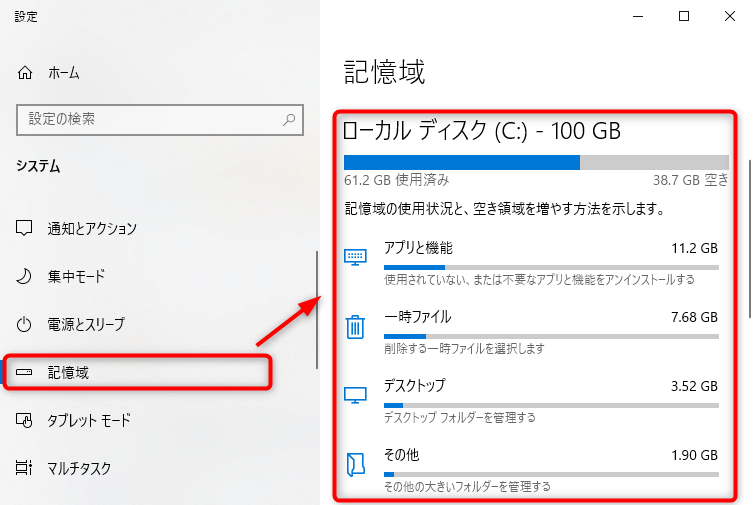
Windowsの空き容量を増やす方法についての記事です。この記事では、不要なファイルを削除することで空き容量を増やす方法を紹介しています。パソコンのディスク容量が不足している場合、不要なファイルを削除することで、ディスク容量を確保し、パソコンの動作をスムーズにすることができます。
この記事では、不要なファイルを削除する方法を詳しく説明します。不要なファイルには、一時ファイル、ログファイル、不要なシステムファイル、不要なプログラムファイルなどがあります。これらのファイルを削除することで、ディスク容量を確保し、パソコンの動作をスムーズにすることができます。
ディスク容量を増やすことで、パソコンの動作がスムーズになり、ファイルの保存やアプリケーションの実行が円滑に行われるようになります。また、不要なファイルを削除することで、パソコンのメンテナンスも実施できるようになります。
Windowsの空き容量を増やす方法の重要性
Windowsの空き容量を増やす方法は、パソコンの動作をスムーズにするために非常に重要です。パソコンのディスク容量が不足していると、パソコンの動作が遅くなり、ファイルの保存やプログラムの実行に問題が発生する可能性があります。したがって、不要なファイルを削除してディスク容量を確保することは、パソコンのメンテナンスに欠かせない作業です。
ディスク容量が不足していると、パソコンの動作が不安定になるだけでなく、データの損失やシステムのクラッシュなどの深刻な問題が発生する可能性もあります。したがって、定期的にディスククリーンアップツールを使用して不要なファイルを削除し、ディスク容量を確保することが大切です。
パソコンの空き容量を増やすことで、パソコンの動作をスムーズにし、ファイルの保存やプログラムの実行を円滑に行うことができます。また、パソコンのメンテナンスを実施することで、パソコンの寿命を延ばし、トラブルを防ぐことができます。# Windowsの空き容量を増やす方法については、以下の内容で詳しく説明します。
不要なファイルを削除する方法
不要なファイルを削除する方法は、Windowsの空き容量を増やすための最も効果的な方法のひとつです。不要なファイルには、一時ファイル、ログファイル、不要なシステムファイル、不要なプログラムファイルなどがあります。これらのファイルを削除することで、ディスク容量を確保し、パソコンの動作をスムーズにすることができます。
ディスククリーンアップツールを使用することで、不要なファイルを簡単に削除することができます。このツールは、Windowsに標準で搭載されており、不要なファイルを自動的に検出して削除することができます。また、ファイルエクスプローラーで直接ファイルを削除することもできますが、ディスククリーンアップツールを使用する方が安全で効率的です。
不要なファイルを削除することで得られる利点は多岐にわたります。ディスク容量の増加はもちろんのこと、パソコンの動作のスムーズ化やパソコンのメンテナンスの実施なども可能になります。さらに、不要なファイルを削除することで、パソコンのセキュリティも向上することができます。
ディスククリーンアップツールを使用する方法
ディスククリーンアップツールは、Windowsに標準搭載されているツールで、不要なファイルを削除することでディスク容量を増やすことができます。このツールを使用することで、不要なファイルを簡単に削除することができます。ディスククリーンアップツールを起動するには、# Windowsの検索バーに「ディスククリーンアップ」と入力し、検索結果から「ディスククリーンアップ」を選択します。
ディスククリーンアップツールを起動すると、削除するファイルの種類を選択する画面が表示されます。この画面では、削除するファイルの種類を選択することができます。たとえば、一時ファイル、ログファイル、不要なシステムファイルなどを選択することができます。選択したファイルを削除することで、ディスク容量を増やすことができます。
ディスククリーンアップツールを使用することで、不要なファイルを簡単に削除することができます。また、定期的にディスククリーンアップツールを使用することで、パソコンの動作をスムーズにすることができます。
ファイルエクスプローラーで直接ファイルを削除する方法
ファイルエクスプローラーで直接ファイルを削除する方法は、不要なファイルを削除するための最も基本的な方法です。ファイルエクスプローラーを開き、不要なファイルが保存されているフォルダに移動します。不要なファイルを選択し、右クリックメニューから「削除」を選択することで、ファイルを削除することができます。
この方法は、不要なファイルを個別に削除する必要があるため、時間がかかる可能性があります。しかし、ファイルエクスプローラーで直接ファイルを削除する方法は、不要なファイルを削除するための最も確実な方法です。ファイルエクスプローラーで直接ファイルを削除することで、不要なファイルを確実に削除し、ディスク容量を増やすことができます。
ファイルエクスプローラーで直接ファイルを削除する際には、重要なファイルを削除しないように注意する必要があります。重要なファイルを削除すると、パソコンの動作に影響を及ぼす可能性があります。したがって、ファイルエクスプローラーで直接ファイルを削除する際には、慎重にファイルを選択し、重要なファイルを削除しないように注意する必要があります。
不要なファイルを削除することで得られる利点
ディスク容量を増やすことで、パソコンの動作をスムーズにすることができます。不要なファイルを削除することで、ディスク容量の増加はもちろんのこと、パソコンの動作のスムーズ化にもつながります。さらに、不要なファイルを削除することで、パソコンのメンテナンスを実施することができます。
パソコンのメンテナンスは、パソコンの動作をスムーズにするために必要な作業です。不要なファイルを削除することで、パソコンのメンテナンスを実施することができます。さらに、パソコンのメンテナンスを実施することで、パソコンの動作をスムーズにすることができます。
ディスク容量を増やすことで、パソコンの動作をスムーズにすることができます。不要なファイルを削除することで、ディスク容量を増やすことができます。さらに、ディスク容量を増やすことで、パソコンの動作をスムーズにすることができます。
不要なファイルを削除する際に注意すべき点
不要なファイルを削除する際には、重要なファイルを削除しないように注意することが非常に重要です。システムファイルやプログラムファイルの中には、パソコンの動作に必要なファイルもあります。これらのファイルを削除すると、パソコンの動作に問題が生じる可能性があります。したがって、ファイルを削除する前に、ファイルの内容と用途を確認することが必要です。
また、データのバックアップを取ることも非常に重要です。ファイルを削除する際に、重要なデータが失われる可能性があります。バックアップを取ることで、データの安全性を確保することができます。さらに、定期的にディスククリーンアップツールを使用することで、不要なファイルを削除し、ディスク容量を確保することができます。
ディスククリーンアップツールを使用する際には、# ディスクの空き容量を確認し、不要なファイルを削除することができます。また、ファイルエクスプローラーで直接ファイルを削除することもできますが、ディスククリーンアップツールを使用することで、不要なファイルを効率的に削除することができます。
まとめ
Windowsの空き容量を増やす方法として、不要なファイルを削除することが挙げられます。不要なファイルには、一時ファイル、ログファイル、不要なシステムファイル、不要なプログラムファイルなどがあります。これらのファイルを削除することで、ディスク容量を確保し、パソコンの動作をスムーズにすることができます。
ディスククリーンアップツールを使用することで、不要なファイルを簡単に削除することができます。このツールは、Windowsに標準で搭載されており、不要なファイルを自動的に検出して削除することができます。また、ファイルエクスプローラーで直接ファイルを削除することもできますが、重要なファイルを削除しないように注意する必要があります。
不要なファイルを削除することで、ディスク容量の増加、パソコンの動作のスムーズ化、パソコンのメンテナンスの実施など、さまざまな利点が得られます。さらに、定期的にディスククリーンアップツールを使用することで、不要なファイルが蓄積することを防ぐことができます。
# を使用して検索することで、不要なファイルを削除する方法についての詳細情報を得ることができます。また、Windowsの公式ウェブサイトやその他の信頼できる情報源を参照することで、不要なファイルを削除する方法についての正確な情報を得ることができます。
まとめ
不要なファイルを削除することで、Windowsの空き容量を増やすことができます。ディスククリーンアップツールを使用することで、不要なファイルを簡単に削除することができます。また、定期的にディスククリーンアップツールを使用することで、不要なファイルが蓄積することを防ぐことができます。
よくある質問
Windowsの空き容量を増やす方法は何ですか?
Windowsの空き容量を増やす方法として、不要ファイルを削除することが挙げられます。不要ファイルとは、使用していないファイルや、一時ファイル、システムファイルなどです。これらのファイルを削除することで、ディスクの空き容量を増やすことができます。また、ディスククリーンアップツールを使用することで、不要ファイルを自動的に削除することができます。ディスククリーンアップツールは、Windowsに標準で搭載されているツールです。
ディスククリーンアップツールを使用する方法は何ですか?
ディスククリーンアップツールを使用する方法は、スタートメニューから「ディスククリーンアップ」を検索し、表示された結果をクリックすることで起動できます。ディスククリーンアップツールが起動したら、削除するファイルの種類を選択し、「OK」をクリックしてください。ディスククリーンアップツールが不要ファイルを削除します。また、スケジュールを設定することで、定期的にディスククリーンアップツールを実行することができます。
Windowsのシステムファイルを削除しても問題ありませんか?
Windowsのシステムファイルを削除しても、基本的には問題ありません。システムファイルとは、Windowsの動作に必要なファイルです。しかし、古いシステムファイルや、使用していないシステムファイルを削除しても、Windowsの動作に影響はありません。ただし、現在使用しているシステムファイルを削除すると、Windowsの動作に問題が発生する可能性があります。したがって、システムファイルを削除する場合は、注意が必要です。
ディスクの最適化とは何ですか?
ディスクの最適化とは、ディスクのパフォーマンスを向上させるための処理です。ディスクの最適化には、ディスクのデフラグや、ディスクのチェックなどが含まれます。ディスクのデフラグとは、ディスク上のファイルを連続して配置することで、ディスクのアクセス速度を向上させる処理です。ディスクのチェックとは、ディスク上のエラーを検出して修正することで、ディスクの安定性を向上させる処理です。ディスクの最適化を定期的に実行することで、ディスクのパフォーマンスを向上させることができます。
コメントを残す
コメントを投稿するにはログインしてください。
関連ブログ記事