
VirtualBoxでWindows 11を仮想化する方法と注意点まとめ

# VirtualBoxでWindows 11を仮想化する方法と注意点についての記事です。この記事では、VirtualBoxを使用してWindows 11を仮想化する方法と注意点について詳しく説明します。VirtualBoxはオープンソースの仮想化ソフトウェアであり、Windows、Mac、LinuxなどのホストOS上でゲストOSを実行することができます。
VirtualBoxを使用してWindows 11を仮想化するには、ホストマシンに特定の条件が必要です。たとえば、ホストマシンのCPUは64ビット対応で、かつ仮想化機能をサポートしている必要があります。また、ホストマシンのメモリは少なくとも8GB以上必要です。
この記事では、VirtualBoxのインストール、仮想マシンの作成、Windows 11のインストール、仮想マシンの設定、パフォーマンスの向上、ネットワーク設定、セキュリティ面での注意点などについて詳しく説明します。仮想化の初心者や経験者にとって有用な情報を提供します。
VirtualBoxのインストールと仮想マシンの作成
VirtualBoxのインストールは、Windows 11を仮想化するための第一歩です。VirtualBoxはオープンソースの仮想化ソフトウェアであり、Windows、Mac、LinuxなどのホストOS上でゲストOSを実行することができます。VirtualBoxのインストールは、公式ウェブサイトからダウンロードしたインストーラーを実行することで行うことができます。
インストールが完了したら、仮想マシンの作成に進みます。VirtualBoxのメインウィンドウで「新規」ボタンをクリックし、仮想マシンの名前、タイプ、バージョンを選択します。次に、仮想マシンのハードウェア設定を選択し、メモリ、プロセッサ、ストレージなどのリソースを割り当てます。
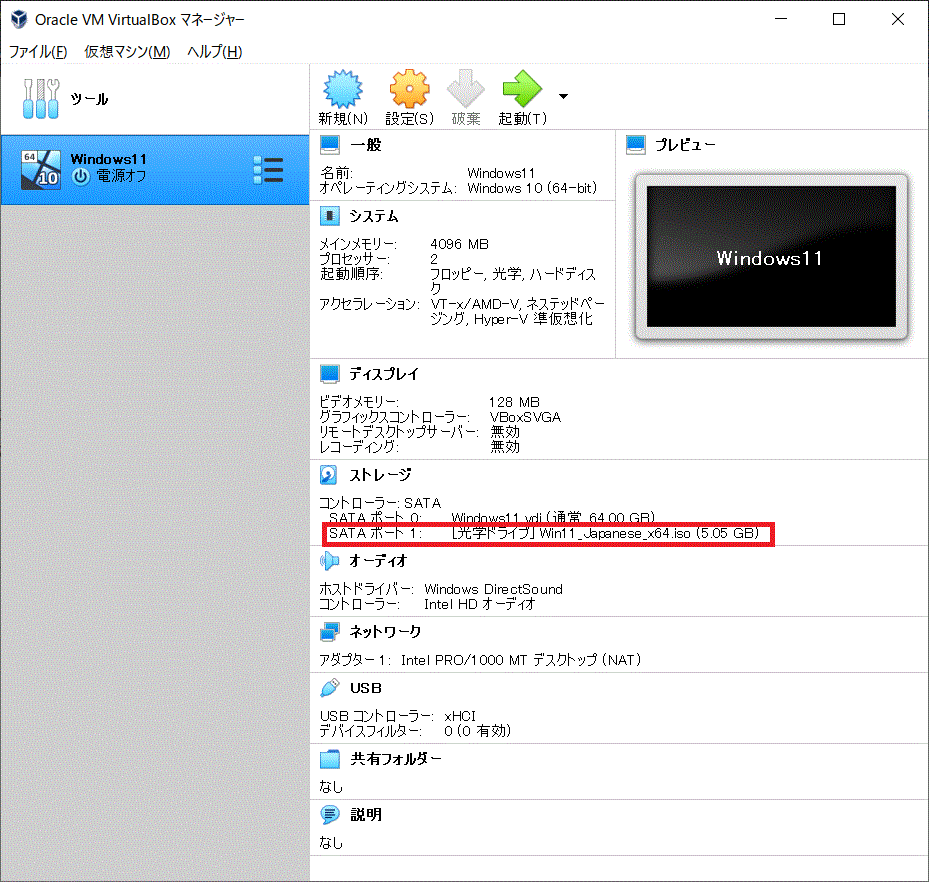
仮想マシンの作成が完了したら、Windows 11のインストールに進みます。Windows 11のインストールには、ISOファイルが必要です。ISOファイルは、Microsoftの公式ウェブサイトからダウンロードすることができます。仮想マシンにISOファイルをマウントし、Windows 11のインストールを開始します。
Windows 11のインストールと設定
Windows 11のインストールと設定は、VirtualBoxでWindows 11を仮想化する上で非常に重要なステップです。まず、仮想マシンを作成し、Windows 11のインストールメディアを用意する必要があります。インストールメディアは、Microsoftの公式ウェブサイトからダウンロードすることができます。
仮想マシンを作成したら、Windows 11のインストールを開始することができます。インストールプロセスは、通常のWindows 11のインストールと同様です。ただし、仮想マシンの設定によっては、インストールプロセスが異なる場合があります。例えば、仮想マシンのメモリやCPUの設定が不足している場合、インストールが失敗する可能性があります。
インストールが完了したら、Windows 11の設定を開始することができます。設定には、ネットワーク設定、セキュリティ設定、ユーザーアカウントの設定などが含まれます。仮想マシンの設定によっては、Windows 11の設定が制限される場合があります。例えば、仮想マシンのネットワーク設定が制限されている場合、Windows 11のネットワーク設定も制限される可能性があります。
仮想マシンの設定とパフォーマンスの向上
仮想マシンの設定は、Windows 11をスムーズに動作させるために非常に重要です。VirtualBoxでは、仮想マシンの設定を変更することで、パフォーマンスを向上させることができます。まず、仮想マシンのプロセッサの設定を変更する必要があります。プロセッサの数を増やすことで、Windows 11の動作が速くなります。また、メモリの割り当ても重要です。メモリを増やすことで、Windows 11の動作が安定します。
仮想マシンのグラフィック設定も重要です。VirtualBoxでは、グラフィックカードをエミュレートすることで、Windows 11のグラフィック性能を向上させることができます。また、ディスクの設定も重要です。ディスクのキャッシュを有効にすることで、Windows 11の起動時間を短縮することができます。
さらに、仮想マシンのネットワーク設定も重要です。VirtualBoxでは、ネットワークインターフェイスをエミュレートすることで、Windows 11のネットワーク接続を可能にします。ネットワーク設定を正しく行うことで、Windows 11のインターネット接続を可能にします。これらの設定を正しく行うことで、Windows 11の仮想マシンのパフォーマンスを向上させることができます。
ネットワーク設定とセキュリティ面での注意点
ネットワーク設定は、仮想マシンの接続性とセキュリティを確保するために非常に重要です。VirtualBoxでは、仮想マシンにネットワークインターフェイスを割り当てることができます。デフォルトでは、NAT(Network Address Translation)モードが使用されますが、ブリッジモードやホストオンリーモードなど、他のネットワークモードも選択できます。
ブリッジモードを使用すると、仮想マシンはホストマシンと同じネットワークに接続されます。これにより、仮想マシンはホストマシンと同じIPアドレスを取得し、外部ネットワークにアクセスできます。ただし、ブリッジモードを使用するには、ホストマシンのネットワークインターフェイスを選択する必要があります。
セキュリティ面では、仮想マシンのファイアウォール設定とウイルス対策ソフトウェアのインストールが重要です。Windows 11には、Windows Defenderというウイルス対策ソフトウェアが標準でインストールされていますが、他のウイルス対策ソフトウェアをインストールすることもできます。また、仮想マシンのファイアウォール設定を構成して、不要なポートをブロックすることもできます。
仮想マシンのセキュリティを確保するには、定期的なアップデートとパッチの適用も重要です。Windows 11のアップデートは、Windows Updateを使用して自動的に適用できます。また、仮想マシンのソフトウェアを最新のバージョンに更新することも重要です。
ホストマシンの条件と仮想化の注意点
# を除いた場合、VirtualBoxでWindows 11を仮想化するには、ホストマシンに特定の条件が必要です。まず、ホストマシンのCPUは64ビット対応で、仮想化機能(VT-xまたはAMD-V)をサポートしている必要があります。また、ホストマシンのメモリは少なくとも8GB以上が推奨されます。
さらに、ホストマシンのオペレーティングシステムは、VirtualBoxの最新バージョンをサポートしている必要があります。Windows 10やmacOS、Linuxなどの主要なオペレーティングシステムは、VirtualBoxの最新バージョンをサポートしていますが、古いバージョンのオペレーティングシステムでは、VirtualBoxの古いバージョンしかサポートされていない場合があります。
仮想化の注意点として、ホストマシンのリソースを仮想マシンに割り当てる必要があります。仮想マシンに割り当てられるリソースは、ホストマシンのリソースから減算されるため、ホストマシンのパフォーマンスに影響を与える可能性があります。したがって、仮想マシンに必要なリソースを適切に割り当てる必要があります。
まとめ
VirtualBoxでWindows 11を仮想化する方法と注意点についての記事です。VirtualBoxはオープンソースの仮想化ソフトウェアであり、Windows、Mac、LinuxなどのホストOS上でゲストOSを実行することができます。Windows 11の仮想化には、ホストマシンに特定の条件が必要であり、VirtualBoxのインストール、仮想マシンの作成、Windows 11のインストールが必要です。また、仮想マシンの設定、パフォーマンスの向上、ネットワーク設定、セキュリティ面での注意点などについても説明しています。
VirtualBoxを使用してWindows 11を仮想化するには、まずVirtualBoxのインストールが必要です。VirtualBoxの公式ウェブサイトからダウンロードし、インストール手順に従ってインストールしてください。インストールが完了したら、仮想マシンの作成が可能になります。仮想マシンの作成には、CPU、メモリ、ストレージなどのリソースを割り当てる必要があります。
Windows 11のインストールには、仮想マシンにWindows 11のISOファイルをマウントし、インストール手順に従ってインストールする必要があります。インストールが完了したら、Windows 11の設定を行う必要があります。設定には、ネットワーク設定、セキュリティ設定、ソフトウェアのインストールなどが含まれます。
仮想マシンの設定とパフォーマンスの向上には、仮想マシンのリソースを調整する必要があります。CPU、メモリ、ストレージなどのリソースを適切に割り当てることで、仮想マシンのパフォーマンスを向上させることができます。また、ネットワーク設定とセキュリティ面での注意点についても説明しています。
まとめ
この記事では、VirtualBoxでWindows 11を仮想化する方法と注意点について詳しく説明しました。VirtualBoxのインストール、仮想マシンの作成、Windows 11のインストール、仮想マシンの設定とパフォーマンスの向上、ネットワーク設定とセキュリティ面での注意点などについて説明しました。この記事は、仮想化の初心者や経験者にとって有用な情報を提供しています。
よくある質問
VirtualBoxでWindows 11を仮想化するにはどのようなハードウェアが必要ですか?
VirtualBoxでWindows 11を仮想化するには、64ビットのCPUとUEFIファームウェアが必要です。また、TPM 2.0とセキュアブートも必要です。さらに、16GB以上のRAMと64GB以上のストレージが推奨されます。ハードウェアがこれらの要件を満たしているかどうかを確認する必要があります。
VirtualBoxでWindows 11を仮想化する方法はどうですか?
VirtualBoxでWindows 11を仮想化するには、まずVirtualBoxのダウンロードとインストールを行う必要があります。次に、仮想マシンの作成を行い、Windows 11のISOファイルを指定します。仮想マシンの設定を完了したら、仮想マシンの起動を行い、Windows 11のインストールを開始します。インストールが完了したら、Windows 11のライセンス認証を行う必要があります。
VirtualBoxでWindows 11を仮想化する際の注意点は何ですか?
VirtualBoxでWindows 11を仮想化する際の注意点として、パフォーマンスの低下が挙げられます。仮想マシンは物理マシンと比較してパフォーマンスが低下する可能性があります。また、セキュリティのリスクもあります。仮想マシンは物理マシンと同じセキュリティリスクにさらされる可能性があります。さらに、ライセンスの制限もあります。Windows 11のライセンスは仮想マシンに制限される可能性があります。
VirtualBoxでWindows 11を仮想化した場合のライセンスはどうなりますか?
VirtualBoxでWindows 11を仮想化した場合のライセンスは、Microsoftのライセンスポリシーに従います。Windows 11のライセンスは仮想マシンに制限される可能性があります。また、ライセンスの認証は仮想マシンで行う必要があります。ライセンスの認証が失敗した場合、Windows 11の機能が制限される可能性があります。
コメントを残す
コメントを投稿するにはログインしてください。
関連ブログ記事