
Windows通知のカスタマイズ方法 – 必要な情報だけを受け取る設定

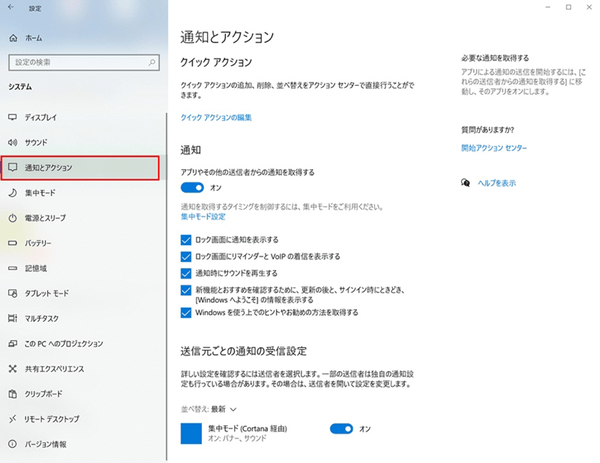
# Windows通知のカスタマイズ方法についての記事です。この記事では、Windows通知をカスタマイズすることで、必要な情報だけを受け取ることができる方法を紹介します。通知のカスタマイズは、Windowsの使いやすさを向上させるだけでなく、不要な通知を減らすこともできます。
通知のカスタマイズを行うことで、Windowsの通知をより効果的に利用することができます。通知の種類を選択し、通知を減らすことができます。また、通知の優先順位を設定し、通知のグループ化を行うこともできます。これにより、必要な情報だけを受け取ることができ、不要な通知を避けることができます。
通知のカスタマイズを行う際には、重要な通知をオフにしてしまうことを避ける必要があります。通知のカスタマイズが完了した後、もし設定を変更する必要がある場合には、設定 > システム > 通知と操作に再度アクセスすることで、設定を変更できます。
Windows通知のカスタマイズの必要性
Windows通知のカスタマイズは、必要な情報だけを受け取るために非常に重要です。デフォルトの通知設定では、多くの通知が表示され、ユーザーが必要な情報を探すのが困難になることがあります。通知のカスタマイズにより、ユーザーは必要な情報だけを受け取り、不要な通知を減らすことができます。
通知のカスタマイズを行うことで、ユーザーは自分の作業に集中することができます。通知の数が減ると、ユーザーは自分の作業に集中し、生産性を向上させることができます。また、通知のカスタマイズにより、ユーザーは重要な通知を逃さないようにすることもできます。重要な通知をオフにしてしまうと、ユーザーは重要な情報を逃す可能性があります。
# 設定アプリを開き、通知設定を開くことで、通知のカスタマイズを開始できます。通知設定では、通知の種類を選択し、通知を減らすことができます。また、通知の優先順位を設定し、通知のグループ化を行うこともできます。通知のカスタマイズは、ユーザーのニーズに応じて行う必要があります。
設定アプリで通知設定を開く方法
設定アプリで通知設定を開くには、まず# Windowsのスタートメニューを開きます。スタートメニューが開いたら、「設定」と入力し、検索結果から「設定アプリ」を選択します。設定アプリが開いたら、「システム」を選択し、「通知と操作」をクリックします。これで通知設定画面が開きます。
通知設定画面では、通知の種類を選択し、通知を減らすことができます。たとえば、特定のアプリからの通知をオフにすることができます。また、通知の優先順位を設定し、通知のグループ化を行うこともできます。通知をカスタマイズする際には、重要な通知をオフにしてしまうことを避ける必要があります。
通知設定を変更することで、必要な情報だけを受け取ることができます。たとえば、メールやメッセージングアプリからの通知のみを受け取り、他のアプリからの通知をオフにすることができます。また、通知の音やバイブレーションを設定することもできます。通知設定をカスタマイズすることで、Windowsの通知をより便利に使うことができます。
通知の種類を選択し、通知を減らす方法
通知の種類を選択し、通知を減らす方法について説明します。Windows通知をカスタマイズすることで、必要な情報だけを受け取ることができます。まず、設定アプリを開き、# 通知設定を開く必要があります。通知設定では、アプリごとに通知の種類を選択することができます。たとえば、メールアプリの通知をオンにし、ゲームアプリの通知をオフにすることができます。
通知の種類を選択することで、通知を減らすことができます。通知を減らすことで、必要な情報だけを受け取ることができます。また、通知の優先順位を設定することもできます。通知の優先順位を設定することで、重要な通知を優先的に受け取ることができます。
通知の種類を選択し、通知を減らす方法は、設定アプリの通知設定で行うことができます。通知設定では、アプリごとに通知の種類を選択することができます。また、通知の優先順位を設定することもできます。通知をカスタマイズする際には、重要な通知をオフにしてしまうことを避ける必要があります。
通知の優先順位を設定する方法
通知の優先順位を設定することで、重要な通知を優先的に受け取ることができます。通知の優先順位を設定するには、設定アプリを開き、# 通知と操作にアクセスします。通知設定を開くと、通知の種類を選択し、通知の優先順位を設定することができます。
通知の優先順位を設定する際には、重要な通知を優先的に受け取るように設定する必要があります。たとえば、メールやメッセージなどの重要な通知を優先的に受け取るように設定することができます。また、通知の優先順位を設定することで、通知の数を減らすこともできます。
通知の優先順位を設定した後、もし設定を変更する必要がある場合には、設定 > システム > 通知と操作に再度アクセスすることで、設定を変更できます。通知の優先順位を設定することで、必要な情報だけを受け取ることができるようになります。
通知のグループ化を行う方法
通知のグループ化を行うことで、同種の通知をまとめて表示することができます。これにより、通知の数を減らし、必要な情報だけを受け取ることができます。通知のグループ化を行うには、設定アプリを開き、# 通知設定を開く必要があります。通知設定を開いた後、通知の種類を選択し、グループ化の設定を行うことができます。
通知のグループ化を行う際には、通知の種類ごとにグループ化の設定を行う必要があります。たとえば、メールの通知をグループ化する場合、メールの通知を選択し、グループ化の設定を行うことができます。また、通知の優先順位を設定することで、重要な通知を優先的に表示することもできます。
通知のグループ化が完了した後、もし設定を変更する必要がある場合には、設定 > システム > 通知と操作に再度アクセスすることで、設定を変更できます。通知のグループ化を行うことで、通知の数を減らし、必要な情報だけを受け取ることができます。
重要な通知をオフにしてしまうことを避ける方法
Windows通知をカスタマイズする際には、重要な通知をオフにしてしまうことを避ける必要があります。通知をオフにすることで、重要な情報を逃す可能性があります。したがって、通知をカスタマイズする際には、注意を払い、重要な通知をオフにしないようにする必要があります。
通知をカスタマイズする際には、まず設定アプリを開き、通知設定を開く必要があります。通知設定では、通知の種類を選択し、通知を減らすことができます。また、通知の優先順位を設定し、通知のグループ化を行うこともできます。通知の優先順位を設定することで、重要な通知を優先的に表示することができます。
通知のカスタマイズが完了した後、もし設定を変更する必要がある場合には、設定 > システム > 通知と操作に再度アクセスすることで、設定を変更できます。通知のカスタマイズは、必要な情報だけを受け取るために重要な設定です。通知をカスタマイズすることで、Windowsの使いやすさを向上させることができます。
設定の変更と確認方法
# 設定アプリを開くことで、Windows通知のカスタマイズが可能になります。設定アプリを開くには、スタートメニューから「設定」を選択するか、Windowsキー + Iキーを同時に押すことで開くことができます。設定アプリが開いたら、「システム」セクションに移動し、「通知と操作」を選択します。
ここで、通知の種類を選択し、通知を減らすことができます。通知の種類には、アプリの通知、メールの通知、カレンダーの通知などがあります。必要な通知のみを選択し、不要な通知をオフにすることで、通知の数を減らすことができます。また、通知の優先順位を設定することもできます。通知の優先順位を設定することで、重要な通知を優先的に表示することができます。
通知のカスタマイズが完了した後、もし設定を変更する必要がある場合には、設定 > システム > 通知と操作に再度アクセスすることで、設定を変更できます。変更した設定はすぐに反映されるため、通知のカスタマイズを試行錯誤することができます。
まとめ
Windows通知のカスタマイズ方法を利用することで、必要な情報だけを受け取ることができます。通知設定を変更することで、通知の数を減らし、重要な通知だけを受け取ることができます。
通知設定を変更するには、設定アプリを開き、通知設定を開く必要があります。通知設定では、通知の種類を選択し、通知を減らすことができます。また、通知の優先順位を設定し、通知のグループ化を行うこともできます。通知をカスタマイズする際には、重要な通知をオフにしてしまうことを避ける必要があります。
通知のカスタマイズが完了した後、もし設定を変更する必要がある場合には、設定 > システム > 通知と操作に再度アクセスすることで、設定を変更できます。通知設定を変更することで、通知の数を減らし、重要な通知だけを受け取ることができます。
# 設定アプリを開くことで、通知設定にアクセスできます。通知設定では、通知の種類を選択し、通知を減らすことができます。また、通知の優先順位を設定し、通知のグループ化を行うこともできます。
通知をカスタマイズすることで、必要な情報だけを受け取ることができます。通知設定を変更することで、通知の数を減らし、重要な通知だけを受け取ることができます。
まとめ
通知のカスタマイズは、必要な情報だけを受け取るために重要な設定です。通知設定を変更することで、通知の数を減らし、重要な通知だけを受け取ることができます。通知をカスタマイズする際には、重要な通知をオフにしてしまうことを避ける必要があります。
よくある質問
Windows 通知のカスタマイズ方法を知りたいのですが、どうすればいいですか?
Windows 通知のカスタマイズ方法を知るには、まず 通知とアクション の設定画面を開く必要があります。これは、スタートメニューの 設定 から システム を選択し、 通知とアクション をクリックすることで開くことができます。この画面では、通知の表示方法や通知の内容をカスタマイズすることができます。たとえば、特定のアプリの通知を表示しないように設定したり、通知の表示時間を変更したりすることができます。また、 通知の優先度 を設定することで、重要な通知を優先的に表示することもできます。
通知の表示時間を変更したいのですが、どのようにすればいいですか?
通知の表示時間を変更するには、 通知とアクション の設定画面を開き、 通知の表示時間 のドロップダウンメニューから希望の時間を選択する必要があります。選択できる時間は、 5秒 、 10秒 、 30秒 、 1分 、 5分 です。選択した時間が経過すると、通知は自動的に消失します。また、 通知の表示時間 を 自動 に設定することで、Windows が通知の表示時間を自動的に決定することもできます。
特定のアプリの通知を表示しないようにしたいのですが、どのようにすればいいですか?
特定のアプリの通知を表示しないようにするには、 通知とアクション の設定画面を開き、 アプリの通知を管理する をクリックする必要があります。次に、通知を表示しないようにしたいアプリを選択し、 通知を表示しない をクリックする必要があります。これにより、選択したアプリの通知は表示されなくなります。また、 アプリの通知を管理する 画面では、各アプリの通知の設定を個別に管理することもできます。
通知の優先度を設定したいのですが、どのようにすればいいですか?
通知の優先度を設定するには、 通知とアクション の設定画面を開き、 通知の優先度 をクリックする必要があります。次に、通知の優先度を 高 、 中 、 低 のいずれかから選択する必要があります。優先度を 高 に設定した通知は、他の通知よりも優先的に表示されます。また、 通知の優先度 を 自動 に設定することで、Windows が通知の優先度を自動的に決定することもできます。
コメントを残す
コメントを投稿するにはログインしてください。
関連ブログ記事