
Windowsパスワードを忘れた場合の対処法とリセット方法

# Windowsパスワードを忘れた場合の対処法とリセット方法
Windowsのパスワードを忘れた場合、多くのユーザーが困ることになります。しかし、心配はいりません。パスワードをリセットする方法や、セキュリティ設定にアクセスするための代替方法など、対処法はいくつかあります。この記事では、Windowsのパスワードを忘れた場合の対処法とリセット方法について詳しく説明します。
Windowsのパスワードを忘れた場合、まずはパスワードをリセットする方法を試してみましょう。パスワードをリセットするには、Windowsのセキュリティ設定にアクセスする必要がありますが、パスワードを忘れた場合、セキュリティ設定にアクセスすることはできません。そこで、パスワードをリセットするための代替方法を使用する必要があります。
パスワードをリセットするための代替方法として、管理者権限によるパスワードの変更や、Microsoftアカウントのパスワードのリセットなどがあります。また、パスワードマネージャーを使用することで、パスワードを生成し、保存することもできます。この記事では、これらの方法について詳しく説明します。
Windowsパスワードを忘れた場合の対処法
Windowsのパスワードを忘れた場合、Windowsのセキュリティ設定にアクセスすることはできませんが、心配はいりません。パスワードをリセットする方法や、セキュリティ設定にアクセスするための代替方法など、対処法はいくつかあります。パスワードを忘れた場合、まずはWindowsのロゴキーとXキーを同時に押し、「設定」をクリックします。ここから、パスワードのリセットやセキュリティ設定へのアクセスが可能です。
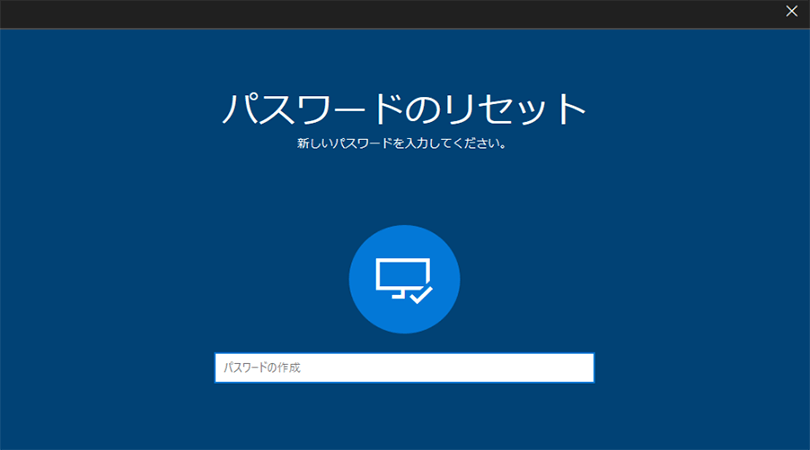
パスワードのリセットは、Windowsの「アカウント」、「サインインオプション」、「パスワード」、「パスワードのリセット」をクリックすることで行うことができます。パスワードをリセットするための情報を入力し、「次へ」をクリックすることで、パスワードのリセットが完了します。また、管理者権限を使用してパスワードを変更することも可能です。WindowsのロゴキーとXキーを同時に押し、「コマンドプロンプト(管理者)」をクリックすることで、コマンドプロンプトでパスワードを変更することができます。
Microsoftアカウントのパスワードを忘れた場合でも、パスワードのリセットは可能です。Microsoftアカウントのパスワードをリセットするページにアクセスし、ユーザー名とメールアドレスを入力し、「次へ」をクリックすることで、パスワードのリセットが完了します。パスワードマネージャーを使用することで、パスワードを生成し、保存することも可能です。パスワードマネージャーソフトウェアをダウンロードし、インストールすることで、パスワードの管理が容易になります。
パスワードのリセット方法
パスワードのリセット方法は、Windowsのセキュリティ設定にアクセスするための重要な手順です。パスワードを忘れた場合、Windowsのセキュリティ設定にアクセスすることはできませんが、心配はいりません。パスワードをリセットする方法は、Windowsのバージョンによって異なりますが、基本的な手順は同じです。
Windowsロゴキー + Xを押し、「設定」をクリックすると、Windowsの設定画面が表示されます。この画面から、「アカウント」、「サインインオプション」、「パスワード」、「パスワードのリセット」をクリックして、パスワードをリセットするための情報を入力することができます。パスワードをリセットするための情報を入力し、「次へ」をクリックすると、パスワードがリセットされます。
パスワードをリセットする際には、管理者権限が必要です。管理者権限を持っていない場合は、管理者権限を持つユーザーにパスワードをリセットしてもらう必要があります。管理者権限を持つユーザーは、Windowsロゴキー + Xを押し、「コマンドプロンプト(管理者)」をクリックして、コマンドプロンプトで「net user [ユーザー名] [新しいパスワード]」と入力し、Enterキーを押すことで、パスワードをリセットすることができます。
管理者権限によるパスワードの変更
管理者権限によるパスワードの変更は、Windowsのパスワードを忘れた場合の有効な対処法です。管理者権限を持つユーザーは、コマンドプロンプトを使用してパスワードを変更することができます。Windowsロゴキー + Xを押し、「コマンドプロンプト(管理者)」をクリックすると、コマンドプロンプトが開きます。ここで、「net user [ユーザー名] [新しいパスワード]」と入力し、Enterキーを押すと、パスワードが変更されます。
この方法は、管理者権限を持つユーザーがパスワードを忘れた場合に有効です。ただし、管理者権限を持たないユーザーは、この方法を使用することはできません。また、コマンドプロンプトを使用するには、管理者権限を持つユーザーのアカウント名とパスワードが必要です。
管理者権限によるパスワードの変更は、Windowsのパスワードを忘れた場合の有効な対処法ですが、セキュリティ上の注意が必要です。パスワードを変更する際には、強力なパスワードを設定し、パスワードを安全に保管する必要があります。
Microsoftアカウントのパスワードのリセット
Microsoftアカウントのパスワードを忘れた場合、オンラインでパスワードをリセットすることができます。Microsoftアカウントのパスワードをリセットするページにアクセスし、ユーザー名とメールアドレスを入力してください。次に、パスワードをリセットするための情報を入力し、「次へ」をクリックしてください。
パスワードをリセットするための情報には、生年月日や電話番号などの個人情報が含まれます。これらの情報を入力することで、Microsoftアカウントの所有者であることを確認し、パスワードをリセットすることができます。
パスワードをリセットした後、Microsoftアカウントにログインし、Windowsパスワードを変更することができます。これにより、Windowsパスワードを忘れた場合でも、Microsoftアカウントを使用してパスワードをリセットし、Windowsにログインすることができます。
パスワードマネージャーを使用する
パスワードマネージャーを使用することは、Windowsパスワードを忘れた場合の対処法の一つです。パスワードマネージャーは、複数のパスワードを一元管理するソフトウェアで、パスワードを生成、保存、自動入力する機能を提供します。パスワードマネージャーを使用することで、複雑なパスワードを使用することができ、パスワードを忘れるリスクを軽減することができます。
パスワードマネージャーの大きな利点は、パスワードを一元管理できることです。パスワードマネージャーを使用することで、複数のパスワードを一つの場所で管理することができ、パスワードを忘れるリスクを軽減することができます。また、パスワードマネージャーは、パスワードを自動入力する機能を提供するため、パスワードを入力する手間を省くことができます。
パスワードマネージャーを使用するには、まずパスワードマネージャーソフトウェアをダウンロードし、インストールする必要があります。その後、パスワードマネージャーにアクセスし、パスワードを生成、保存することができます。パスワードマネージャーを使用することで、Windowsパスワードを忘れた場合でも、パスワードを簡単にリセットすることができます。
セキュリティ設定へのアクセス
Windowsパスワードを忘れた場合、セキュリティ設定にアクセスすることはできませんが、心配はいりません。パスワードをリセットする方法や、セキュリティ設定にアクセスするための代替方法など、対処法はいくつかあります。
セキュリティ設定へのアクセスは、Windowsの重要な機能です。パスワードを忘れた場合でも、セキュリティ設定にアクセスする必要がある場合があります。そのためには、Windowsロゴキー + Xを押し、「設定」をクリックします。次に、「更新とセキュリティ」、「Windowsセキュリティ」をクリックすると、セキュリティ設定にアクセスできます。
セキュリティ設定にアクセスすると、Windowsのセキュリティ機能を設定できます。たとえば、ウイルス対策ソフトウェアの設定や、ファイアウォールの設定などを行うことができます。また、パスワードの設定や、ユーザーアカウントの設定も行うことができます。したがって、セキュリティ設定へのアクセスは、Windowsのセキュリティを確保するために非常に重要です。
まとめ
Windowsパスワードを忘れた場合、多くのユーザーが困っていることです。しかし、心配はいりません。パスワードをリセットする方法や、セキュリティ設定にアクセスするための代替方法など、対処法はいくつかあります。
パスワードをリセットするには、Windowsの設定画面にアクセスする必要があります。# Windowsロゴキー + Xを押し、「設定」をクリックすると、設定画面が表示されます。ここから、「アカウント」、「サインインオプション」、「パスワード」、「パスワードのリセット」をクリックして、パスワードをリセットするための情報を入力します。
管理者権限を持っている場合は、コマンドプロンプトを使用してパスワードを変更することができます。Windowsロゴキー + Xを押し、「コマンドプロンプト(管理者)」をクリックすると、コマンドプロンプトが表示されます。ここから、「net user [ユーザー名] [新しいパスワード]」と入力し、Enterキーを押すと、パスワードが変更されます。
Microsoftアカウントのパスワードを忘れた場合は、Microsoftアカウントのパスワードをリセットするページにアクセスして、パスワードをリセットすることができます。パスワードマネージャーを使用することも、パスワードを管理するための有効な方法です。
まとめ
Windowsパスワードを忘れた場合でも、セキュリティ設定にアクセスし、パスワードをリセットすることができます。パスワードをリセットする方法や、セキュリティ設定にアクセスするための代替方法など、対処法はいくつかあります。パスワードを管理するための有効な方法を選択して、Windowsのセキュリティを確保しましょう。
よくある質問
Windowsパスワードを忘れた場合、どのように対処すればよいですか?
Windowsパスワードを忘れた場合、まずはパスワードのヒントを確認することから始めます。パスワードのヒントは、パスワードを作成したときに設定した質問と答えの組み合わせです。パスワードのヒントを思い出すことができれば、パスワードを思い出すことができるかもしれません。ただし、パスワードのヒントを思い出すことができない場合は、パスワードリセットを行う必要があります。パスワードリセットは、Windowsの組み込みツールを使用して行うことができます。
Windowsパスワードをリセットするには、どのような方法がありますか?
Windowsパスワードをリセットするには、パスワードリセットディスクを使用する方法と、Windowsの組み込みツールを使用する方法があります。パスワードリセットディスクは、Windowsのパスワードをリセットするために使用することができる特別なディスクです。パスワードリセットディスクを作成するには、USBメモリやCD/DVDなどの媒体が必要です。Windowsの組み込みツールを使用する方法は、コマンドプロンプトやWindowsの設定からアクセスすることができます。
パスワードリセットディスクを作成するには、どのような手順が必要ですか?
パスワードリセットディスクを作成するには、Windowsのコントロールパネルからユーザーアカウントを選択し、パスワードリセットディスクの作成をクリックします。次に、USBメモリやCD/DVDなどの媒体を選択し、パスワードリセットディスクの作成を開始します。パスワードリセットディスクの作成が完了したら、パスワードリセットディスクを安全な場所に保管する必要があります。
Windowsパスワードをリセットした後、どのような注意が必要ですか?
Windowsパスワードをリセットした後、新しいパスワードを設定する必要があります。新しいパスワードは、強力なパスワードである必要があります。強力なパスワードとは、8文字以上の長さで、大文字と小文字、数字と記号を含むパスワードです。また、パスワードの変更を定期的に行う必要があります。パスワードの変更は、Windowsの設定から行うことができます。
コメントを残す
コメントを投稿するにはログインしてください。
関連ブログ記事