
Windowsデータ完全消去方法:パソコン処分前に個人情報を守る

# Windowsデータ完全消去方法:パソコン処分前に個人情報を守る
パソコンを処分する際に、個人情報や機密データが流出する可能性があるため、データを完全に消去することが重要です。この記事では、Windowsデータを完全に消去する方法について説明し、パソコンを処分する前に個人情報を守るための方法を紹介します。
パソコンを処分する際に、ハードディスクに保存されているデータが他人に流出する可能性があります。このため、パソコンを処分する前に、データを完全に消去する必要があります。ただし、データを完全に消去する方法は、一般的に知られていないため、この記事では、Windowsデータを完全に消去する方法について詳しく説明します。
データを完全に消去するには、物理的なデータ消去方法、データ消去ソフトウェアを使用する方法、Windowsのデータ消去機能を使用する方法などがあります。この記事では、これらの方法について詳しく説明し、パソコンを処分する前に個人情報を守るための方法を紹介します。
Windowsデータを完全に消去する必要性
パソコンを処分する際に、個人情報や機密データが流出する可能性があるため、Windowsデータを完全に消去することが非常に重要です。パソコンに保存されているデータは、ハードディスクやSSDに記録されており、単にファイルを削除しただけではデータを完全に消去することはできません。データを完全に消去しないと、悪意のある第三者がデータを復元して個人情報を盗み取る可能性があります。
# データの漏洩は、個人情報の保護に関する法律に違反する可能性があります。個人情報の保護に関する法律では、個人情報を適切に管理し、漏洩を防止することが義務付けられています。パソコンを処分する際に、Windowsデータを完全に消去することは、この法律に従うために必要な措置です。
パソコンを処分する際に、Windowsデータを完全に消去する方法を知らないと、個人情報を守ることができません。データを完全に消去する方法には、物理的なデータ消去方法、データ消去ソフトウェアを使用する方法、Windowsのデータ消去機能を使用する方法などがあります。ただし、ハードディスクをフォーマットする方法やデータバックアップを取る方法では、データを完全に消去することはできません。
物理的なデータ消去方法
物理的なデータ消去方法は、ハードディスクやSSDなどのストレージデバイスを物理的に破壊することでデータを消去する方法です。この方法は、データを完全に消去することができるため、機密性の高いデータを扱う組織や個人にとっては最も安全な方法です。
ハードディスクを物理的に破壊するには、専用のツールや機器が必要です。ハードディスクを粉砕する、焼却する、または磁気的に消去するなどの方法があります。ただし、この方法は、ハードディスクを完全に破壊するため、データの復旧は不可能になります。
また、SSDの場合、物理的な破壊だけではデータを完全に消去することができない可能性があります。SSDには、データを保存するためにフラッシュメモリが使用されており、物理的な破壊だけではデータを完全に消去することができない場合があります。そのため、SSDのデータを完全に消去するには、専用のソフトウェアやツールを使用する必要があります。
データ消去ソフトウェアを使用する方法
データ消去ソフトウェアを使用する方法は、Windowsデータを完全に消去するための最も一般的な方法です。データ消去ソフトウェアは、ハードディスクやSSDなどのストレージデバイスからデータを完全に消去することができます。データ消去ソフトウェアは、# データを完全に消去するために、データをランダムな値で上書きする方法や、データを物理的に破壊する方法など、さまざまな方法を使用します。
データ消去ソフトウェアを使用するには、まずデータ消去ソフトウェアをダウンロードしてインストールする必要があります。次に、データ消去ソフトウェアを起動し、消去したいデータを選択します。データ消去ソフトウェアは、データを完全に消去するために、データを上書きする方法や、データを物理的に破壊する方法など、さまざまな方法を使用します。
データ消去ソフトウェアを使用する方法は、Windowsデータを完全に消去するための最も安全な方法です。データ消去ソフトウェアは、データを完全に消去するために、データをランダムな値で上書きする方法や、データを物理的に破壊する方法など、さまざまな方法を使用します。データ消去ソフトウェアを使用することで、Windowsデータを完全に消去することができます。
Windowsのデータ消去機能を使用する方法
Windowsのデータ消去機能を使用する方法は、Windowsに搭載されているデータ消去ツールを使用して、ハードディスク内のデータを完全に消去する方法です。この方法は、Windowsのバージョンによって異なるため、使用しているWindowsのバージョンを確認する必要があります。
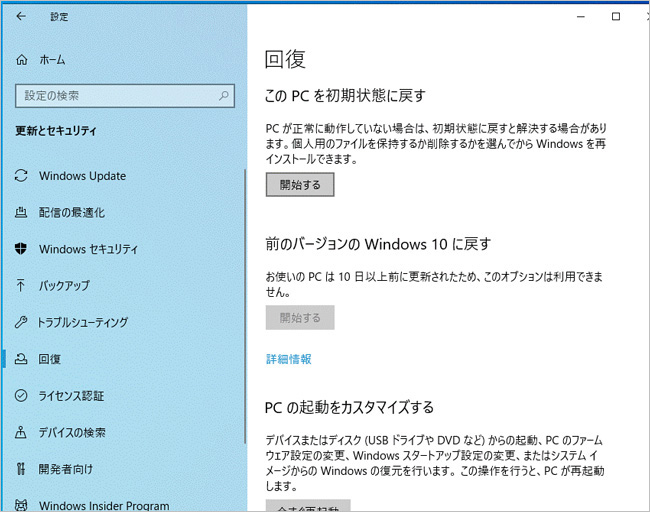
# Windows 10やWindows 11の場合は、設定アプリからデータ消去機能にアクセスできます。設定アプリを開き、「更新とセキュリティ」を選択し、「回復」を選択します。次に、「PCを初期化する」を選択し、「データを完全に消去する」を選択します。この機能を使用すると、ハードディスク内のすべてのデータが完全に消去されます。
データ消去機能を使用する前に、重要なデータをバックアップしておく必要があります。データ消去機能を使用すると、ハードディスク内のすべてのデータが完全に消去されるため、バックアップを取っていないデータは復元できません。また、データ消去機能を使用する際には、パソコンの電源が途切れないようにする必要があります。電源が途切れると、データ消去プロセスが中断され、データが完全に消去されない可能性があります。
ハードディスクをフォーマットする方法とその限界
ハードディスクをフォーマットすることは、Windowsデータを消去するための最も基本的な方法の1つです。フォーマットすることで、ハードディスク上のすべてのデータが削除されます。しかし、フォーマットだけではデータを完全に消去することはできません。フォーマットされたデータは、専門のソフトウェアを使用して復元することが可能です。
これは、フォーマットがデータを物理的に消去するのではなく、データへのアクセスを削除するだけだからです。つまり、データ自体はハードディスク上に残っており、復元ソフトウェアを使用して簡単に復元できます。したがって、機密データや個人情報を含むハードディスクを処分する場合は、フォーマットだけでは不十分です。
ハードディスクをフォーマットする方法は、Windowsの標準機能を使用することで実行できます。# Windowsの「ディスクの管理」ツールを開き、フォーマットしたいハードディスクを選択し、「フォーマット」をクリックするだけです。ただし、フォーマット前に重要なデータをバックアップすることを忘れないでください。
データバックアップを取る方法とその限界
データバックアップを取る方法は、パソコンのデータを外部のストレージデバイスにコピーすることで、データの紛失を防ぐことができます。しかし、この方法ではデータを完全に消去することはできません。データバックアップを取ることで、パソコンのハードディスクからデータを削除しても、外部のストレージデバイスにデータが残っているため、データの完全消去にはなりません。
また、データバックアップを取る方法では、データの完全消去を保証することはできません。データバックアップを取ることで、データの紛失を防ぐことができますが、データの完全消去を保証するには、データ消去ソフトウェアを使用する方法や、物理的なデータ消去方法など、別の方法を使用する必要があります。
データバックアップを取る方法は、パソコンのデータを保護するために有効な方法ですが、データの完全消去を保証するには、別の方法を使用する必要があります。パソコンを処分する際には、データの完全消去を保証するために、データ消去ソフトウェアを使用する方法や、物理的なデータ消去方法など、別の方法を使用する必要があります。
Windowsデータを完全に消去する際の注意点
# Windowsデータを完全に消去する際には、注意する必要があることがいくつかあります。まず、データを完全に消去する前に、重要なデータをバックアップする必要があります。データを完全に消去すると、復元することはできません。したがって、重要なデータを別の媒体にバックアップする必要があります。
また、データを完全に消去する際には、ハードディスクの種類も考慮する必要があります。SSD(ソリッドステートドライブ)とHDD(ハードディスクドライブ)では、データ消去方法が異なります。SSDの場合、データを完全に消去するには、専用のソフトウェアを使用する必要があります。
データを完全に消去する際には、パソコンの種類も考慮する必要があります。パソコンによっては、データ消去方法が異なる場合があります。したがって、パソコンのマニュアルを参照し、データ消去方法を確認する必要があります。データを完全に消去する際には、十分な注意を払う必要があります。
パソコンを処分する際の注意点
パソコンを処分する際には、個人情報や機密データが流出する可能性があるため、データを完全に消去することが重要です。パソコンに保存されているデータは、ハードディスクやソリッドステートドライブ(SSD)に保存されています。パソコンを処分する前に、これらのデータを完全に消去する必要があります。
パソコンを処分する際には、単にハードディスクをフォーマットするだけではデータを完全に消去することはできません。フォーマットは、ハードディスクのファイルシステムを初期化するだけであり、データ自体は消去されません。データを完全に消去するには、ハードディスクのデータを物理的に消去するか、データ消去ソフトウェアを使用する必要があります。
パソコンを処分する際には、個人情報や機密データが流出しないようにするために、データを完全に消去することが重要です。データを完全に消去することで、パソコンを処分する際に安心して処分することができます。パソコンを処分する際には、データを完全に消去することを忘れないでください。
まとめ
Windowsデータ完全消去方法は、パソコンを処分する際に非常に重要です。個人情報や機密データが流出する可能性があるため、データを完全に消去することが必要です。物理的なデータ消去方法、データ消去ソフトウェアを使用する方法、Windowsのデータ消去機能を使用する方法など、さまざまな方法があります。
パソコンを処分する際には、ハードディスクをフォーマットするだけではデータを完全に消去することはできません。データバックアップを取ることも重要ですが、データを完全に消去するには、専用のデータ消去ソフトウェアを使用する必要があります。Windowsのデータ消去機能も使用できますが、完全にデータを消去するには、複数回の消去プロセスが必要です。
パソコンを処分する際には、個人情報や機密データが流出しないようにするために、データを完全に消去することが必要です。データ消去方法を選択する際には、データの機密性や重要性を考慮する必要があります。データを完全に消去することで、個人情報や機密データを守ることができます。
まとめ
パソコンを処分する際には、データを完全に消去することが必要です。物理的なデータ消去方法、データ消去ソフトウェアを使用する方法、Windowsのデータ消去機能を使用する方法など、さまざまな方法があります。データを完全に消去することで、個人情報や機密データを守ることができます。
よくある質問
Windowsパソコンのデータを完全に消去する必要があるのですか
Windowsパソコンを処分する前に、個人情報を守るためにデータを完全に消去することが非常に重要です。パソコンに保存されたデータには、個人情報や機密情報が含まれている可能性があります。データを完全に消去しないと、これらの情報が第三者に漏洩する可能性があります。したがって、Windowsパソコンのデータを完全に消去することは、個人情報を守るために必要な措置です。
Windowsパソコンのデータを完全に消去する方法はありますか
Windowsパソコンのデータを完全に消去する方法はいくつかあります。物理的な破壊、つまりハードディスクを物理的に破壊する方法があります。また、データ消去ソフトを使用してデータを完全に消去する方法もあります。データ消去ソフトは、ハードディスク上のデータを完全に消去することができます。さらに、Windowsの組み込み機能である「ディスクの初期化」を使用してデータを完全に消去する方法もあります。
データ消去ソフトを使用する場合、どのような点に注意する必要がありますか
データ消去ソフトを使用する場合、ソフトの信頼性と消去方法に注意する必要があります。信頼性の高いデータ消去ソフトを選択し、データを完全に消去する方法を選択する必要があります。また、データのバックアップを取ることも重要です。データ消去ソフトを使用すると、データが完全に消去されるため、バックアップを取らないとデータを復元することができません。
Windowsパソコンのデータを完全に消去した後、どのような点に注意する必要がありますか
Windowsパソコンのデータを完全に消去した後、パソコンの処分に注意する必要があります。パソコンを処分する場合、機密情報が漏洩しないようにする必要があります。パソコンを破壊するか、信頼性の高いリサイクル業者に引き渡す必要があります。また、データの復元を試みないでください。データを完全に消去した後、データを復元することはできません。
コメントを残す
コメントを投稿するにはログインしてください。
関連ブログ記事