
Windowsメールのパスワード確認方法とセキュリティ対策を解説

# Windowsメールのパスワード確認方法とセキュリティ対策を解説
この記事では、Windowsメールのパスワード確認方法とセキュリティ対策について解説します。Windowsメールのパスワードを確認する必要がある理由には、アカウントのセキュリティを強化するため、パスワードを忘れた場合に備えて確認しておくため、アカウントに不正アクセスがあった可能性がある場合にパスワードを確認するためなどがあります。
Windowsメールのパスワードを確認するには、Windowsメールの設定画面にアクセスし、アカウント情報を確認する必要があります。パスワードを確認することで、アカウントのセキュリティを強化し、不正アクセスを防ぐことができます。また、パスワードを忘れた場合に備えて確認しておくことで、パスワードをリセットする手間を省くことができます。
この記事では、Windowsメールのパスワード確認方法とセキュリティ対策について詳しく解説します。Windowsメールのパスワードを確認する方法や、パスワードを忘れた場合の対処法、セキュリティ対策について学ぶことができます。
Windowsメールのパスワード確認の必要性
Windowsメールのパスワード確認は、アカウントのセキュリティを強化するために非常に重要です。パスワードを確認することで、アカウントに不正アクセスがあった可能性がある場合に備えて対策を講じることができます。また、パスワードを忘れた場合に備えて確認しておくことも大切です。パスワードを忘れた場合、Microsoftアカウントのパスワードリセットページにアクセスして、パスワードをリセットすることができます。
パスワード確認は、アカウントのセキュリティを強化するための基本的な対策です。パスワードを確認することで、アカウントの所有者がパスワードを変更したり、パスワードを使用してアカウントにアクセスしたりすることができます。パスワード確認は、アカウントのセキュリティを強化するために不可欠なステップです。
パスワード確認の必要性は、# Windowsメールのパスワードを保護するために非常に重要です。パスワードを保護することで、アカウントのセキュリティを強化することができます。パスワードを保護するためには、複雑なパスワードを使用する、パスワードを定期的に変更する、パスワードを複数回使用しない、パスワードを書き留めておかないなどの対策を講じることができます。
Windowsメールのパスワード確認方法
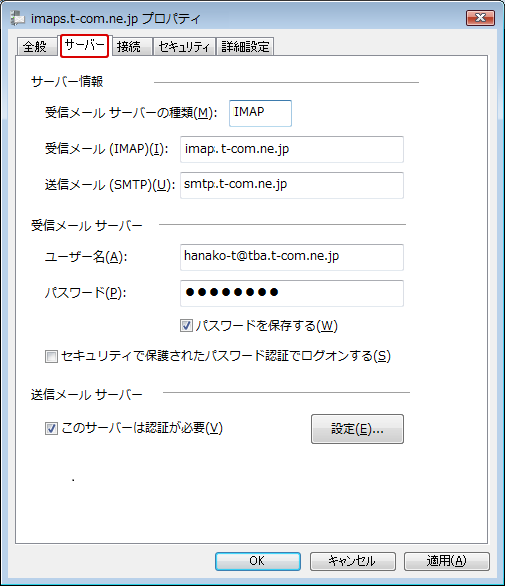
Windowsメールのパスワード確認方法は、アカウントのセキュリティを強化するために非常に重要です。パスワードを確認する必要がある理由には、アカウントに不正アクセスがあった可能性がある場合にパスワードを確認するため、パスワードを忘れた場合に備えて確認しておくためなどがあります。Windowsメールのパスワードを確認するには、まずWindowsメールを開き、「設定」をクリックします。次に、「アカウント」タブをクリックし、アカウントの一覧から、パスワードを確認したいアカウントを選択します。
ここで、パスワードの変更画面に移動します。現在のパスワードを入力し、新しいパスワードを入力して、「保存」をクリックします。パスワードを変更することで、アカウントのセキュリティを強化することができます。ただし、パスワードを忘れた場合は、Microsoftアカウントのパスワードリセットページにアクセスして、パスワードをリセットすることができます。
パスワードの確認は、アカウントのセキュリティを強化するために定期的に行うことが推奨されます。パスワードを確認することで、アカウントに不正アクセスがあった可能性がある場合に早期に発見することができます。また、パスワードを忘れた場合に備えて確認しておくことで、パスワードをリセットする手間を省くことができます。
Windowsメールのパスワードを忘れた場合の対処法
Windowsメールのパスワードを忘れた場合、Microsoftアカウントのパスワードリセットページにアクセスして、パスワードをリセットすることができます。パスワードリセットページでは、アカウントのセキュリティ情報を入力して、パスワードをリセットすることができます。パスワードをリセットする際には、# 新しいパスワードを入力し、確認のために再度入力する必要があります。
パスワードをリセットした後は、Windowsメールに新しいパスワードでログインすることができます。パスワードを忘れた場合に備えて、パスワードを書き留めておくことはお勧めできません。パスワードを書き留めておくと、第三者にパスワードが漏洩する可能性があります。パスワードを忘れた場合には、パスワードリセットページにアクセスして、パスワードをリセットすることができます。
パスワードをリセットする際には、セキュリティ情報を入力する必要があります。セキュリティ情報には、生年月日、電話番号、メールアドレスなどが含まれます。セキュリティ情報を入力することで、アカウントの所有者であることが確認され、パスワードをリセットすることができます。パスワードをリセットする際には、注意して入力する必要があります。パスワードを間違って入力すると、アカウントにログインできなくなります。
Windowsメールのパスワードのセキュリティ対策
Windowsメールのパスワードのセキュリティ対策は非常に重要です。パスワードが漏洩した場合、アカウントに不正アクセスされる可能性があります。したがって、強力なパスワードを設定し、定期的に変更することが必要です。
パスワードの複雑性は、セキュリティを強化するための重要な要素です。パスワードには、数字、文字、記号を組み合わせて使用することが推奨されます。また、パスワードを定期的に変更することも重要です。パスワードを長期間使用すると、漏洩する可能性が高くなります。
パスワードを複数回使用しないことも重要です。同じパスワードを複数のアカウントで使用すると、一つのアカウントが漏洩した場合、他のアカウントも漏洩する可能性があります。したがって、各アカウントに固有のパスワードを設定することが必要です。
まとめ
Windowsメールのパスワード確認方法とセキュリティ対策を解説
Windowsメールのパスワードを確認する必要がある理由には、アカウントのセキュリティを強化するため、パスワードを忘れた場合に備えて確認しておくため、アカウントに不正アクセスがあった可能性がある場合にパスワードを確認するためなどがあります。Windowsメールのパスワードを確認するには、Windowsメールを開き、「設定」をクリックします。その後、「アカウント」タブをクリックし、アカウントの一覧から、パスワードを確認したいアカウントを選択します。
パスワードを確認する際には、現在のパスワードを入力し、新しいパスワードを入力して、「保存」をクリックします。Windowsメールのパスワードを忘れた場合は、Microsoftアカウントのパスワードリセットページにアクセスして、パスワードをリセットすることができます。パスワードをリセットする際には、Microsoftアカウントのセキュリティ情報を入力する必要があります。
Windowsメールのパスワードのセキュリティ対策として、複雑なパスワードを使用することが重要です。パスワードを定期的に変更することも重要です。また、パスワードを複数回使用しないことも重要です。パスワードを書き留めておかないことも重要です。パスワードを書き留めておくと、第三者にパスワードが漏洩する可能性があります。
まとめ
Windowsメールのパスワード確認方法とセキュリティ対策について解説しました。Windowsメールのパスワードを確認するには、Windowsメールを開き、「設定」をクリックし、「アカウント」タブをクリックします。パスワードを確認する際には、現在のパスワードを入力し、新しいパスワードを入力して、「保存」をクリックします。Windowsメールのパスワードのセキュリティ対策として、複雑なパスワードを使用することが重要です。
よくある質問
Windowsメールのパスワードを確認する方法は?
Windowsメールのパスワードを確認する方法は、メールのアカウント設定から確認することができます。まず、Windowsメールを起動し、「設定」をクリックします。次に、「アカウント」を選択し、確認したいメールアカウントをクリックします。すると、「アカウントの設定」画面が表示されます。この画面から、「パスワードの変更」や「パスワードの確認」を行うことができます。
Windowsメールのパスワードを忘れた場合の対処方法は?
Windowsメールのパスワードを忘れた場合、パスワードのリセットを行う必要があります。まず、Windowsメールを起動し、「設定」をクリックします。次に、「アカウント」を選択し、パスワードを忘れたメールアカウントをクリックします。すると、「アカウントの設定」画面が表示されます。この画面から、「パスワードの変更」や「パスワードのリセット」を行うことができます。パスワードのリセットを行うには、「パスワードのリセット」をクリックし、指示に従って操作を行ってください。
Windowsメールのセキュリティ対策には何がある?
Windowsメールのセキュリティ対策には、二要素認証や暗号化などがあります。二要素認証は、パスワードに加えて別の認証方法を使用することで、セキュリティを強化します。暗号化は、メールの内容を暗号化することで、第三者がメールの内容を読み取ることを防止します。これらの機能を使用することで、Windowsメールのセキュリティを強化することができます。
Windowsメールのパスワードを変更する頻度は?
Windowsメールのパスワードを変更する頻度は、定期的に変更することが推奨されています。パスワードを変更することで、第三者がパスワードを推測することを防止することができます。一般的には、パスワードを3か月から6か月ごとに変更することが推奨されています。ただし、パスワードを変更する頻度は、個々の状況に応じて決定する必要があります。
コメントを残す
コメントを投稿するにはログインしてください。
関連ブログ記事