
Windows アップデート クリーンアップ:ディスク容量を解放しパフォーマンスを向上させる方法

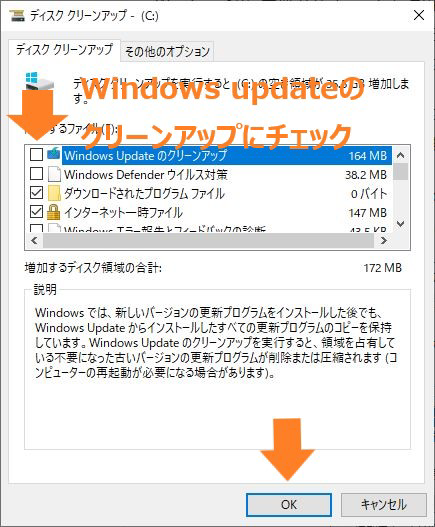
# Windows アップデート クリーンアップ は、Windows オペレーティング システムの以前のアップデート ファイルを削除して、ディスク容量を解放する機能です。この機能を使用することで、コンピューターの速度とパフォーマンスが向上し、新しいアップデートをより速くダウンロードできるようになります。
この記事では、Windows アップデート クリーンアップの実行方法とその利点について説明します。ディスク容量が不足している場合や、コンピューターのパフォーマンスが低下している場合に、この機能を使用する必要がある理由についても説明します。
Windows アップデート クリーンアップを実行することで、以前の Windows アップデート ファイル、ドライバー、Windows インストール ファイルなどのファイルが削除されます。これらのファイルは、新しいアップデートのインストールやコンピューターの復元に必要ないため、削除しても問題ありません。
Windows アップデート クリーンアップとは
Windows アップデート クリーンアップとは、Windows オペレーティング システムの以前のアップデート ファイルを削除して、ディスク容量を解放する機能です。これにより、コンピューターの速度とパフォーマンスが向上し、新しいアップデートをより速くダウンロードできるようになります。Windows アップデート クリーンアップを実行する必要があるのは、ディスク容量が不足している場合や、コンピューターのパフォーマンスが低下している場合です。また、新しいアップデートをインストールする前に、クリーンアップを実行して、十分なディスク容量を確保することもできます。
この機能は、Windows システムのメンテナンスに役立ちます。コンピューターのディスク容量が不足していると、パフォーマンスが低下し、アプリケーションの起動が遅くなります。Windows アップデート クリーンアップを実行することで、これらの問題を解決できます。さらに、クリーンアップを定期的に実行することで、コンピューターのセキュリティも向上します。
Windows アップデート クリーンアップを実行すると、以前の Windows アップデート ファイル、ドライバー、Windows インストール ファイルなどのファイルが削除されます。これらのファイルは、新しいアップデートのインストールやコンピューターの復元に必要ないため、削除しても問題ありません。ただし、クリーンアップを実行する前に、重要なファイルをバックアップすることをお勧めします。
Windows アップデート クリーンアップを実行する必要がある場合
Windows アップデート クリーンアップを実行する必要があるのは、コンピューターのディスク容量が不足している場合や、パフォーマンスが低下している場合です。コンピューターのディスク容量が不足していると、ファイルの保存や新しいアップデートのインストールが困難になります。また、パフォーマンスが低下していると、コンピューターの動作が遅くなり、作業効率が低下します。
# ディスク容量の不足やパフォーマンスの低下は、Windows アップデート クリーンアップを実行することで解決できます。Windows アップデート クリーンアップでは、以前の Windows アップデート ファイル、ドライバー、Windows インストール ファイルなどの不要なファイルを削除することで、ディスク容量を解放し、パフォーマンスを向上させることができます。
コンピューターのパフォーマンスを向上させるには、定期的に Windows アップデート クリーンアップを実行することが重要です。特に、新しいアップデートをインストールする前に、クリーンアップを実行して、十分なディスク容量を確保することが推奨されます。
Windows アップデート クリーンアップの手順
Windows アップデート クリーンアップを実行するには、まず # 設定 アプリを開きます。ここで、# システム を選択し、次に # ストレージ を選択します。ストレージのページでは、コンピューターのディスク容量の使用状況を確認できます。
次に、# 空き容量を確認する をクリックして、ディスク容量の詳細を確認します。ここで、# 一時ファイル をクリックして、一時ファイルのリストを表示します。このリストには、Windows アップデート クリーンアップを実行するためのオプションが含まれています。
Windows アップデート クリーンアップを実行するには、# Windows アップデート クリーンアップ を選択し、# 今すぐクリーンアップ をクリックします。これにより、以前の Windows アップデート ファイル、ドライバー、Windows インストール ファイルなどのファイルが削除されます。これらのファイルは、新しいアップデートのインストールやコンピューターの復元に必要ないため、削除しても問題ありません。
Windows アップデート クリーンアップの効果
Windows アップデート クリーンアップを実行することで、コンピューターのディスク容量を解放し、パフォーマンスを向上させることができます。Windows オペレーティング システムの以前のアップデート ファイルを削除することで、ディスク容量を確保し、新しいアップデートをより速くダウンロードできるようになります。
また、Windows アップデート クリーンアップを実行することで、コンピューターの速度とパフォーマンスが向上します。不要なファイルを削除することで、コンピューターの処理速度が速くなり、起動時間が短縮されます。これにより、ユーザーはより快適にコンピューターを使用できるようになります。
# 以前のアップデート ファイルを削除することで、コンピューターのセキュリティも向上します。古いアップデート ファイルにはセキュリティの脆弱性がある場合がありますが、Windows アップデート クリーンアップを実行することで、これらのファイルを削除し、コンピューターのセキュリティを強化することができます。
まとめ
Windows アップデート クリーンアップは、Windows オペレーティング システムの以前のアップデート ファイルを削除して、ディスク容量を解放する機能です。これにより、コンピューターの速度とパフォーマンスが向上し、新しいアップデートをより速くダウンロードできるようになります。コンピューターのディスク容量が不足している場合や、パフォーマンスが低下している場合に、Windows アップデート クリーンアップを実行する必要があります。
また、新しいアップデートをインストールする前に、クリーンアップを実行して、十分なディスク容量を確保することもできます。Windows アップデート クリーンアップを実行すると、以前の Windows アップデート ファイル、ドライバー、Windows インストール ファイルなどのファイルが削除されます。これらのファイルは、新しいアップデートのインストールやコンピューターの復元に必要ないため、削除しても問題ありません。
Windows アップデート クリーンアップを実行するには、設定アプリを開き、システムを選択し、ストレージを選択します。次に、空き容量を確認するをクリックし、一時ファイルをクリックして、Windows アップデート クリーンアップを選択します。最後に、今すぐクリーンアップをクリックして、クリーンアップを実行します。
# 以前のアップデート ファイルを削除することで、コンピューターのディスク容量を解放し、パフォーマンスを向上させることができます。Windows アップデート クリーンアップは、コンピューターのメンテナンスに役立つ機能です。
まとめ
Windows アップデート クリーンアップは、コンピューターのディスク容量を解放し、パフォーマンスを向上させる機能です。以前のアップデート ファイルを削除することで、コンピューターの速度とパフォーマンスが向上し、新しいアップデートをより速くダウンロードできるようになります。コンピューターのメンテナンスに役立つ機能であるため、定期的に実行することをお勧めします。
よくある質問
Windows アップデート クリーンアップとは何か?
Windows アップデート クリーンアップは、Windows オペレーティング システムの不要なファイルやデータを削除する機能です。Windows アップデートの過程で、不要なファイルやデータが蓄積され、ディスク容量を占有し、パフォーマンスを低下させることがあります。Windows アップデート クリーンアップを実行することで、これらの不要なファイルやデータを削除し、ディスク容量を解放し、パフォーマンスを向上させることができます。
Windows アップデート クリーンアップを実行する方法は?
Windows アップデート クリーンアップを実行するには、ディスク クリーンアップツールを使用します。ディスク クリーンアップツールは、Windows に付属するツールで、不要なファイルやデータを削除することができます。ディスク クリーンアップツールを起動し、Windows アップデート クリーンアップを選択し、不要なファイルやデータを削除することができます。また、タスク スケジューラを使用して、Windows アップデート クリーンアップを定期的に実行することもできます。
Windows アップデート クリーンアップを実行する利点は?
Windows アップデート クリーンアップを実行する利点は、ディスク容量を解放し、パフォーマンスを向上させることです。不要なファイルやデータを削除することで、ディスク容量を解放し、Windows の起動時間やアプリケーションの起動時間を短縮することができます。また、Windows アップデート クリーンアップを実行することで、セキュリティ リスクを軽減することもできます。
Windows アップデート クリーンアップを実行するリスクは?
Windows アップデート クリーンアップを実行するリスクは、必要なファイルやデータを誤って削除することです。Windows アップデート クリーンアップを実行する前に、必要なファイルやデータをバックアップすることが重要です。また、Windows アップデート クリーンアップを実行する際には、システム ファイルやレジストリを変更しないように注意する必要があります。
コメントを残す
コメントを投稿するにはログインしてください。
関連ブログ記事