
iMacをWindowsの外部ディスプレイにする方法と注意点まとめ

# iMacをWindowsの外部ディスプレイにする方法と注意点まとめ
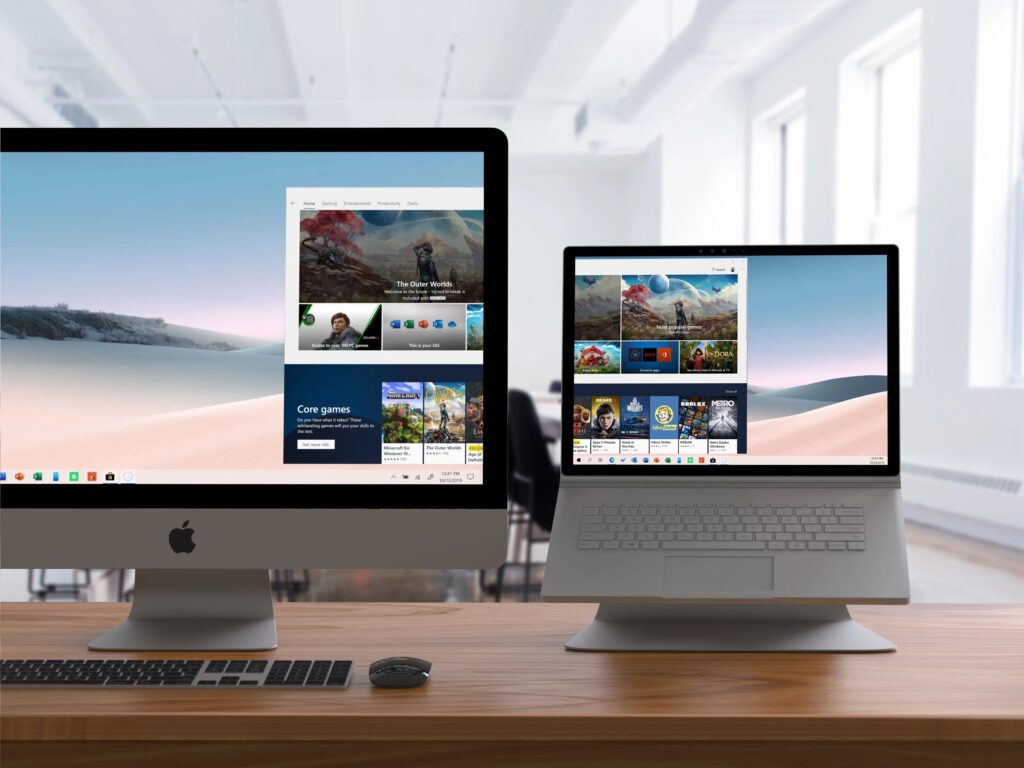
iMacをWindowsの外部ディスプレイとして使用する方法と注意点について解説します。この記事では、iMacをWindowsの外部ディスプレイとして使用するための条件、設定方法、注意点などを詳しく説明します。
iMacをWindowsの外部ディスプレイとして使用するには、特定の条件を満たす必要があります。具体的には、2010年以降のiMac(27インチモデル)または2015年以降のiMac(27インチモデル)Retina 5Kディスプレイが必要です。また、Windows 10またはWindows 11を搭載したPCと、iMacとWindows PCを接続するためのThunderbolt 3ケーブルまたはUSB-Cケーブルも必要です。
この記事では、これらの条件を満たした上で、iMacをWindowsの外部ディスプレイとして使用するための設定方法と注意点について詳しく説明します。
iMacをWindowsの外部ディスプレイとして使用するための条件
iMacをWindowsの外部ディスプレイとして使用するには、特定の条件を満たす必要があります。# 以降のiMac(27インチモデル)または2015年以降のiMac(27インチモデル)Retina 5Kディスプレイが必要です。また、Windows 10またはWindows 11が必要です。さらに、iMacとWindows PCを接続するためのThunderbolt 3ケーブルまたはUSB-Cケーブルも必要です。
これらの条件を満たすことで、iMacをWindowsの外部ディスプレイとして使用することができます。ただし、iMacの画面解像度とWindows PCのグラフィックカードの互換性に注意が必要です。また、iMacとWindows PCの両方が最新のOSとファームウェアを使用していることを確認してください。
iMacをWindowsの外部ディスプレイとして使用する場合、iMacの設定とWindowsの設定の両方を行う必要があります。iMacの設定では、Appleメニューから「システム環境設定」を選択し、「ディスプレイ」をクリックします。ここで、「接続ディスプレイ」を選択し、「Thunderbolt 3終端」の横にあるボックスをオンにします。
設定方法
iMacをWindowsの外部ディスプレイとして使用するには、まずiMacの設定から始めます。iMacを起動し、Appleメニューをクリックします。システム環境設定を選択し、ディスプレイをクリックします。ここで、接続ディスプレイを選択し、Thunderbolt 3終端の横にあるボックスをオンにします。これにより、iMacが外部ディスプレイとして認識されるようになります。
次に、Windows PCの設定を行います。Windows PCを起動し、設定アプリを起動します。システムをクリックし、ディスプレイをクリックします。ここで、外部ディスプレイを検出をクリックし、iMacを選択します。これにより、Windows PCがiMacを外部ディスプレイとして認識するようになります。
設定が完了したら、iMacの画面にWindows PCのデスクトップが表示されるはずです。ただし、iMacの画面解像度とWindows PCのグラフィックカードの互換性に注意が必要です。また、iMacとWindows PCの両方が最新のOSとファームウェアを使用していることを確認してください。
iMacの設定
iMacをWindowsの外部ディスプレイとして使用するには、iMac側の設定が必要です。まず、iMacを起動し、Appleメニューをクリックします。そこから「システム環境設定」を選択し、「ディスプレイ」をクリックします。「接続ディスプレイ」を選択し、「Thunderbolt 3終端」の横にあるボックスをオンにします。これにより、iMacが外部ディスプレイとして認識されるようになります。
この設定を行うことで、iMacの画面がWindows PCから認識され、外部ディスプレイとして使用できるようになります。ただし、iMacの画面解像度とWindows PCのグラフィックカードの互換性に注意が必要です。特に、# 5Kディスプレイを使用する場合、Windows PCのグラフィックカードが5K解像度をサポートしていることを確認する必要があります。
また、iMacとWindows PCの両方が最新のOSとファームウェアを使用していることを確認する必要があります。接続解除した際にiMacが正常にシャットダウンするようにするには、「iMacの設定」の「エネルギー保存」で「ディスプレイがオフのときにiMacがスリープする」を有効にします。これにより、iMacが長時間使用されていない場合に自動的にシャットダウンされるようになります。
Windowsの設定
Windowsの設定では、iMacを外部ディスプレイとして認識させるために、設定アプリを使用します。設定アプリを起動し、「システム」をクリックします。次に、「ディスプレイ」をクリックし、「外部ディスプレイを検出」をクリックします。この時、iMacが正常に接続されていれば、「iMac」の名前が表示されます。
ここで、「iMac」を選択し、画面解像度やリフレッシュレートなどの設定を調整します。設定が完了したら、「適用」をクリックし、「OK」をクリックして設定を保存します。設定が正常に完了すれば、iMacの画面にWindowsのデスクトップが表示されます。
なお、iMacとWindows PCの両方が最新のOSとファームウェアを使用していることを確認してください。古いOSやファームウェアを使用していると、接続に問題が生じる可能性があります。また、iMacの画面解像度とWindows PCのグラフィックカードの互換性に注意が必要です。
注意点とトラブルシューティング
注意点とトラブルシューティング
iMacをWindowsの外部ディスプレイとして使用する際には、いくつかの注意点があります。まず、iMacの画面解像度とWindows PCのグラフィックカードの互換性に注意が必要です。iMacのRetina 5Kディスプレイは高解像度をサポートしているため、Windows PCのグラフィックカードが対応していない場合、画面が正常に表示されない可能性があります。
また、iMacとWindows PCの両方が最新のOSとファームウェアを使用していることを確認する必要があります。古いOSやファームウェアを使用していると、接続に問題が発生する可能性があります。さらに、接続解除した際にiMacが正常にシャットダウンするようにするには、「iMacの設定」の「エネルギー保存」で「ディスプレイがオフのときにiMacがスリープする」を有効にする必要があります。
トラブルシューティングとしては、接続に問題が発生した場合、Thunderbolt 3ケーブルまたはUSB-Cケーブルを確認する必要があります。また、iMacとWindows PCの両方を再起動することで問題が解決する場合もあります。問題が解決しない場合は、AppleのサポートサイトやMicrosoftのサポートサイトを参照する必要があります。
まとめ
iMacをWindowsの外部ディスプレイとして使用する方法と注意点を紹介します。iMacをWindowsの外部ディスプレイとして使用するには、特定の条件を満たす必要があります。具体的には、2010年以降のiMac(27インチモデル)または2015年以降のiMac(27インチモデル)Retina 5Kディスプレイが必要です。また、Windows 10またはWindows 11を搭載したPCと、iMacとWindows PCを接続するためのThunderbolt 3ケーブルまたはUSB-Cケーブルも必要です。
iMacをWindowsの外部ディスプレイとして使用するには、iMacの設定とWindowsの設定の両方を行う必要があります。iMacの設定では、Appleメニューから「システム環境設定」を選択し、「ディスプレイ」をクリックします。次に、「接続ディスプレイ」を選択し、「Thunderbolt 3終端」の横にあるボックスをオンにします。Windowsの設定では、設定アプリから「システム」をクリックし、「ディスプレイ」をクリックします。次に、「外部ディスプレイを検出」をクリックし、「iMac」を選択します。
iMacをWindowsの外部ディスプレイとして使用する際には、注意点がいくつかあります。まず、iMacの画面解像度とWindows PCのグラフィックカードの互換性に注意が必要です。また、iMacとWindows PCの両方が最新のOSとファームウェアを使用していることを確認してください。接続解除した際にiMacが正常にシャットダウンするようにするには、「iMacの設定」の「エネルギー保存」で「ディスプレイがオフのときにiMacがスリープする」を有効にします。
# 以降のiMacモデルでは、Retina 5Kディスプレイが搭載されており、Windowsの外部ディスプレイとして使用する際に高解像度の表示が可能です。ただし、Windows PCのグラフィックカードがRetina 5Kディスプレイに対応している必要があります。
まとめ
iMacをWindowsの外部ディスプレイとして使用する方法と注意点をまとめました。iMacをWindowsの外部ディスプレイとして使用するには、特定の条件を満たす必要があります。また、iMacの設定とWindowsの設定の両方を行う必要があります。注意点としては、iMacの画面解像度とWindows PCのグラフィックカードの互換性に注意が必要です。
よくある質問
iMacをWindowsの外部ディスプレイにする方法はあるのですか?
iMacをWindowsの外部ディスプレイにする方法は、Target Display Modeを使用することです。このモードは、iMacのディスプレイを外部のコンピュータのディスプレイとして使用できるようにします。ただし、このモードは、iMacのモデルによっては使用できない場合があります。具体的には、2014年以降のiMacモデルでは、Target Display Modeはサポートされていません。したがって、iMacをWindowsの外部ディスプレイにするには、2013年以前のiMacモデルを使用する必要があります。
iMacをWindowsの外部ディスプレイにするには、どのようなケーブルが必要ですか?
iMacをWindowsの外部ディスプレイにするには、Mini DisplayPortケーブルまたはThunderboltケーブルが必要です。これらのケーブルは、iMacのディスプレイをWindowsのコンピュータに接続するために使用されます。ただし、iMacのモデルによっては、使用できるケーブルの種類が異なる場合があります。具体的には、2011年以降のiMacモデルでは、Thunderboltケーブルを使用する必要があります。
iMacをWindowsの外部ディスプレイにする場合、解像度はどのように設定されますか?
iMacをWindowsの外部ディスプレイにする場合、解像度はiMacのディスプレイのネイティブ解像度に設定されます。たとえば、27インチのiMacの場合、解像度は2560 x 1440ピクセルに設定されます。ただし、Windowsのコンピュータのグラフィックカードによっては、解像度を変更することができる場合があります。
iMacをWindowsの外部ディスプレイにする場合、音声は出力されますか?
iMacをWindowsの外部ディスプレイにする場合、音声はiMacのスピーカーから出力されます。ただし、Windowsのコンピュータのサウンドカードによっては、音声を別のデバイスにルーティングすることができる場合があります。具体的には、Windowsのサウンド設定で、音声をiMacのスピーカーから別のデバイスに変更することができます。
コメントを残す
コメントを投稿するにはログインしてください。
関連ブログ記事