
Windowsパスワード忘れた場合の対処法:資格情報確認とリセット方法

# Windowsパスワード忘れた場合の対処法:資格情報確認とリセット方法
Windowsのパスワードを忘れた場合、多くのユーザーが困ることになります。しかし、Windowsにはパスワードを忘れた場合の対処法が用意されており、資格情報を確認することでパスワードをリセットすることができます。この記事では、Windowsのパスワードを忘れた場合の対処法について説明し、資格情報の確認方法とパスワードのリセット方法について詳しく説明します。
Windowsのパスワードを忘れた場合、まずは資格情報を確認する必要があります。資格情報とは、ユーザーのアカウント情報やパスワードなどの認証情報のことです。Windowsでは、コントロールパネルやコマンドプロンプト、PowerShellなどから資格情報を確認することができます。また、Microsoftの公式ウェブサイトである「Microsoft Learn」や「Microsoft Certified Professional」でも資格情報を確認することができます。
この記事では、Windowsのパスワードを忘れた場合の対処法について詳しく説明し、資格情報の確認方法とパスワードのリセット方法について解説します。
Windowsパスワードを忘れた場合の対処法
Windowsパスワードを忘れた場合、まずは資格情報を確認する必要があります。資格情報を確認することで、ユーザーの本人確認を行い、パスワードをリセットすることができます。Windowsの資格情報を確認する方法は複数あります。コントロールパネル、コマンドプロンプト、PowerShellなどから資格情報を確認することができます。
また、Microsoftの公式ウェブサイトである「Microsoft Learn」や「Microsoft Certified Professional」でも資格情報を確認することができます。Windowsの資格情報を確認するには、マイソフトアカウントが必要であり、2要素認証などのセキュリティ機能によって、本人確認が行われます。資格情報を確認することで、ユーザーの本人確認を行い、パスワードをリセットすることができます。
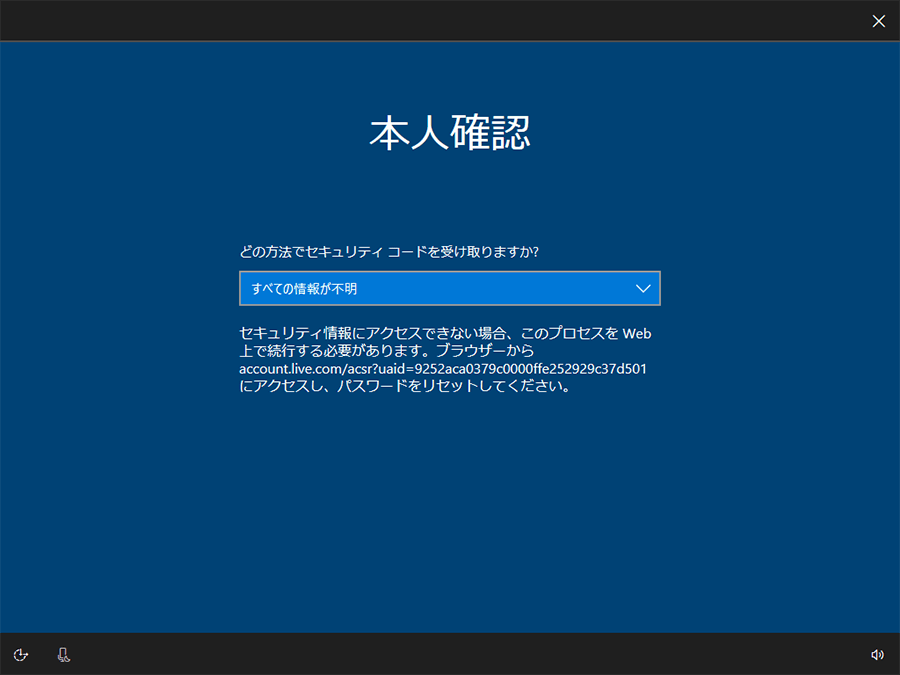
Windowsのパスワードを忘れた場合、パスワードのリセットを行う必要があります。パスワードのリセットには、ログイン画面で「パスワードを忘れた」をクリックし、Microsoftアカウントのメールアドレスとパスワードを入力して、パスワードのリセットを求める必要があります。Windowsの資格情報を確認するためのセキュリティ質問は、パスワードのリセット時に使用する質問です。Windowsにログインする際に設定したセキュリティ質問に答えることで、ユーザーの本人確認を行い、パスワードをリセットすることができます。
Windowsの資格情報を確認する方法
Windowsのパスワードを忘れた場合、まずは資格情報を確認する必要があります。資格情報を確認する方法は複数ありますが、一般的にはコントロールパネル、コマンドプロンプト、PowerShellなどから確認することができます。Microsoftの公式ウェブサイトである「Microsoft Learn」や「Microsoft Certified Professional」でも資格情報を確認することができます。
# Windowsの資格情報を確認するには、まずはコントロールパネルを開きます。コントロールパネルでは、ユーザーアカウントの管理やセキュリティ設定の変更などが行えます。コントロールパネルから資格情報を確認するには、「ユーザーアカウント」と「ファミリーセーフティ」をクリックし、「ユーザーアカウントの管理」を選択します。
コマンドプロンプトやPowerShellから資格情報を確認することもできます。これらのツールでは、コマンドを入力することで資格情報を確認することができます。たとえば、コマンドプロンプトでは「net user」コマンドを入力することで、ユーザーアカウントの一覧を表示することができます。PowerShellでは、「Get-LocalUser」コマンドを入力することで、ユーザーアカウントの一覧を表示することができます。
コントロールパネルで資格情報を確認する
コントロールパネルで資格情報を確認するには、まずコントロールパネルを開きます。コントロールパネルを開くには、スタートメニューから「コントロールパネル」を選択するか、Windowsキー + X キーを押して「コントロールパネル」を選択します。
コントロールパネルが開いたら、「ユーザーアカウント」と「ファミリーセーフティ」を選択し、「ユーザーアカウント」をクリックします。次に、「資格情報の管理」をクリックして、資格情報の確認画面を開きます。この画面では、現在ログインしているユーザーの資格情報を確認することができます。
この方法では、ユーザー名、パスワード、セキュリティ質問などの資格情報を確認することができます。また、パスワードの変更やセキュリティ質問の変更も行うことができます。ただし、この方法では、パスワードを忘れた場合にリセットすることはできません。パスワードを忘れた場合は、別の方法でリセットする必要があります。
コマンドプロンプトとPowerShellで資格情報を確認する
コマンドプロンプトとPowerShellは、Windowsの資格情報を確認するための強力なツールです。コマンドプロンプトとPowerShellを使用して、Windowsのユーザーアカウントの情報を表示することができます。
コマンドプロンプトで資格情報を確認するには、まずコマンドプロンプトを起動する必要があります。コマンドプロンプトを起動するには、Windowsキー + Rキーを押して、「cmd」と入力し、Enterキーを押します。コマンドプロンプトが起動したら、「net user」と入力し、Enterキーを押します。これにより、Windowsのユーザーアカウントの情報が表示されます。
PowerShellで資格情報を確認するには、PowerShellを起動する必要があります。PowerShellを起動するには、Windowsキー + Rキーを押して、「powershell」と入力し、Enterキーを押します。PowerShellが起動したら、「Get-LocalUser」と入力し、Enterキーを押します。これにより、Windowsのユーザーアカウントの情報が表示されます。
パスワードのリセット方法
Windowsのパスワードを忘れた場合、パスワードのリセットを行う必要があります。パスワードのリセットには、ログイン画面で「パスワードを忘れた」をクリックし、Microsoftアカウントのメールアドレスとパスワードを入力して、パスワードのリセットを求める必要があります。この時、# セキュリティ質問に答えることで、ユーザーの本人確認を行い、パスワードをリセットすることができます。
パスワードのリセットは、Microsoftの公式ウェブサイトである「Microsoft Learn」や「Microsoft Certified Professional」でも行うことができます。また、Windowsの設定からもパスワードのリセットを行うことができます。パスワードのリセットには、2要素認証などのセキュリティ機能によって、本人確認が行われます。
パスワードのリセットを行う際には、SSL(Secure Sockets Layer)またはTLS(Transport Layer Security)などの暗号化技術によって保護されています。また、Windows資格情報の確認には、マイソフトアカウントが必要であり、2要素認証などのセキュリティ機能によって、本人確認が行われます。
セキュリティ質問とパスワードのリセット
Windowsのパスワードを忘れた場合、パスワードのリセットを行う必要があります。パスワードのリセットには、ログイン画面で「パスワードを忘れた」をクリックし、Microsoftアカウントのメールアドレスとパスワードを入力して、パスワードのリセットを求める必要があります。この際、セキュリティ質問に答えることで、ユーザーの本人確認を行い、パスワードをリセットすることができます。
セキュリティ質問は、Windowsにログインする際に設定した質問であり、ユーザーの本人確認を行うために使用されます。セキュリティ質問に正しく答えることで、パスワードのリセットが可能になります。ただし、セキュリティ質問を忘れた場合、パスワードのリセットが困難になる可能性があります。
パスワードのリセットには、# Microsoftアカウントのメールアドレスとパスワードが必要です。また、2要素認証などのセキュリティ機能によって、本人確認が行われます。したがって、パスワードのリセットには、セキュリティ質問に加えて、Microsoftアカウントの情報が必要です。
Windows資格情報のセキュリティ対策
Windowsパスワード忘れた場合の対処法には、資格情報の確認とリセット方法が含まれます。資格情報の確認は、Windowsのセキュリティ機能の一つであり、ユーザーの本人確認を行うために使用されます。Windowsの資格情報を確認するには、# コントロールパネル、コマンドプロンプト、PowerShellなどからアクセスすることができます。
また、Windowsのパスワードを忘れた場合、パスワードのリセットを行う必要があります。パスワードのリセットには、ログイン画面で「パスワードを忘れた」をクリックし、Microsoftアカウントのメールアドレスとパスワードを入力して、パスワードのリセットを求める必要があります。Windowsの資格情報を確認するためのセキュリティ質問は、パスワードのリセット時に使用する質問です。
Windows資格情報の確認は、SSL(Secure Sockets Layer)またはTLS(Transport Layer Security)などの暗号化技術によって保護されています。また、Windows資格情報の確認には、マイソフトアカウントが必要であり、2要素認証などのセキュリティ機能によって、本人確認が行われます。
まとめ
Windowsパスワード忘れた場合の対処法は、資格情報確認とリセット方法の2つのステップで構成されています。まず、資格情報を確認する必要があります。資格情報は、Windowsにログインする際に設定したユーザー名とパスワードの組み合わせです。資格情報を確認することで、ユーザーの本人確認を行い、パスワードをリセットすることができます。
資格情報を確認する方法は複数あります。コントロールパネル、コマンドプロンプト、PowerShellなどから資格情報を確認することができます。また、Microsoftの公式ウェブサイトである「Microsoft Learn」や「Microsoft Certified Professional」でも資格情報を確認することができます。資格情報を確認する際には、セキュリティ質問に答える必要があります。セキュリティ質問は、パスワードのリセット時に使用する質問です。
パスワードをリセットするには、ログイン画面で「パスワードを忘れた」をクリックし、Microsoftアカウントのメールアドレスとパスワードを入力して、パスワードのリセットを求める必要があります。パスワードのリセットには、2要素認証などのセキュリティ機能によって、本人確認が行われます。したがって、パスワードをリセットするには、Microsoftアカウントと2要素認証の設定が必要です。
# を使用して、Windowsパスワード忘れた場合の対処法を検索することができます。検索結果には、Microsoftの公式ウェブサイトやその他の信頼できる情報源が含まれます。信頼できる情報源から得た情報を使用して、Windowsパスワード忘れた場合の対処法を実行することができます。
まとめ
Windowsパスワード忘れた場合の対処法は、資格情報確認とリセット方法の2つのステップで構成されています。資格情報を確認することで、ユーザーの本人確認を行い、パスワードをリセットすることができます。パスワードをリセットするには、Microsoftアカウントと2要素認証の設定が必要です。信頼できる情報源から得た情報を使用して、Windowsパスワード忘れた場合の対処法を実行することができます。
よくある質問
Windowsパスワードを忘れた場合、どのように対処すればよいですか?
Windowsパスワードを忘れた場合、まずはパスワードのヒントを確認することから始めます。パスワードのヒントは、パスワードを作成したときに設定した質問と答えの組み合わせです。パスワードのヒントを思い出すことができれば、パスワードを思い出すことができるかもしれません。ただし、パスワードのヒントを思い出すことができない場合は、パスワードのリセットを行う必要があります。パスワードのリセットは、Windowsの資格情報マネージャーを使用して行うことができます。
Windowsパスワードをリセットするには、どのような方法がありますか?
Windowsパスワードをリセットするには、パスワードのリセットディスクまたはパスワードのリセットUSBメモリを使用する方法があります。パスワードのリセットディスクまたはパスワードのリセットUSBメモリを作成するには、Windowsのコントロールパネルからユーザーアカウントを選択し、パスワードのリセットディスクの作成を選択します。パスワードのリセットディスクまたはパスワードのリセットUSBメモリを作成したら、Windowsのログイン画面でパスワードのリセットを選択し、パスワードのリセットディスクまたはパスワードのリセットUSBメモリを挿入して、パスワードをリセットします。
Windowsパスワードをリセットした後、どのような影響がありますか?
Windowsパスワードをリセットした後、パスワードの変更が反映されます。パスワードの変更が反映されると、Windowsのログイン画面で新しいパスワードを入力する必要があります。また、パスワードのリセットを行うと、暗号化されたファイルや証明書などの資格情報が失われる可能性があります。したがって、パスワードのリセットを行う前に、重要なデータをバックアップすることをお勧めします。
Windowsパスワードを忘れた場合、どのような対策を講じればよいですか?
Windowsパスワードを忘れた場合を防ぐためには、パスワードの管理を徹底することが重要です。パスワードの管理には、パスワードの複雑性を高めることや、パスワードの変更を定期的に行うことが含まれます。また、パスワードのバックアップを取ることもお勧めです。パスワードのバックアップを取るには、パスワードマネージャーを使用することができます。パスワードマネージャーを使用すると、複数のパスワードを一元管理することができ、パスワードを忘れた場合を防ぐことができます。
コメントを残す
コメントを投稿するにはログインしてください。
関連ブログ記事