
「Windowsはフォーマットを完了できませんでした」エラーの原因と解決方法

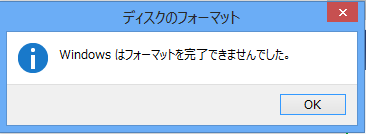
「Windowsはフォーマットを完了できませんでした」エラーは、Windowsのフォーマット処理が正常に完了しなかったことを示すもので、原因にはさまざまな要因があります。このエラーが発生すると、パソコンの利用に支障をきたし、重要なデータを失う危険性もあります。この記事では、「Windowsはフォーマットを完了できませんでした」 エラーの原因と解決方法について詳しく説明します。
このエラーの原因には、データが破損していたり、ハードディスクに問題があったり、システムファイルに問題があったりする可能性があります。また、フォーマット処理中にエラーが発生したり、システムが不安定な状態に陥ったりすることもあります。このエラーを解決するには、エラーの原因を特定し、適切な対処法を講じる必要があります。
この記事では、エラーの原因を特定する方法と、解決方法について詳しく説明します。また、フォーマットされていないファイルの解決方法や、SDカードをフォーマットできない場合の原因と解決方法についても説明します。
- 「Windowsはフォーマットを完了できませんでした」エラーの原因
- ディスク関連の問題
- システムファイルの問題
- データの破損
- 「Windowsはフォーマットを完了できませんでした」エラーの解決方法
- ディスクのチェックと修復
- システムファイルの修復と再インストール
- ディスクの容量不足の解決
- フォーマット処理の再試行
- マルウェアの駆除
- フォーマットされていないファイルの解決方法
- ファイルシステムのチェックと修復ツールの使用
- バックアップからのファイルの復元
- ファイルの内容の手動での修復
- SDカードをフォーマットできない場合の解決方法
- Windows10でフォーマットするための準備
- フォーマットエラーを解決するための追加の手順
- まとめ
- まとめ
- よくある質問
「Windowsはフォーマットを完了できませんでした」エラーの原因
「Windowsはフォーマットを完了できませんでした」エラーは、Windowsのフォーマット処理が正常に完了しなかったことを示すもので、原因にはさまざまな要因があります。データが破損していたり、ハードディスクに問題があったり、システムファイルに問題があったりする可能性があります。このエラーが発生すると、パソコンの利用に支障をきたし、重要なデータを失う危険性もあります。
このエラーの原因として考えられるもののひとつは、ハードディスクの物理的な損傷です。ハードディスクが物理的に損傷している場合、フォーマット処理が正常に完了しない可能性があります。また、ハードディスクの容量不足もエラーの原因となる可能性があります。ハードディスクの容量が不足している場合、フォーマット処理が正常に完了しない可能性があります。
システムファイルの問題もエラーの原因となる可能性があります。システムファイルが破損している場合、フォーマット処理が正常に完了しない可能性があります。また、マルウェアの感染もエラーの原因となる可能性があります。マルウェアがシステムファイルを破損させている場合、フォーマット処理が正常に完了しない可能性があります。
ディスク関連の問題
ディスク関連の問題は、「Windowsはフォーマットを完了できませんでした」エラーの原因として考えられます。ハードディスクやSSDなどのストレージデバイスに問題があると、フォーマット処理が正常に完了しない可能性があります。ディスクの物理的な損傷や論理的なエラー、ファイルシステムの破損などが原因として考えられます。
ディスク関連の問題を解決するには、ディスクのチェックと修復ツールを使用する必要があります。Windowsには、# チェックディスクツール(chkdsk)が搭載されており、ディスクのエラーを検出して修復することができます。また、ディスクのバックアップを取ることで、重要なデータを保護することができます。
ディスク関連の問題を解決するには、ハードディスクやSSDなどのストレージデバイスを交換する必要がある場合もあります。交換する前に、重要なデータをバックアップしておくことが重要です。また、交換した後には、Windowsを再インストールする必要がある場合もあります。
システムファイルの問題
システムファイルの問題は、「Windowsはフォーマットを完了できませんでした」エラーの原因の一つです。システムファイルが破損または欠損している場合、Windowsのフォーマット処理が正常に完了しない可能性があります。これは、システムファイルがWindowsの基本的な機能を提供するため、システムファイルの問題が発生すると、Windowsの動作に重大な影響を及ぼす可能性があります。
システムファイルの問題を解決するには、システムファイルチェッカー(SFC)ツールを使用することができます。SFCツールは、Windowsのシステムファイルをスキャンし、破損または欠損しているファイルを検出して修復します。SFCツールを実行するには、コマンドプロンプトを開き、「sfc /scannow」と入力して実行します。SFCツールがシステムファイルの問題を解決できない場合、Windowsの再インストールが必要になる可能性があります。
また、システムファイルの問題は、マルウェアやウイルスの感染によって引き起こされる場合もあります。マルウェアやウイルスは、システムファイルを破損または改ざんする可能性があります。したがって、ウイルス対策ソフトウェアを使用して、マルウェアやウイルスを検出して駆除することが重要です。
データの破損
データの破損は、「Windowsはフォーマットを完了できませんでした」エラーの原因の一つです。ハードディスクやSSDなどのストレージデバイスに保存されているデータが破損すると、Windowsはフォーマット処理を正常に完了できません。データの破損は、ハードディスクの物理的な損傷、電源の不安定さ、ウイルスやマルウェアの感染などによって発生する可能性があります。
データの破損が発生すると、Windowsはフォーマット処理中にエラーを検出して停止します。この場合、フォーマット処理を再試行しても、エラーが解決されない可能性があります。データの破損を解決するには、ハードディスクのチェックと修復ツールを使用して、破損したデータを修復する必要があります。また、重要なデータをバックアップしておくことも、データの破損による損失を最小限に抑えるために重要です。
データの破損を防止するには、ハードディスクの定期的なチェックと修復、ウイルス対策ソフトウェアの使用、電源の安定化などが必要です。また、重要なデータを複数の場所にバックアップしておくことも、データの破損による損失を最小限に抑えるために重要です。
「Windowsはフォーマットを完了できませんでした」エラーの解決方法
「Windowsはフォーマットを完了できませんでした」エラーは、Windowsのフォーマット処理が正常に完了しなかったことを示すもので、原因にはさまざまな要因があります。データが破損していたり、ハードディスクに問題があったり、システムファイルに問題があったりする可能性があります。このエラーが発生すると、パソコンの利用に支障をきたし、重要なデータを失う危険性もあります。
このエラーの対処法には、ディスクのチェックと修復、システムファイルの修復や再インストール、ディスクの容量不足の解決、フォーマット処理の再試行、マルウェアの駆除などがあります。ディスクのチェックと修復は、Windowsの標準機能であるチェックディスクツールを使用して行うことができます。このツールは、ディスクのエラーを検出して修復することができます。
また、システムファイルの修復や再インストールも、Windowsの標準機能であるシステムファイルチェッカーを使用して行うことができます。このツールは、システムファイルのエラーを検出して修復することができます。さらに、ディスクの容量不足の解決には、不要なファイルの削除や、ディスクの拡張などが必要です。フォーマット処理の再試行や、マルウェアの駆除も、エラーの解決に役立ちます。
ディスクのチェックと修復
ディスクのチェックと修復は、「Windowsはフォーマットを完了できませんでした」エラーの解決方法のひとつです。ディスクのチェックと修復を行うことで、ディスク上のエラーを検出して修復することができます。ディスクのチェックと修復は、Windowsの標準機能であるチェックディスクツールを使用して行うことができます。
チェックディスクツールは、ディスク上のファイルシステムのエラーを検出して修復することができます。また、ディスク上の物理的なエラーも検出して修復することができます。チェックディスクツールを使用するには、コマンドプロンプトを開いて、「chkdsk」と入力して実行する必要があります。
ディスクのチェックと修復を行うことで、「Windowsはフォーマットを完了できませんでした」エラーを解決することができます。また、ディスクのチェックと修復は、定期的に行うことで、ディスクのエラーを防止することができます。ディスクのチェックと修復は、Windowsのメンテナンスの重要な部分です。
システムファイルの修復と再インストール
システムファイルの修復と再インストールは、「Windowsはフォーマットを完了できませんでした」エラーの解決方法のひとつです。システムファイルが破損または欠損している場合、Windowsのフォーマット処理が正常に完了しない可能性があります。システムファイルの修復と再インストールを行うことで、この問題を解決することができます。
システムファイルの修復には、Windowsのシステムファイルチェッカー(SFC)ツールを使用します。このツールは、Windowsのシステムファイルをスキャンし、破損または欠損しているファイルを修復します。SFCツールを実行するには、コマンドプロンプトを開き、「sfc /scannow」と入力して実行します。
システムファイルの再インストールには、Windowsのインストールメディアを使用します。インストールメディアからWindowsを再インストールすることで、システムファイルを再インストールすることができます。ただし、この方法は、Windowsの設定やアプリケーションが失われる可能性があるため、注意が必要です。
ディスクの容量不足の解決
ディスクの容量不足は、「Windowsはフォーマットを完了できませんでした」エラーの原因のひとつです。ディスクの容量が不足していると、Windowsはフォーマット処理を正常に完了できません。ディスクの容量不足を解決するには、不要なファイルやデータを削除する必要があります。
ディスクの容量不足を解決するには、まずディスクの使用状況を確認する必要があります。ディスクの使用状況を確認するには、# Windowsの「ディスクの管理」ツールを使用します。ディスクの管理ツールでは、ディスクの使用状況やファイルシステムの種類などを確認できます。
ディスクの使用状況を確認した後、不要なファイルやデータを削除する必要があります。不要なファイルやデータを削除するには、Windowsの「ディスク クリーンアップ」ツールを使用します。ディスク クリーンアップツールでは、不要なファイルやデータを自動的に削除できます。ディスク クリーンアップツールを使用することで、ディスクの容量不足を解決できます。
フォーマット処理の再試行
フォーマット処理の再試行は、「Windowsはフォーマットを完了できませんでした」エラーを解決するための最も基本的な方法です。フォーマット処理が失敗した場合、再度フォーマット処理を実行することで、エラーが解決される可能性があります。ただし、フォーマット処理の再試行を行う前に、重要なデータをバックアップしておくことが重要です。
フォーマット処理の再試行を行うには、まずフォーマットしたいドライブを選択し、右クリックメニューから「フォーマット」を選択します。次に、フォーマットオプションを選択し、「OK」をクリックしてフォーマット処理を開始します。フォーマット処理が正常に完了した場合、エラーは解決されます。
ただし、フォーマット処理の再試行を行ってもエラーが解決されない場合、他の解決方法を試す必要があります。例えば、ディスクのチェックと修復、システムファイルの修復や再インストール、ディスクの容量不足の解決、マルウェアの駆除などがあります。これらの方法を試すことで、エラーの原因を特定し、解決することができます。
マルウェアの駆除
マルウェアの駆除は、「Windowsはフォーマットを完了できませんでした」エラーの解決方法のひとつです。マルウェアは、コンピュータのシステムファイルやデータを破損させる可能性があります。マルウェアに感染したコンピュータでは、フォーマット処理が正常に完了しない場合があります。
マルウェアの駆除には、ウイルス対策ソフトウェアの使用が必要です。ウイルス対策ソフトウェアは、マルウェアを検出して駆除することができます。ウイルス対策ソフトウェアをインストールして、コンピュータをスキャンすることで、マルウェアを検出して駆除することができます。
また、マルウェアの駆除には、システムファイルの修復も必要です。マルウェアは、システムファイルを破損させる可能性があります。システムファイルを修復することで、フォーマット処理が正常に完了することができます。システムファイルの修復には、システムファイルチェッカーの実行が必要です。システムファイルチェッカーは、システムファイルを検出して修復することができます。
フォーマットされていないファイルの解決方法
フォーマットされていないファイルの解決方法には、ファイルシステムのチェックと修復ツールの使用が有効です。ファイルシステムのチェックと修復ツールは、ファイルシステムのエラーを検出して修復することができます。これにより、フォーマットされていないファイルを修復することができます。
また、バックアップからのファイルの復元も有効な方法です。バックアップからファイルを復元することで、フォーマットされていないファイルを復元することができます。ただし、バックアップが存在しない場合は、この方法は使用できません。
ファイルの内容の手動での修復も可能です。ファイルの内容を手動で修復するには、ファイルの内容を理解し、修復する必要があります。この方法は、ファイルの内容が単純な場合に有効です。ただし、ファイルの内容が複雑な場合は、この方法は使用できません。
ファイルシステムのチェックと修復ツールの使用、バックアップからのファイルの復元、ファイルの内容の手動での修復など、フォーマットされていないファイルの解決方法は複数存在します。状況に応じて、適切な方法を選択する必要があります。
ファイルシステムのチェックと修復ツールの使用
ファイルシステムのチェックと修復ツールの使用は、「Windowsはフォーマットを完了できませんでした」エラーの解決方法のひとつです。ファイルシステムのチェックと修復ツールを使用することで、ファイルシステムのエラーを検出して修復することができます。これにより、フォーマット処理が正常に完了することができます。
ファイルシステムのチェックと修復ツールとしては、chkdskコマンドがよく使用されます。chkdskコマンドは、ファイルシステムのエラーを検出して修復することができます。また、chkdskコマンドは、ファイルシステムの整合性をチェックすることもできます。ファイルシステムの整合性をチェックすることで、ファイルシステムのエラーを防止することができます。
ファイルシステムのチェックと修復ツールを使用するには、コマンドプロンプトを開いて、chkdskコマンドを実行する必要があります。chkdskコマンドを実行する際には、ファイルシステムの種類と、チェックするボリュームを指定する必要があります。たとえば、Cドライブのファイルシステムをチェックするには、chkdsk C:コマンドを実行します。
バックアップからのファイルの復元
バックアップからのファイルの復元は、フォーマットされていないファイルを復元するための有効な方法です。バックアップは、データを安全に保管するための重要な手段であり、フォーマットエラーが発生した場合に、重要なファイルを失うことを防ぐことができます。
バックアップからのファイルの復元には、バックアップソフトウェアやサービスを使用する必要があります。バックアップソフトウェアやサービスは、データを自動的にバックアップし、必要なときに復元できるようにします。バックアップソフトウェアやサービスを使用することで、フォーマットエラーが発生しても、重要なファイルを安全に復元することができます。
バックアップからのファイルの復元には、バックアップデータの保存場所も重要です。バックアップデータは、外部ハードディスクやクラウドストレージに保存することができます。外部ハードディスクは、データを物理的に保存することができ、クラウドストレージは、データをオンラインで保存することができます。どちらの方法でも、バックアップデータを安全に保存することができます。
バックアップからのファイルの復元は、フォーマットエラーが発生した場合に、重要なファイルを復元するための有効な方法です。バックアップソフトウェアやサービスを使用し、バックアップデータを安全に保存することで、フォーマットエラーが発生しても、重要なファイルを安全に復元することができます。
ファイルの内容の手動での修復
ファイルの内容の手動での修復は、フォーマットされていないファイルを修復するための方法の一つです。ファイルの内容が破損している場合、専門のソフトウェアを使用して修復することができます。ただし、この方法は時間がかかり、技術的な知識が必要です。
ファイルの内容の手動での修復を行うには、まずファイルのバックアップを取る必要があります。次に、ファイルの内容を分析し、破損している部分を特定します。破損している部分を修復するには、専門のソフトウェアを使用する必要があります。修復が完了したら、ファイルの内容を確認し、正常に動作することを確認します。
ファイルの内容の手動での修復は、# データの復元に成功する可能性が低い場合に使用する方法です。ファイルの内容が完全に破損している場合、修復することができません。したがって、ファイルのバックアップを定期的に取ることが重要です。
SDカードをフォーマットできない場合の解決方法
SDカードをフォーマットできない場合、物理的な損傷や論理的なエラー、デバイスの互換性の問題などが原因として考えられます。物理的な損傷の場合、SDカード自体が破損している可能性があります。この場合、データの復元は難しく、SDカードの交換が必要になる場合があります。
論理的なエラーの場合、SDカードのファイルシステムが破損している可能性があります。この場合、# チェックディスクツールを使用して、SDカードのファイルシステムを修復することができます。また、デバイスの互換性の問題の場合、SDカードがパソコンに正しく認識されていない可能性があります。この場合、デバイスマネージャーでドライバーを更新することで、問題を解決することができます。
SDカードをフォーマットする前に、必要なデータをバックアップすることが重要です。バックアップを取らないと、フォーマット後にデータを失う可能性があります。また、フォーマット後にSDカードを再度使用するには、ファイルシステムを再構築する必要があります。この場合、# システムファイルチェッカーを実行して、システムファイルを修復することができます。
Windows10でフォーマットするための準備
Windows10でフォーマットするには、必要なデータのバックアップが不可欠です。フォーマットすると、ハードディスク内のすべてのデータが消去されるため、重要なファイルやドキュメントを別の媒体に保存する必要があります。USBメモリやDVDなどの外部ストレージデバイスを用意し、必要なデータを転送してください。
また、Windows10のライセンスキーを確認することも重要です。フォーマット後、Windows10を再インストールする際にライセンスキーが必要になるため、事前に確認しておく必要があります。ライセンスキーは、Windows10のパッケージやメーカーのウェブサイトから確認できます。
さらに、フォーマットする前に、パソコンに接続されているすべてのデバイスを外す必要があります。USBメモリ、外部ハードディスク、プリンタなど、すべてのデバイスを外し、パソコンを再起動してください。これにより、フォーマット処理がスムーズに進むことができます。
フォーマットエラーを解決するための追加の手順
フォーマットエラーを解決するための追加の手順には、システムファイルチェッカーの実行が含まれます。システムファイルチェッカーは、Windowsのシステムファイルをスキャンし、破損または不足しているファイルを修復します。このツールは、Windowsのインストールメディアから実行することができます。
また、チェックディスクツールの使用も効果的です。チェックディスクツールは、ハードディスクのエラーをスキャンし、修復します。このツールは、コマンドプロンプトから実行することができます。コマンドプロンプトを開き、chkdsk コマンドを入力して実行します。
さらに、デバイスマネージャーでのドライバーの更新も重要です。古いドライバーは、フォーマットエラーの原因となる可能性があります。デバイスマネージャーを開き、問題のあるデバイスを選択して、ドライバーの更新を実行します。最新のドライバーをインストールすることで、フォーマットエラーを解決することができます。
まとめ
「Windowsはフォーマットを完了できませんでした」エラーは、Windowsのフォーマット処理が正常に完了しなかったことを示すもので、原因にはさまざまな要因があります。データが破損していたり、ハードディスクに問題があったり、システムファイルに問題があったりする可能性があります。このエラーが発生すると、パソコンの利用に支障をきたし、重要なデータを失う危険性もあります。
このエラーの対処法には、ディスクのチェックと修復、システムファイルの修復や再インストール、ディスクの容量不足の解決、フォーマット処理の再試行、マルウェアの駆除などがあります。また、フォーマットされていないファイルの解決方法には、ファイルシステムのチェックと修復ツールの使用、バックアップからのファイルの復元、ファイルの内容の手動での修復などがあります。
さらに、SDカードをフォーマットできない場合の原因には、物理的な損傷、論理的なエラー、デバイスの互換性の問題などがあります。Windows10でフォーマットするには、必要なデータのバックアップ、USBメモリまたはDVDの用意、ライセンスキーの確認などが必要です。フォーマットエラーを解決するには、システムファイルチェッカーの実行、チェックディスクツールの使用、デバイスマネージャーでのドライバーの更新などが必要です。
まとめ
「Windowsはフォーマットを完了できませんでした」エラーは、さまざまな原因によって発生する可能性がありますが、適切な対処法を講じることで解決することができます。フォーマット処理の再試行、マルウェアの駆除、システムファイルの修復や再インストールなどが有効な対処法です。また、フォーマットされていないファイルの解決方法には、ファイルシステムのチェックと修復ツールの使用、バックアップからのファイルの復元などがあります。
よくある質問
Windowsのフォーマットエラーの原因は何ですか?
Windowsのフォーマットエラーは、ハードディスクの損傷やファイルシステムの破損など、さまざまな要因によって発生する可能性があります。ハードディスクの損傷は、物理的な損傷や電気的な障害によって発生することがあります。また、ファイルシステムの破損は、ウイルス感染やソフトウェアの不正な動作によって発生することがあります。さらに、パーティションテーブルの破損やMBR(Master Boot Record)の破損もフォーマットエラーの原因となる可能性があります。
「Windowsはフォーマットを完了できませんでした」エラーを解決する方法はありますか?
「Windowsはフォーマットを完了できませんでした」エラーを解決するには、まずハードディスクのチェックを行う必要があります。ハードディスクのチェックは、Windowsの標準機能であるchkdskコマンドを使用して行うことができます。chkdskコマンドは、ハードディスクの損傷やファイルシステムの破損を検出して修復することができます。また、パーティションテーブルの修復やMBRの修復も必要な場合があります。これらの修復は、Windowsの標準機能であるdiskpartコマンドを使用して行うことができます。
Windowsのフォーマットエラーを防止する方法はありますか?
Windowsのフォーマットエラーを防止するには、定期的なハードディスクのバックアップを行うことが重要です。ハードディスクのバックアップは、重要なデータを保護するために必要です。また、ウイルス対策ソフトウェアのインストールやソフトウェアの更新もフォーマットエラーを防止するために重要です。さらに、ハードディスクの定期的なチェックもフォーマットエラーを防止するために必要です。
Windowsのフォーマットエラーが発生した場合に、データを復元する方法はありますか?
Windowsのフォーマットエラーが発生した場合に、データを復元するには、データ復元ソフトウェアを使用する必要があります。データ復元ソフトウェアは、フォーマットされたハードディスクからデータを復元することができます。また、バックアップデータの復元もデータを復元する方法として使用できます。バックアップデータの復元は、事前に行ったバックアップデータを使用してデータを復元することができます。
コメントを残す
コメントを投稿するにはログインしてください。
関連ブログ記事