
MacとWindowsでフォルダ共有方法:SMB、iCloud、Dropboxなど

# MacとWindowsでフォルダ共有方法について説明します。この記事では、SMB共有、iCloudドライブ、Dropbox、Googleドライブなどの方法を紹介します。MacとWindowsの両方で使用できる共有方法を探している場合は、この記事が役に立つでしょう。
MacとWindowsでフォルダを共有する方法は、ネットワーク共有を使用することです。SMB共有は、WindowsとMacの両方でサポートされている共有方法です。iCloudドライブ、Dropbox、Googleドライブなどのクラウドストレージサービスも、フォルダ共有に使用できます。これらのサービスを使用することで、複数のデバイス間でファイルを共有することができます。
この記事では、SMB共有、iCloudドライブ、Dropbox、Googleドライブなどの共有方法について詳しく説明します。MacとWindowsでフォルダを共有する方法を学ぶことで、作業効率を向上させることができます。
ネットワーク共有とは
ネットワーク共有とは、複数のコンピューターが同じネットワークに接続されている場合、ファイルやフォルダを共有できる機能です。MacとWindowsの両方で使用できるネットワーク共有方法には、SMB共有、iCloudドライブ、Dropbox、Googleドライブなどがあります。これらの方法を使用することで、異なるオペレーティングシステムを使用しているコンピューター間でファイルやフォルダを共有することができます。
# を使用して、共有したいフォルダを指定することができます。たとえば、SMB共有を使用する場合、共有したいフォルダを右クリックし、「共有」を選択します。次に、「共有」パネルで、「共有」チェックボックスをオンにし、「オプション」ボタンをクリックします。ここで、共有したいフォルダのパスを指定し、ユーザー名とパスワードを設定します。
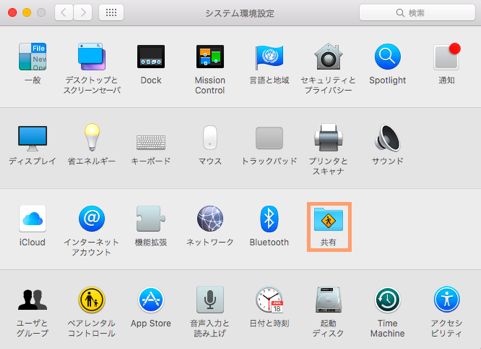
ネットワーク共有を使用するには、Macで「システム環境設定」を開き、「共有」をクリックします。次に、「ファイル共有」を選択し、共有したいフォルダを選択します。Windowsコンピューターで共有フォルダにアクセスするには、「ネットワーク」を開き、Macの共有フォルダを選択します。共有フォルダにアクセスするには、指定したユーザー名とパスワードを入力する必要があります。
SMB共有を使用する方法
SMB共有を使用するには、共有したいフォルダを右クリックし、「共有」を選択します。次に、「共有」パネルで、「共有」チェックボックスをオンにし、「オプション」ボタンをクリックします。ここで、共有フォルダの名前とパスワードを設定します。設定が完了したら、「OK」ボタンをクリックして共有フォルダを作成します。
共有フォルダを作成したら、Windowsコンピューターからアクセスすることができます。Windowsコンピューターで「ネットワーク」を開き、Macの共有フォルダを選択します。共有フォルダの名前とパスワードを入力すると、フォルダ内のファイルにアクセスすることができます。
SMB共有を使用する利点は、簡単に設定できることと、Windowsコンピューターからアクセスできることです。しかし、セキュリティ面では注意が必要です。共有フォルダのパスワードを強力に設定し、不要なユーザーがアクセスできないようにする必要があります。
iCloudドライブを使用する方法
iCloudドライブを使用する方法は、MacとWindowsの両方で利用可能です。まず、iCloudアカウントを作成し、MacとWindowsの両方でiCloudを設定する必要があります。次に、共有したいフォルダをiCloudドライブにアップロードします。アップロードしたフォルダは、自動的に両方のデバイスで同期されます。
iCloudドライブを使用するには、Macで「システム環境設定」を開き、「iCloud」をクリックします。次に、「iCloudドライブ」を選択し、共有したいフォルダをアップロードします。Windowsコンピューターでは、「iCloud for Windows」をインストールし、「iCloudドライブ」を開きます。次に、共有したいフォルダをアップロードします。
iCloudドライブを使用する利点は、自動的に同期されるため、フォルダの内容が常に最新の状態に保たれることです。また、iCloudドライブは、MacとWindowsの両方で利用可能なため、異なるデバイス間でフォルダを共有することができます。ただし、iCloudドライブのストレージ容量は、無料アカウントでは5GBに制限されているため、大容量のファイルを共有する場合は、有料プランを購入する必要があります。
Dropboxを使用する方法
Dropboxを使用する方法は、非常に簡単です。まず、Dropboxのアカウントを作成し、MacとWindowsの両方のコンピューターにDropboxのアプリケーションをインストールする必要があります。次に、共有したいフォルダをDropboxのフォルダに移動します。すると、自動的に両方のコンピューターで同期されます。
Dropboxの最大の利点は、自動的に同期されることです。つまり、Macでファイルを更新すると、Windowsでも自動的に更新されます。さらに、Dropboxはオンラインストレージも提供しているため、インターネットに接続していれば、どこからでもファイルにアクセスできます。
ただし、Dropboxの無料版には容量制限があります。したがって、大量のファイルを共有する必要がある場合は、有料版にアップグレードする必要があります。さらに、Dropboxはインターネットに接続していないと同期されないため、オフラインで作業する必要がある場合は、他の方法を検討する必要があります。
Googleドライブを使用する方法
Googleドライブを使用することで、MacとWindowsでフォルダを共有することができます。まず、Googleアカウントを作成し、Googleドライブをインストールする必要があります。インストール後、共有したいフォルダをGoogleドライブにアップロードします。次に、共有したい相手にフォルダのリンクを送信し、相手がリンクをクリックしてフォルダにアクセスできるようにします。
Googleドライブを使用することで、複数のユーザーが同時にフォルダにアクセスし、ファイルを編集することができます。また、Googleドライブは自動的にファイルをバックアップするため、データの安全性も確保されます。ただし、Googleドライブのストレージ容量は無料で15GBまでなので、大容量のファイルを共有する場合は有料プランを購入する必要があります。
# を使用して、共有フォルダのリンクを共有することもできます。リンクを共有することで、相手がリンクをクリックしてフォルダにアクセスできるようにします。また、リンクを共有することで、複数のユーザーが同時にフォルダにアクセスし、ファイルを編集することができます。
ネットワーク共有の設定方法(Mac)
Mac でネットワーク共有を設定するには、「システム環境設定」を開き、「共有」をクリックします。次に、「ファイル共有」を選択し、共有したいフォルダを選択します。共有フォルダを選択したら、「オプション」ボタンをクリックし、共有の設定を確認します。
共有の設定では、共有フォルダの名前とパスワードを設定することができます。また、共有フォルダにアクセスできるユーザーを指定することもできます。共有フォルダの名前とパスワードを設定したら、「OK」ボタンをクリックして共有を開始します。
共有フォルダにアクセスするには、Windows コンピューターで「ネットワーク」を開き、Mac の共有フォルダを選択します。共有フォルダにアクセスするには、共有フォルダの名前とパスワードを入力する必要があります。正しい名前とパスワードを入力したら、共有フォルダにアクセスできます。
ネットワーク共有の設定方法(Windows)
ネットワーク共有を使用するには、Windowsコンピューターで共有したいフォルダを右クリックし、「プロパティ」を選択します。次に、「共有」タブをクリックし、「共有」ボタンをクリックします。共有の設定画面が表示されますので、共有したいフォルダを選択し、「共有名」を入力します。
共有フォルダにアクセスするには、Macで「Finder」を開き、「ネットワーク」を選択します。次に、Windowsコンピューターの名前を選択し、共有フォルダにアクセスします。共有フォルダにアクセスするには、WindowsコンピューターのIPアドレスを入力する必要がある場合があります。
また、Windowsコンピューターで共有フォルダのアクセス権限を設定することができます。共有フォルダのプロパティ画面で、「セキュリティ」タブをクリックし、「編集」をクリックします。次に、アクセス権限を設定し、「OK」をクリックします。
共有フォルダにアクセスする方法
# 以外の見出しを使用します。共有フォルダにアクセスする方法は、使用するオペレーティングシステムによって異なります。MacとWindowsの両方で、共有フォルダにアクセスする方法を説明します。
Macで共有フォルダにアクセスするには、「ファインダー」を開き、「ネットワーク」を選択します。次に、共有フォルダを選択し、「接続」をクリックします。ユーザー名とパスワードを入力すると、共有フォルダにアクセスできます。
Windowsで共有フォルダにアクセスするには、「エクスプローラー」を開き、「ネットワーク」を選択します。次に、共有フォルダを選択し、「接続」をクリックします。ユーザー名とパスワードを入力すると、共有フォルダにアクセスできます。共有フォルダにアクセスするには、SMB共有、iCloudドライブ、Dropbox、Googleドライブなどのサービスを使用することもできます。
トラブルシューティング
# トラブルシューティング
MacとWindowsでフォルダ共有を設定しても、接続できない場合やエラーが発生する場合があります。まず、ネットワーク接続を確認し、共有設定が正しく行われているかどうかを確認します。SMB共有を使用している場合は、共有フォルダのパスが正しいかどうかを確認し、ユーザー名とパスワードが正しく入力されているかどうかを確認します。
iCloudドライブ、Dropbox、Googleドライブを使用している場合は、サービスが正常に動作しているかどうかを確認し、共有フォルダが正しく同期されているかどうかを確認します。同期に問題がある場合は、サービスを再起動したり、同期設定を確認したりする必要があります。
ネットワーク共有を使用している場合は、Macのファイアウォール設定を確認し、Windowsコンピューターから共有フォルダにアクセスできるように設定されているかどうかを確認します。ファイアウォール設定が正しく行われているかどうかを確認し、必要に応じて設定を変更します。
まとめ
MacとWindowsでフォルダを共有する方法を探している場合は、ネットワーク共有を使用することができます。SMB共有、iCloudドライブ、Dropbox、Googleドライブなどの方法があります。SMB共有を使用するには、共有したいフォルダを右クリックし、「共有」を選択します。次に、「共有」パネルで、「共有」チェックボックスをオンにし、「オプション」ボタンをクリックします。
iCloudドライブ、Dropbox、Googleドライブを使用するには、各サービスをインストールし、共有したいフォルダを選択します。ネットワーク共有を使用するには、Macで「システム環境設定」を開き、「共有」をクリックします。次に、「ファイル共有」を選択し、共有したいフォルダを選択します。Windowsコンピューターで共有フォルダにアクセスするには、「ネットワーク」を開き、Macの共有フォルダを選択します。
# を使用して、共有フォルダにアクセスするためのパスを指定することもできます。たとえば、\MacのIPアドレス共有フォルダ名 のように指定します。MacのIPアドレスは、「システム環境設定」で確認できます。
MacとWindowsでフォルダを共有する方法は、ネットワーク共有を使用するのが最も簡単です。SMB共有、iCloudドライブ、Dropbox、Googleドライブなどの方法を選択することができます。
まとめ
MacとWindowsでフォルダを共有する方法は、ネットワーク共有を使用するのが最も簡単です。SMB共有、iCloudドライブ、Dropbox、Googleドライブなどの方法を選択することができます。共有フォルダにアクセスするには、MacのIPアドレスと共有フォルダ名を指定する必要があります。
よくある質問
MacとWindowsでフォルダ共有する方法は何ですか?
MacとWindowsでフォルダ共有する方法はいくつかあります。SMB(Server Message Block)を使用する方法が一般的です。SMBは、Windowsで標準的に使用されているファイル共有プロトコルであり、Macでもサポートされています。MacからWindowsのフォルダにアクセスするには、Windowsのフォルダを共有し、Macからそのフォルダに接続する必要があります。もう一つの方法は、iCloudやDropboxなどのクラウドストレージサービスを使用することです。これらのサービスを使用すると、MacとWindowsの両方から同じフォルダにアクセスできます。
SMBを使用してフォルダ共有する方法はどうですか?
SMBを使用してフォルダ共有するには、Windowsでフォルダを共有し、Macからそのフォルダに接続する必要があります。Windowsでフォルダを共有するには、フォルダのプロパティを開き、共有タブを選択し、共有ボタンをクリックします。次に、MacからWindowsのフォルダに接続するには、Finderを開き、移動メニューからサーバに接続を選択し、Windowsのコンピュータ名と共有フォルダ名を入力します。
iCloudを使用してフォルダ共有する方法はどうですか?
iCloudを使用してフォルダ共有するには、iCloudアカウントを作成し、MacとWindowsの両方でiCloudを設定する必要があります。次に、MacまたはWindowsでフォルダを作成し、iCloud Driveに保存します。iCloud Driveに保存されたフォルダは、MacとWindowsの両方からアクセスできます。iCloudを使用するには、iCloudアカウントとインターネット接続が必要です。
Dropboxを使用してフォルダ共有する方法はどうですか?
Dropboxを使用してフォルダ共有するには、Dropboxアカウントを作成し、MacとWindowsの両方でDropboxを設定する必要があります。次に、MacまたはWindowsでフォルダを作成し、Dropboxに保存します。Dropboxに保存されたフォルダは、MacとWindowsの両方からアクセスできます。Dropboxを使用するには、Dropboxアカウントとインターネット接続が必要です。
コメントを残す
コメントを投稿するにはログインしてください。
関連ブログ記事