
Windows ターミナル設定:使いやすく効率的にする方法とおすすめの拡張機能

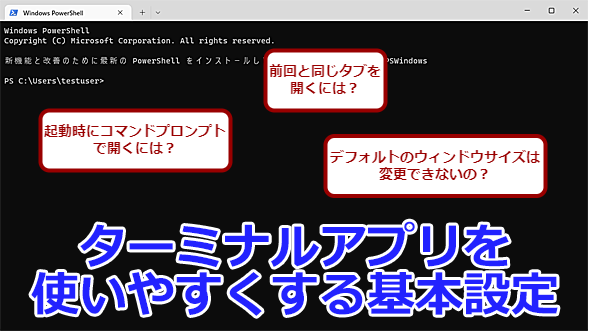
# Windows ターミナル設定:使いやすく効率的にする方法とおすすめの拡張機能
Windows ターミナルは、Windows ユーザーにとって強力なコマンドラインインターフェースを提供するツールです。この記事では、Windows ターミナルの基本設定から始めて、デフォルトのシェル、タブ、フォント、カラーテーマ、背景画像、透明度などを設定することで、使いやすく効率的にする方法を紹介します。また、コマンドプロンプト、PowerShell、WSLなどのシェルを統合して使用する方法や、拡張機能を利用することで機能をさらに拡張する方法についても解説します。
Windows ターミナルは、開発者向けの機能も多く提供しており、Git リポジトリへのアクセス、Docker コンテナの管理、開発ツールとの統合などが可能です。この記事では、Windows ターミナルの設定方法とおすすめの拡張機能を紹介し、Windows ユーザーが Windows ターミナルをより効率的に使用できるようにします。
Windows ターミナルの基本設定
Windows ターミナルの基本設定は、使いやすく効率的にするための第一歩です。デフォルトの設定では、コマンドプロンプトがシェルとして設定されていますが、# PowerShell や WSL などのシェルを統合して使用することもできます。ターミナルのフォント、カラーテーマ、背景画像、透明度などを設定することで、視覚的に使いやすくすることができます。
ターミナルのデフォルトのシェルを変更するには、設定ファイルを編集する必要があります。設定ファイルは JSON 形式で記述されており、ターミナルの設定を詳細にカスタマイズすることができます。たとえば、デフォルトのシェルを PowerShell に変更するには、設定ファイルの "defaultProfile" の値を PowerShell のプロファイル名に変更する必要があります。
また、ターミナルの背景画像や透明度を設定することで、視覚的に使いやすくすることができます。背景画像を設定するには、設定ファイルの "backgroundImage" の値を画像ファイルのパスに変更する必要があります。透明度を設定するには、設定ファイルの "opacity" の値を 0 から 1 の間の値に変更する必要があります。
デフォルトのシェルの変更
Windows ターミナルでは、デフォルトのシェルを変更することができます。デフォルトのシェルは、Windows ターミナルを起動したときに最初に表示されるシェルです。デフォルトのシェルを変更するには、Windows ターミナルの設定ファイルを編集する必要があります。設定ファイルは、JSON 形式で記述されており、# 記号を使用してコメントを追加することができます。
デフォルトのシェルを変更するには、"defaultProfile" キーを設定ファイルに追加し、変更したいシェルの GUID を指定する必要があります。たとえば、PowerShell をデフォルトのシェルに変更するには、次のように設定ファイルを編集します。設定ファイルを編集したら、Windows ターミナルを再起動する必要があります。
設定ファイルを編集することで、Windows ターミナルの挙動をカスタマイズすることができます。デフォルトのシェルの変更は、Windows ターミナルをより使いやすくするための第一歩です。次に、タブの設定やフォントの変更など、Windows ターミナルの他の設定について説明します。
タブとパネルの設定
Windows ターミナルでは、タブとパネルを設定することで、複数のシェルやコマンドを同時に実行することができます。タブは、# 個のタブを同時に開くことができ、各タブには異なるシェルやコマンドを実行することができます。パネルは、タブ内で複数のシェルやコマンドを同時に実行することができます。
タブとパネルの設定は、Windows ターミナルの設定ファイルである settings.json で行うことができます。settings.json では、タブとパネルのレイアウト、フォント、カラーテーマなどを設定することができます。また、タブとパネルの動作をカスタマイズすることもできます。
タブとパネルの設定を活用することで、Windows ターミナルをより効率的に使用することができます。例えば、複数のシェルやコマンドを同時に実行することで、作業の効率を向上させることができます。また、タブとパネルのレイアウトをカスタマイズすることで、自分に合った作業環境を構築することができます。
フォントとカラーテーマの設定
Windows ターミナルのフォントとカラーテーマを設定することで、見やすく使いやすい環境を作ることができます。フォントの設定は、# ターミナルの設定画面から行うことができます。デフォルトのフォントは「Consolas」ですが、好みのフォントに変更することができます。また、フォントサイズも調整することができます。
カラーテーマの設定も同様に、# ターミナルの設定画面から行うことができます。デフォルトのカラーテーマは「Windows ターミナル」ですが、他のカラーテーマに変更することができます。また、カラーテーマを自分で作成することもできます。カラーテーマを変更することで、ターミナルの見た目を一新することができます。
フォントとカラーテーマの設定は、ターミナルの使いやすさに大きく影響します。自分に合ったフォントとカラーテーマを設定することで、長時間の作業でも疲れにくくなります。また、フォントとカラーテーマを自分で作成することで、ターミナルを自分好みにカスタマイズすることができます。
背景画像と透明度の設定
Windows ターミナルの背景画像と透明度を設定することで、ユーザーインターフェースをカスタマイズすることができます。背景画像を設定するには、# ターミナル設定画面を開き、「外観」タブを選択します。ここで、「背景画像」オプションを選択し、任意の画像ファイルを選択することができます。
透明度を設定するには、「外観」タブの「透明度」オプションを選択します。ここで、透明度のレベルを調整することができます。透明度を高くすると、背景画像がより鮮明に表示されますが、テキストの読みやすさが低下する可能性があります。したがって、透明度のレベルを適切に調整することが重要です。
背景画像と透明度を設定することで、Windows ターミナルのユーザーインターフェースをより使いやすく、効率的にすることができます。また、背景画像を変更することで、ターミナルの雰囲気を変えることもできます。
コマンドプロンプト、PowerShell、WSLの統合
Windows ターミナルでは、# コマンドプロンプト、PowerShell、WSL などのシェルを統合して使用することができます。これにより、異なるシェルを切り替えることなく、各シェルの機能を利用することができます。たとえば、コマンドプロンプトで Windows のコマンドを実行し、PowerShell でスクリプトを実行し、WSL で Linux のコマンドを実行することができます。
この統合により、開発者は各シェルの長所を活用して、作業を効率的に行うことができます。たとえば、PowerShell の強力なスクリプト機能を利用して、自動化タスクを実行し、WSL の Linux コマンドを利用して、開発環境を構築することができます。また、コマンドプロンプトのシンプルなコマンドを利用して、基本的なタスクを実行することもできます。
Windows ターミナルでは、各シェルの設定を個別に管理することができます。たとえば、PowerShell のプロファイルを編集して、カスタムのコマンドレットを追加することができます。また、WSL の設定を編集して、Linux の環境変数を設定することができます。このように、各シェルの設定を柔軟に管理することができます。
Windows ターミナルの拡張機能
Windows ターミナルは、拡張機能を利用することで、機能をさらに拡張することができます。# Windows ターミナルの拡張機能は、Microsoft Store からインストールすることができます。インストールした拡張機能は、Windows ターミナルの設定画面から有効化することができます。
Windows ターミナルの拡張機能には、ターミナルのカスタマイズ、開発ツールとの統合、エンターテイメントなど、さまざまな機能があります。たとえば、ターミナルの背景画像を変更したり、カラーテーマを追加したりすることができます。また、開発ツールとの統合により、Git リポジトリへのアクセス、Docker コンテナの管理などが可能です。
Windows ターミナルの拡張機能は、開発者コミュニティによって作成されており、オープンソースで公開されています。したがって、開発者は自分で拡張機能を作成し、Microsoft Store から公開することができます。このため、Windows ターミナルの拡張機能は、日々増えており、ユーザーはさまざまな機能を利用することができます。
開発者向けの機能とツール
# Windows ターミナルは、開発者向けの機能も多く提供しており、Git リポジトリへのアクセス、Docker コンテナの管理、開発ツールとの統合などが可能です。Windows ターミナルでは、Git Bash などのシェルを統合して使用することができます。これにより、Git リポジトリへのアクセスや、Git コマンドの実行が容易になります。
また、Windows ターミナルでは、Docker コンテナの管理も可能です。Docker CLI を使用して、コンテナの作成、起動、停止などができます。これにより、開発者は Docker コンテナを簡単に管理することができます。
さらに、Windows ターミナルでは、開発ツールとの統合も可能です。たとえば、Visual Studio Code などのエディターと統合して、コードの編集やデバッグを行うことができます。これにより、開発者は Windows ターミナルから直接、開発ツールを使用することができます。
まとめ
Windows ターミナルは、Windows ユーザーにとって強力なコマンドラインインターフェースを提供するツールです。基本設定から始めて、デフォルトのシェル、タブ、フォント、カラーテーマ、背景画像、透明度などを設定することで、使いやすく効率的にすることができます。また、コマンドプロンプト、PowerShell、WSLなどのシェルを統合して使用することができます。さらに、拡張機能を利用することで、機能をさらに拡張することができます。
Windows ターミナルは、開発者向けの機能も多く提供しており、Git リポジトリへのアクセス、Docker コンテナの管理、開発ツールとの統合などが可能です。たとえば、Git リポジトリにアクセスすることで、ソースコードの管理やバージョン管理が容易になります。また、Docker コンテナの管理機能を利用することで、開発環境の構築やテストが簡単になります。
Windows ターミナルの設定方法は、基本的には直感的でわかりやすいものです。ただし、より高度な設定を行うには、設定ファイルを直接編集する必要があります。設定ファイルは JSON 形式で記述されており、各種設定を細かくカスタマイズすることができます。たとえば、キーバインドの設定や、カラーテーマの変更などが可能です。
# を使用して、Windows ターミナルの機能を拡張することができます。たとえば、# を使用して、カスタムのコマンドを定義したり、既存のコマンドをオーバーライドしたりすることができます。また、# を使用して、Windows ターミナルの外観をカスタマイズすることもできます。
まとめ
Windows ターミナルは、Windows ユーザーにとって強力なコマンドラインインターフェースを提供するツールです。基本設定から始めて、デフォルトのシェル、タブ、フォント、カラーテーマ、背景画像、透明度などを設定することで、使いやすく効率的にすることができます。また、コマンドプロンプト、PowerShell、WSLなどのシェルを統合して使用することができます。さらに、拡張機能を利用することで、機能をさらに拡張することができます。
よくある質問
Windows ターミナルをカスタマイズする方法は?
Windows ターミナルをカスタマイズするには、settings.json ファイルを編集する必要があります。このファイルは、Windows ターミナルの設定を保存するファイルです。settings.json ファイルを編集するには、Windows ターミナルを起動し、Ctrl + , キーを押して設定画面を開きます。設定画面で、settings.json ファイルを編集することができます。編集後、Ctrl + S キーを押して保存します。
Windows ターミナルの拡張機能をインストールする方法は?
Windows ターミナルの拡張機能をインストールするには、winget コマンドを使用します。winget コマンドは、Windows のパッケージマネージャーです。拡張機能をインストールするには、winget install コマンドに続いて拡張機能の名前を入力します。例えば、winget install TerminalIcons コマンドを実行すると、TerminalIcons 拡張機能がインストールされます。
Windows ターミナルのショートカットキーをカスタマイズする方法は?
Windows ターミナルのショートカットキーをカスタマイズするには、settings.json ファイルを編集する必要があります。settings.json ファイルの actions セクションで、ショートカットキーを定義することができます。例えば、"command": "newTab" を追加すると、新しいタブを開くショートカットキーを定義できます。
Windows ターミナルのテーマを変更する方法は?
Windows ターミナルのテーマを変更するには、settings.json ファイルを編集する必要があります。settings.json ファイルの themes セクションで、テーマを定義することができます。例えば、"theme": "dark" を追加すると、ダークテーマを適用できます。また、"theme": "light" を追加すると、ライトテーマを適用できます。
コメントを残す
コメントを投稿するにはログインしてください。
関連ブログ記事