
Windows アップデート クリーンアップ:不要ファイル削除でストレージ解放とパフォーマンス向上

# Windows アップデート クリーンアップ:不要ファイル削除でストレージ解放とパフォーマンス向上
この記事では、Windows アップデートのクリーンアップについて説明します。Windows アップデートのクリーンアップは、古いまたは不要な Windows アップデート ファイルを削除することで、ストレージ容量を解放するための機能です。この機能を使用すると、不要なファイルを削除し、デバイスのストレージ容量を増やすことができます。
Windows アップデートのクリーンアップを行うことで、ストレージ容量の解放、パフォーマンスの向上、セキュリティの向上などのメリットがあります。特に、ストレージ容量が限られているデバイスでは、Windows アップデートのクリーンアップは非常に重要です。不要なファイルを削除することで、デバイスのストレージ容量を有効活用し、パフォーマンスを向上させることができます。
この記事では、Windows アップデートのクリーンアップの方法とメリットについて詳しく説明します。Windows アップデートのクリーンアップを行うことで、デバイスのストレージ容量を解放し、パフォーマンスを向上させる方法を学ぶことができます。
Windows アップデート クリーンアップの概要
Windows アップデート クリーンアップは、古いまたは不要な Windows アップデート ファイルを削除することで、ストレージ容量を解放するための機能です。この機能を使用すると、不要なファイルを削除し、デバイスのストレージ容量を増やすことができます。Windows アップデートのクリーンアップを行うことで、ストレージ容量の解放、パフォーマンスの向上、セキュリティの向上などのメリットがあります。
Windows アップデート クリーンアップは、Windows の更新プログラムがインストールされるときに生成される不要なファイルを削除します。これらのファイルは、更新プログラムのインストール後に不要になりますが、デバイスのストレージ容量を占有し続けます。Windows アップデート クリーンアップを使用すると、これらのファイルを削除し、ストレージ容量を解放することができます。
Windows アップデート クリーンアップは、設定アプリから行うことができます。設定アプリを開き、# システムの更新とセキュリティを選択し、ストレージを選択します。次に、Windows アップデート クリーンアップを選択し、不要なファイルを削除することができます。
Windows アップデート クリーンアップのメリット
Windows アップデート クリーンアップは、古いまたは不要な Windows アップデート ファイルを削除することで、ストレージ容量を解放するための機能です。この機能を使用すると、不要なファイルを削除し、デバイスのストレージ容量を増やすことができます。Windows アップデートのクリーンアップを行うことで、ストレージ容量の解放、パフォーマンスの向上、セキュリティの向上などのメリットがあります。
ストレージ容量の解放は、デバイスのパフォーマンスを向上させるために非常に重要です。不要なファイルが蓄積すると、デバイスのストレージ容量が減少し、パフォーマンスが低下します。Windows アップデート クリーンアップを使用すると、不要なファイルを削除し、ストレージ容量を増やすことができます。これにより、デバイスのパフォーマンスが向上し、よりスムーズに動作するようになります。
また、Windows アップデート クリーンアップは、セキュリティの向上にも役立ちます。古いまたは不要な Windows アップデート ファイルには、セキュリティの脆弱性が含まれている場合があります。これらのファイルを削除することで、デバイスのセキュリティを向上させることができます。Windows アップデート クリーンアップを定期的に行うことで、デバイスのセキュリティを維持し、脆弱性を減らすことができます。
クリーンアップの方法
# クリーンアップの方法について説明します。Windows アップデートのクリーンアップは、設定アプリから行うことができます。まず、設定アプリを開き、「システム」セクションに移動します。次に、「ストレージ」セクションを選択し、「この PC のストレージの管理」をクリックします。
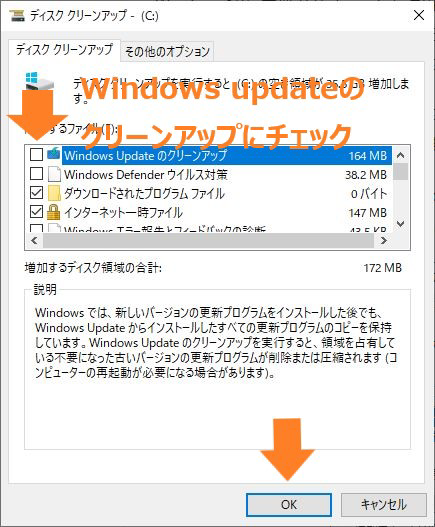
ここで、「Windows アップデートのクリーンアップ」をクリックすると、不要な Windows アップデート ファイルを削除するためのオプションが表示されます。このオプションを選択すると、Windows は不要なファイルを自動的に削除します。クリーンアップの進行状況は、設定アプリで確認できます。
クリーンアップが完了すると、ストレージ容量が解放され、デバイスのパフォーマンスが向上します。また、不要なファイルを削除することで、セキュリティのリスクも軽減されます。定期的に Windows アップデートのクリーンアップを行うことで、デバイスのメンテナンスを容易に実行できます。
設定アプリからのクリーンアップ手順
設定アプリからWindows アップデートのクリーンアップを行うには、まず設定アプリを開きます。設定アプリを開いた後、「システム」という項目を選択し、「ストレージ」という項目を選択します。ここで、「このPC」または「ストレージの管理」という項目を選択し、「一時ファイル」という項目を選択します。
ここで、「一時ファイル」の項目内に、「Windows アップデートのクリーンアップ」という項目が表示されます。この項目を選択すると、不要なWindows アップデート ファイルを削除することができます。不要なファイルを削除することで、ストレージ容量を解放し、デバイスのパフォーマンスを向上させることができます。
また、設定アプリからWindows アップデートのクリーンアップを行うことで、セキュリティの向上にもつながります。古いまたは不要なWindows アップデート ファイルを削除することで、セキュリティの脆弱性を減らし、デバイスをより安全に保つことができます。
まとめ
Windows アップデート クリーンアップは、古いまたは不要な Windows アップデート ファイルを削除することで、ストレージ容量を解放するための機能です。この機能を使用すると、不要なファイルを削除し、デバイスのストレージ容量を増やすことができます。Windows アップデートのクリーンアップを行うことで、ストレージ容量の解放、パフォーマンスの向上、セキュリティの向上などのメリットがあります。
Windows アップデート クリーンアップは、設定アプリから行うことができます。設定アプリを開き、「システム」セクションに移動し、「ストレージ」オプションを選択します。次に、「この PC のストレージの管理」オプションを選択し、「不要ファイルの削除」ボタンをクリックします。すると、Windows アップデート クリーンアップが開始され、不要なファイルが削除されます。
Windows アップデート クリーンアップは、定期的に実行することをお勧めします。定期的なクリーンアップにより、ストレージ容量を維持し、デバイスのパフォーマンスを向上させることができます。また、Windows アップデート クリーンアップは、セキュリティの向上にも役立ちます。古いまたは不要なファイルを削除することで、セキュリティの脆弱性を減らし、デバイスを保護することができます。
# を使用して、Windows アップデート クリーンアップの機能を呼び出すこともできます。ただし、この方法は、設定アプリからクリーンアップを実行する方法よりも複雑です。したがって、設定アプリからクリーンアップを実行することをお勧めします。
まとめ
Windows アップデート クリーンアップは、ストレージ容量を解放し、パフォーマンスを向上させるための機能です。設定アプリからクリーンアップを実行することができ、定期的に実行することをお勧めします。Windows アップデート クリーンアップは、セキュリティの向上にも役立ちます。
よくある質問
Windows アップデート クリーンアップとは何ですか?
Windows アップデート クリーンアップは、Windows Update によってダウンロードされた不要なファイルを削除する機能です。この機能を使用すると、ストレージの解放 と パフォーマンスの向上 が実現できます。Windows アップデート クリーンアップは、Windows 10 以降のバージョンで利用可能です。不要なファイルを削除することで、ストレージの空き容量を増やし、Windows の動作をスムーズにすることができます。
Windows アップデート クリーンアップで削除されるファイルは何ですか?
Windows アップデート クリーンアップでは、Windows Update によってダウンロードされた不要なファイルが削除されます。これには、古い更新プログラムのファイル、一時ファイル、ログファイル などが含まれます。これらのファイルは、Windows の動作に必要なものではありません。削除しても、Windows の機能に影響はありません。
Windows アップデート クリーンアップを実行する方法は?
Windows アップデート クリーンアップを実行するには、設定アプリ を開き、システム > ストレージ > ストレージの管理 を選択します。次に、Windows アップデート クリーンアップ を選択し、不要なファイルの削除 をクリックします。削除するファイルを選択し、削除 をクリックしてください。
Windows アップデート クリーンアップを実行する頻度は?
Windows アップデート クリーンアップを実行する頻度は、ストレージの使用状況 に応じて異なります。ストレージの空き容量が少ない場合は、定期的に Windows アップデート クリーンアップを実行することをお勧めします。通常は、月に 1 回 から 3 か月に 1 回 の実行で十分です。ただし、ストレージの使用状況に応じて、実行頻度を調整してください。
コメントを残す
コメントを投稿するにはログインしてください。
関連ブログ記事