
Windowsのカメラが映らない原因と解決策:ハードウェア、ソフトウェア、設定のトラブルシューティング

# Windowsのカメラが映らない原因と解決策:ハードウェア、ソフトウェア、設定のトラブルシューティング
Windowsのカメラが映らない問題は、多くのユーザーが直面するトラブルのひとつです。この問題は、ハードウェアの故障、ソフトウェアの不具合、設定の誤りなど、さまざまな原因によって発生する可能性があります。この記事では、Windowsのカメラが映らない原因と解決策について詳しく説明します。
Windowsのカメラが映らない問題は、ビデオ会議、オンライン授業、写真撮影など、さまざまなシーンで影響を及ぼします。カメラが正常に動作しない場合、ユーザーは困惑し、作業効率が低下する可能性があります。したがって、この問題を解決することは非常に重要です。
この記事では、ハードウェア、ソフトウェア、設定のトラブルシューティングについて詳しく説明します。また、カメラドライバーの更新、カメラの有効化、Windowsの設定の確認、アプリのカメラの使用設定の確認など、解決策についても説明します。
Windowsのカメラが映らない原因
Windowsのカメラが映らない問題は、ハードウェアの問題、ソフトウェアの問題、設定の問題など、さまざまな原因によって発生する可能性があります。まずは、カメラの電源が入っていること、カメラのカバーが外れていること、カメラの設定が正しく行われていることを確認する必要があります。また、Windowsのアップデートが行われていない場合でもカメラが正常に動作しない場合があります。
カメラが映らない原因のひとつとして、ハードウェアの問題が考えられます。カメラ本体の故障や接続ケーブルの抜け、接続ポートの故障などが原因となることがあります。カメラの接続を確認し、接続ケーブルがしっかりと接続されていることを確認する必要があります。また、カメラ本体の故障の場合、修理または交換が必要になる場合があります。
ソフトウェアの問題もカメラが映らない原因のひとつです。カメラのドライバーが古い場合や、conflictが発生していることも原因のひとつになります。ドライバーを最新版にアップデートしたり、conflictが発生しているソフトウェアをアンインストールすることで解決する場合があります。Windowsの公式サポートサイトやオンラインフォーラムなどにアクセスすることで、解決方法を見つけることができます。
ハードウェアの問題
ハードウェアの問題は、カメラ本体の故障や接続ケーブルの抜け、接続ポートの故障などが原因となることがあります。カメラの電源が入っていること、カメラのカバーが外れていること、カメラの設定が正しく行われていることを確認する必要があります。また、カメラの接続ケーブルが正常に接続されていること、接続ポートが故障していないことも確認する必要があります。
カメラ本体の故障の場合、カメラの交換や修理が必要になる場合があります。また、接続ケーブルの抜けや接続ポートの故障の場合、ケーブルの交換やポートの修理が必要になる場合があります。ハードウェアの問題の場合、ソフトウェアの更新や設定の変更では解決できないため、ハードウェアの交換や修理が必要になる場合があります。
ハードウェアの問題を解決するには、カメラのメーカーのサポートサイトにアクセスして、トラブルシューティングのガイドを参照することができます。また、オンラインフォーラムやFAQサイトでも、ハードウェアの問題に関する情報を得ることができます。
ソフトウェアの問題
ソフトウェアの問題は、カメラのドライバーが古い場合や、conflictが発生していることも原因のひとつになります。ドライバーを最新版にアップデートしたり、conflictが発生しているソフトウェアをアンインストールすることで解決する場合があります。カメラのドライバーは、カメラのメーカーのウェブサイトからダウンロードすることができます。また、Windowsのデバイスマネージャーからもドライバーの更新が可能です。
# ドライバーの更新は、カメラの正常な動作に不可欠です。古いドライバーは、カメラの映像が乱れたり、映らないなどの問題を引き起こす可能性があります。したがって、定期的にドライバーを更新することが重要です。また、ドライバーの更新に際しては、カメラのメーカーのサポートサイトから最新版のドライバーをダウンロードすることをお勧めします。
ソフトウェアのconflictも、カメラの問題を引き起こす可能性があります。conflictは、複数のソフトウェアが同時にカメラを使用しようとした場合に発生することがあります。この場合、conflictが発生しているソフトウェアをアンインストールすることで解決する場合があります。また、ソフトウェアの設定を変更することでconflictを回避することも可能です。
設定の問題
設定の問題は、Windowsのカメラが映らない原因のひとつです。カメラの設定が正しく行われていない場合、カメラが正常に動作しない可能性があります。まずは、カメラの電源が入っていること、カメラのカバーが外れていることを確認する必要があります。また、Windowsの設定でカメラが有効になっていることを確認する必要があります。
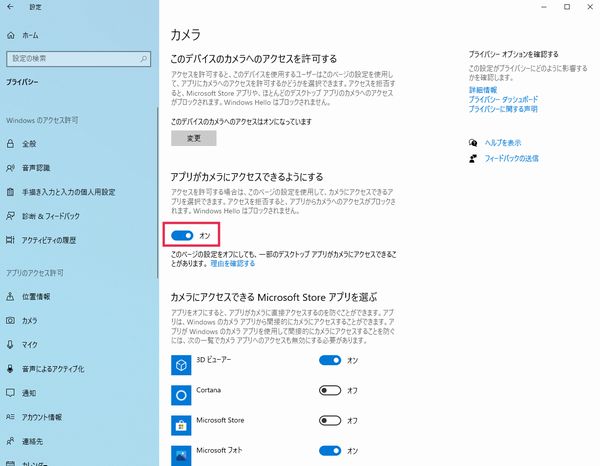
Windowsの設定でカメラが有効になっていない場合、カメラは正常に動作しません。設定を確認するには、Windowsの設定画面を開き、「プライバシー」という項目を選択します。その後、「カメラ」という項目を選択し、カメラの使用を許可するアプリを選択します。
また、カメラの設定がアプリによって上書きされている場合もあります。例えば、SkypeやZoomなどのビデオ会議アプリでは、カメラの設定を独自に管理している場合があります。そのため、アプリの設定を確認し、カメラが正常に動作するように設定する必要があります。
解決策
# 解決策としては、カメラドライバーの更新、カメラの有効化、Windowsの設定の確認、アプリのカメラの使用設定の確認などがあります。まずは、カメラのドライバーが最新版であることを確認する必要があります。古いドライバーが原因でカメラが正常に動作しない場合があります。ドライバーを最新版にアップデートすることで解決する場合があります。
また、カメラの有効化も重要です。カメラが無効になっている場合、カメラが映らない問題が発生する可能性があります。Windowsの設定でカメラを有効化することで解決する場合があります。さらに、Windowsの設定の確認も必要です。Windowsの設定でカメラの使用が許可されていない場合、カメラが映らない問題が発生する可能性があります。Windowsの設定でカメラの使用を許可することで解決する場合があります。
アプリのカメラの使用設定の確認も必要です。アプリでカメラの使用が許可されていない場合、カメラが映らない問題が発生する可能性があります。アプリの設定でカメラの使用を許可することで解決する場合があります。
カメラドライバーの更新
カメラが映らない問題を解決するために、まずはカメラドライバーの更新を試してみましょう。カメラドライバーは、カメラのハードウェアとWindowsのソフトウェアとの間で通信するためのソフトウェアです。ドライバーが古い場合や、conflictが発生している場合、カメラが正常に動作しない場合があります。カメラドライバーを最新版にアップデートすることで、問題が解決する場合があります。
カメラドライバーの更新は、Windowsのデバイスマネージャーから行うことができます。デバイスマネージャーを開き、カメラのセクションを探してください。カメラのデバイス名を右クリックし、「ドライバーの更新」を選択してください。Windowsが最新のドライバーを検索し、インストールします。
また、カメラのメーカーのウェブサイトからもドライバーをダウンロードすることができます。メーカーのウェブサイトにアクセスし、カメラのモデル名を入力してください。対応するドライバーが表示されますので、ダウンロードしてインストールしてください。# カメラのメーカーのサポートサイトにアクセスすることで、最新のドライバーを入手することができます。
Windowsの設定の確認
Windowsのカメラが映らない問題を解決するには、Windowsの設定を確認することが重要です。まず、# Windowsの設定画面を開き、プライバシー設定を確認します。カメラの使用を許可する設定が有効になっていることを確認する必要があります。また、カメラのアクセスを許可するアプリを選択することもできます。
Windowsの設定画面では、デバイスの設定も確認できます。デバイスの設定では、カメラのドライバーの更新や、カメラの有効化を行うことができます。カメラのドライバーが古い場合や、カメラが無効になっている場合、カメラが正常に動作しない場合があります。
また、Windowsのアップデートも確認する必要があります。Windowsのアップデートには、カメラのドライバーの更新や、セキュリティの更新などが含まれています。Windowsのアップデートが行われていない場合、カメラが正常に動作しない場合があります。
アプリのカメラの使用設定の確認
アプリのカメラの使用設定の確認は、Windowsのカメラが映らない問題を解決するための重要なステップです。アプリがカメラを使用するには、カメラの使用許可が必要です。したがって、アプリの設定でカメラの使用許可が与えられていることを確認する必要があります。
# カメラの使用許可を確認するには、アプリの設定メニューを開き、カメラの設定を探します。通常、アプリの設定メニューには、カメラの使用許可を与えるためのオプションがあります。このオプションが有効になっていることを確認し、必要に応じて変更します。
アプリのカメラの使用設定を確認することで、Windowsのカメラが映らない問題を解決できる場合があります。ただし、問題が解決しない場合は、他の解決策を試す必要があります。例えば、カメラドライバーの更新やWindowsの設定の確認などが挙げられます。
ハードウェアの問題の解決
ハードウェアの問題は、カメラ本体の故障や接続ケーブルの抜け、接続ポートの故障などが原因となることがあります。まずは、カメラの接続ケーブルを確認し、しっかりと接続されていることを確認する必要があります。また、カメラの接続ポートも確認し、汚れや埃が付着していないことを確認する必要があります。
カメラ本体の故障の場合、修理または交換が必要になる場合があります。カメラのメーカーのサポートサイトにアクセスし、故障の原因と修理方法を確認することができます。また、カメラの保証期間内であれば、無償で修理または交換が可能になる場合があります。
ハードウェアの問題を解決するには、カメラの接続ケーブルや接続ポートを交換する必要がある場合があります。また、カメラ本体の故障の場合、修理または交換が必要になる場合があります。カメラのメーカーのサポートサイトにアクセスし、故障の原因と修理方法を確認することができます。
ソフトウェアの問題の解決
ソフトウェアの問題は、カメラのドライバーが古い場合や、conflictが発生していることも原因のひとつになります。ドライバーを最新版にアップデートすることで解決する場合があります。まずは、デバイスマネージャーを開き、カメラのドライバーを確認します。ドライバーが古い場合は、# Windowsの公式サポートサイトから最新版のドライバーをダウンロードし、インストールします。
また、conflictが発生しているソフトウェアをアンインストールすることで解決する場合があります。conflictが発生しているソフトウェアを特定するには、イベントビューアーを開き、エラーのログを確認します。エラーのログから、conflictが発生しているソフトウェアを特定し、アンインストールします。
ソフトウェアの問題を解決するには、カメラのメーカーのサポートサイトも役立ちます。カメラのメーカーのサポートサイトには、カメラのドライバーの最新版や、トラブルシューティングのガイドが掲載されています。
まとめ
Windowsのカメラが映らない問題は、ハードウェアの問題、ソフトウェアの問題、設定の問題など、さまざまな原因によって発生する可能性があります。まずは、カメラの電源が入っていること、カメラのカバーが外れていること、カメラの設定が正しく行われていることを確認する必要があります。また、Windowsのアップデートが行われていない場合でもカメラが正常に動作しない場合があります。
カメラが映らない問題を解決するには、カメラドライバーの更新、カメラの有効化、Windowsの設定の確認、アプリのカメラの使用設定の確認などが必要です。ハードウェアの問題の場合、カメラ本体の故障や接続ケーブルの抜け、接続ポートの故障などが原因となることがあります。ソフトウェアの問題の場合、カメラのドライバーが古い場合や、conflictが発生していることも原因のひとつになります。
ドライバーを最新版にアップデートしたり、conflictが発生しているソフトウェアをアンインストールすることで解決する場合があります。解決方法を見つけるために、Windowsの公式サポートサイト、オンラインフォーラム、FAQサイト、カメラのメーカーのサポートサイトなどにアクセスすることができます。
# を使用して検索することで、より多くの情報を得ることができます。ただし、正確な情報を得るには、信頼できる情報源を選択する必要があります。
まとめ
Windowsのカメラが映らない問題は、さまざまな原因によって発生する可能性があります。ハードウェアの問題、ソフトウェアの問題、設定の問題などを確認し、解決策を探すことが重要です。信頼できる情報源を選択し、正確な情報を得ることで、問題を解決することができます。
よくある質問
Windowsのカメラが映らない原因は何ですか?
Windowsのカメラが映らない原因は、ハードウェア、ソフトウェア、設定の問題が考えられます。まず、カメラのドライバーが正しくインストールされているかどうかを確認する必要があります。デバイスマネージャーを開き、カメラのドライバーがインストールされていない場合、またはエラーが発生している場合は、ドライバーを更新または再インストールする必要があります。また、カメラの設定も確認する必要があります。カメラの設定が無効になっている場合、カメラが映らない可能性があります。カメラの設定を有効にするには、設定アプリを開き、プライバシーとセキュリティの設定を確認する必要があります。
Windowsのカメラが映らない場合、どのように解決策を実施すればよいですか?
Windowsのカメラが映らない場合、まずトラブルシューティングを実施する必要があります。トラブルシューティングでは、カメラのハードウェアとソフトウェアの問題を自動的に検出して解決します。トラブルシューティングを実施するには、設定アプリを開き、更新とセキュリティの設定を確認する必要があります。また、カメラのドライバーを更新または再インストールする必要があります。ドライバーを更新または再インストールするには、デバイスマネージャーを開き、カメラのドライバーを更新または再インストールする必要があります。
Windowsのカメラが映らない場合、ハードウェアの問題はどうすればよいですか?
Windowsのカメラが映らない場合、ハードウェアの問題が考えられます。まず、カメラの接続を確認する必要があります。カメラが正しく接続されていない場合、カメラが映らない可能性があります。カメラの接続を確認するには、デバイスマネージャーを開き、カメラの接続を確認する必要があります。また、カメラのハードウェア自体に問題がある場合、カメラが映らない可能性があります。カメラのハードウェアに問題がある場合は、カメラを交換する必要があります。
Windowsのカメラが映らない場合、ソフトウェアの問題はどうすればよいですか?
Windowsのカメラが映らない場合、ソフトウェアの問題が考えられます。まず、カメラのドライバーを確認する必要があります。カメラのドライバーが古い場合、カメラが映らない可能性があります。カメラのドライバーを更新するには、デバイスマネージャーを開き、カメラのドライバーを更新する必要があります。また、カメラのソフトウェア自体に問題がある場合、カメラが映らない可能性があります。カメラのソフトウェアに問題がある場合は、カメラのソフトウェアを更新または再インストールする必要があります。
コメントを残す
コメントを投稿するにはログインしてください。
関連ブログ記事